
Excel如何快速有效收集数据,只需设置下拉选项!

Excel表格使用中,我们常常遇到需要填写大量表格收集、统计数据的时候。
为了规范填写,也为了省时省力
我们会把某些表格的内容设置下拉菜单,方便用户进行选填
那么如何快速设置下拉菜单呢?
一起来看看吧~
01
首先打开一个新建的Excel表格
如图,性别部分是空白的,需要我们填写
02
①、需要先在空白处设置填写内容选项
②、如图,填写上男/女选项,并且选中需要设置的空白单元格

03
①、点击顶部工具栏里的数据
②、选择数据验证
04
①、在弹出的对话框中在允许选项里选序列
②、点击来源选项右侧图标

05
①、选择表格中提前设置好的选项内容
②、点击数据验证右侧图标返回
③、点击确定
06
现在可以看到在表格所填列里就已经有了▼符号的下拉选项了,我们根据实际需要进行点选设置就行了。
其他需要提前设定选项的表格,都可按以上方法操作
怎么样,设定好下拉菜单之后,收集数据是不是方便规范了许多~
可是Excel需要电脑操作,也不方便共享储存修改,收集信息比较麻烦,怎么办?
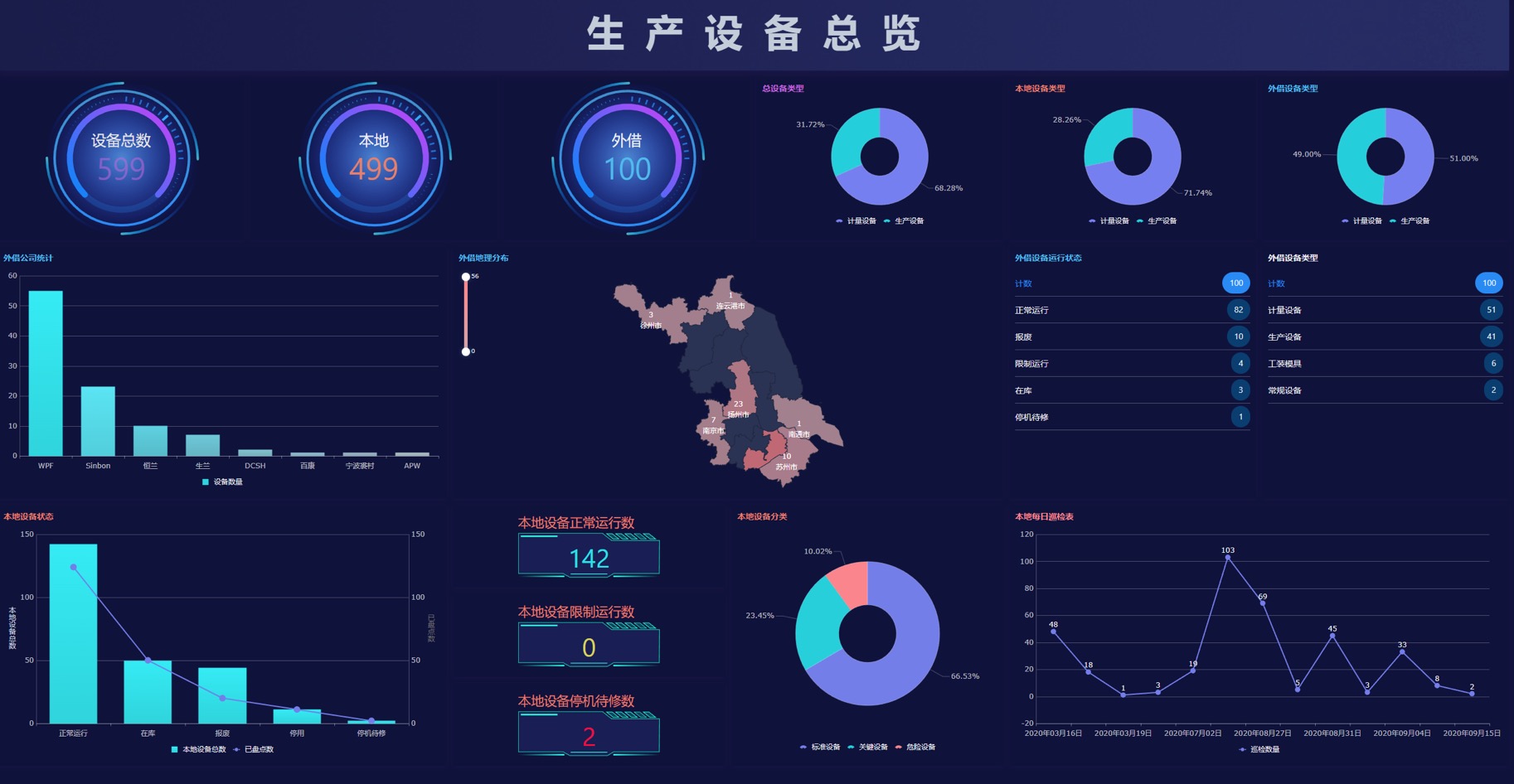
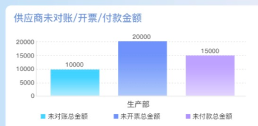
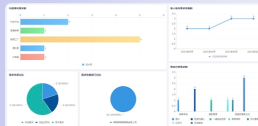
最后,教大家一个简单拖拽创建表单和生成报表的方法。使用简道云表单在线创建“云表格”,通过简单拖拽,即可制作出一个个柱形图、折线图、饼图等图表,1分钟实现数据可视化分析!非常方便~

THE END
Excel如何快速有效收集数据,只需设置下拉选项!
Excel表格使用中,我们常常遇到需要填写大量表格收集、统计数据的时候。
为了规范填写,也为了省时省力
我们会把某些表格的内容设置下拉菜单,……