
优惠思维篇五:了解excel常用的几个工具,表格处理能力提升100%

在日常工作中,在excel中的函数应用能力非常重要,能力极大的提升数据处理能力,减少不必要的加班。但是优秀的表格设计能力,也能提高办事效率。下面介绍三个简单使用的表格处理小工具。
一、数据有效性。
遇到问题:如果有统计任务,下发后收集回来的表格经常会遇到一些低级错误,比如身份证号码漏掉一位、出生年月没有按照要求格式些、性别写法不统一等问题。
解决办法:数据有效性的功能帮你解决各种问题。选择路径:数据--有效性--允许,在允许中选择需要的功能,能够实现多种功能,如可要求填整数(如限定填写年龄范围)、序列(定向选择几个选项,如填写性别、机构等)、文字长度(如填写身份证号码、电话号码等有固定长度项目)
数据有效性:设定长度
数据有效性:设定序列
二、条件格式。
遇到问题:有时需要标注出排名前三和排名末尾纪几位的要求,如果使用rank函数需要另列一列破坏原有表格,且花时间;有时候需要标注出高于平均值得所有数,使用average函数,也存在和上面一样的问题。
解决办法:条件格式的功能帮你解决这类问题。选择路径:格式--条件格式,在这个功能项下,可以实现包括选出表格中所有的特定文本或数字、选出排名前几或后几、选出唯一值或重复值等。excel做甘特图
条件格式:排名前后几名凸显
三、隐藏零值。
遇到问题:有时经常年度考核时,为了美观,统一保留两位小数,这样格式虽然统一了,但是对零值也会提出为0.00的模式,为了去掉零值,使得分情况一目了然,如果不会这个功能,工作量就很大了。
解决办法:选择路径:工具--选项--视图--窗口选项,将零值的勾去掉即可,本文的零值将变为空白格。
隐藏零值
四、在原行列加减乘除。
遇到问题:有时在收集表格后,发现有的统计的单位不同,有的以万元为单位,有的以元为单位,这样计算的合计数显然不能使用。
解决办法:使用选择性粘贴解决问题。这个计算办法不会破坏单元格中原有公式,而是在原有公式上加减乘除。
例子:乘
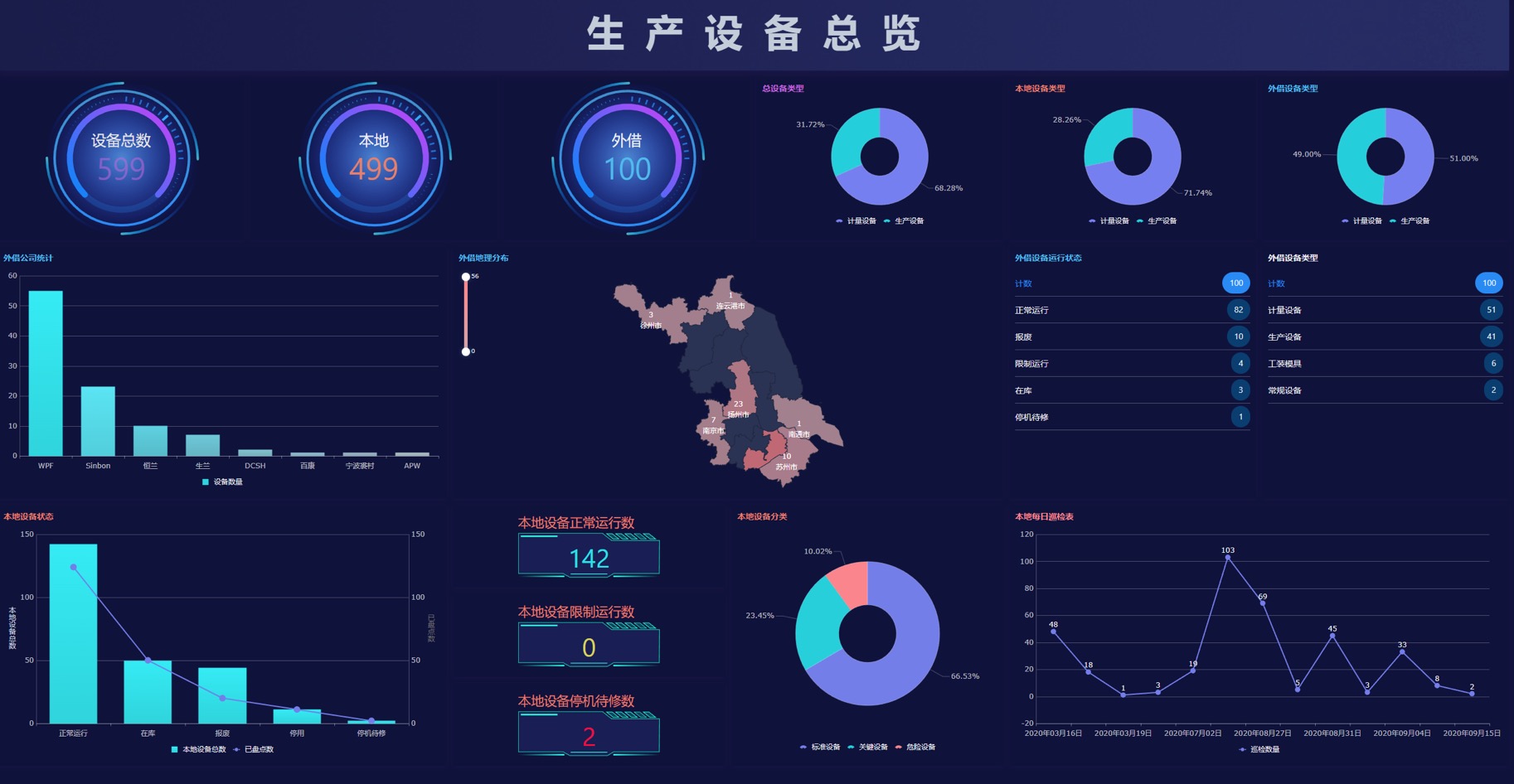
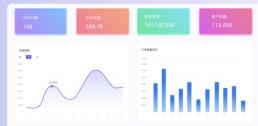
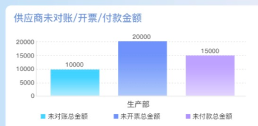
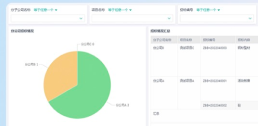
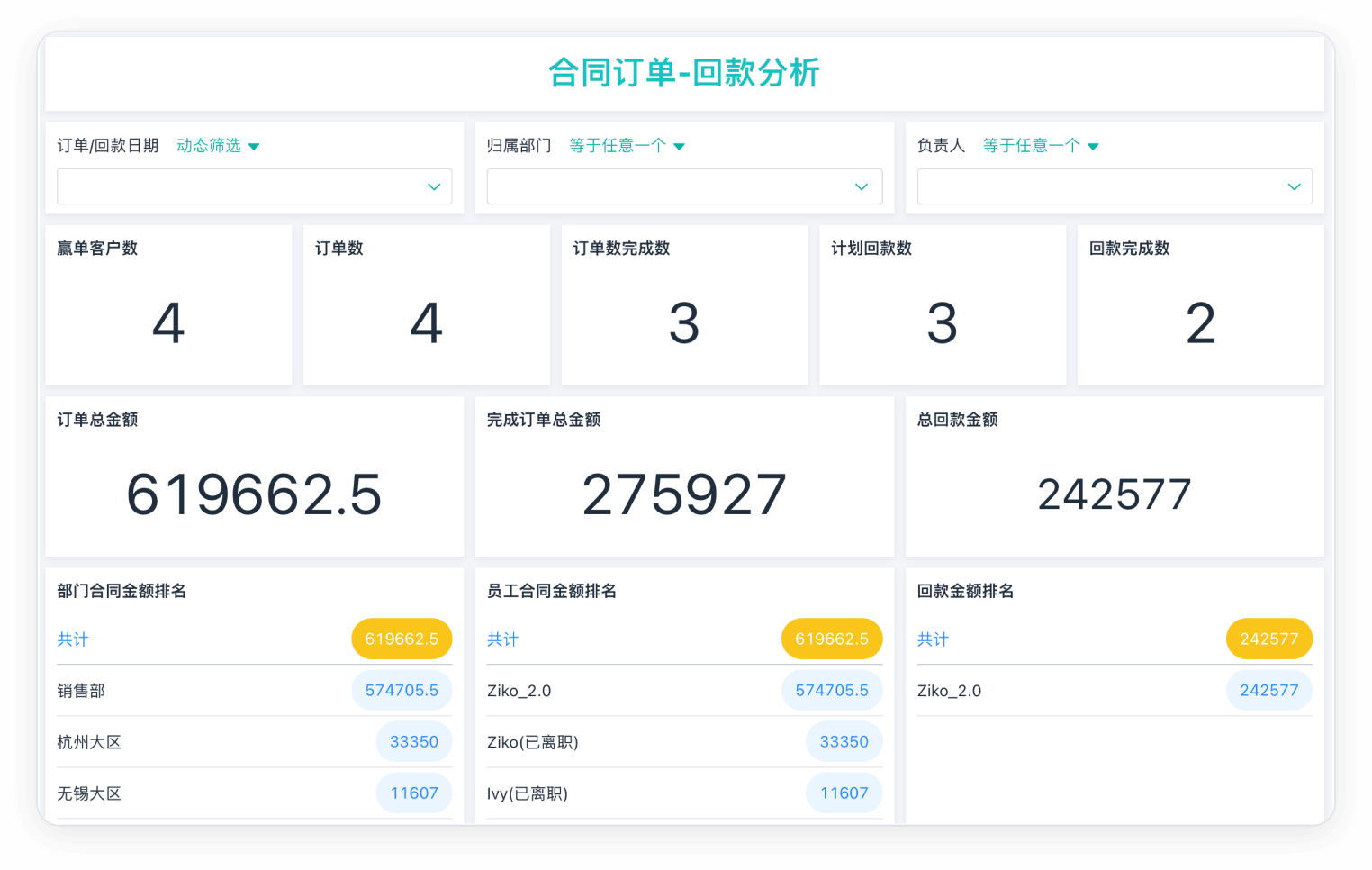
最后,教大家一个简单拖拽创建表单和生成报表的方法。使用简道云表单在线创建“云表格”,通过简单拖拽,即可制作出一个个柱形图、折线图、饼图等图表,1分钟实现数据可视化分析!非常方便~