
Excel表格将图表或表格范围转换为图片的几种方法

一、复制图表后粘贴到其他软件中
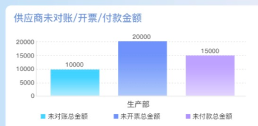
这是比较简便和常用的方法,就是直接选择要保存成图片的图表,进行复制操作。
复制图表后,打开Word文档,点击选择性粘贴,然后选择图片格式。也可以在QQ等软件中进行粘贴,复制的图表会自动变成图片。
二、用截屏软件或者按键盘的PrtSc(PrintScreen)键
如果电脑中安装了有截屏功能的软件,可以用截屏软件把电脑屏幕上的图表保存成图片。还可以按键盘上的PrintScreen 键(有的键盘上印的是PrtSc),按了这个按键后,Windows会把整个屏幕画面转换成图片,然后自动保存在Windows的剪贴板中,之后可以在画图软件、Word文档等程序中进行粘贴,然后进行编辑,再保存成图片即可。

三、使用复制、粘贴按钮下拉菜单中的选项
选择要保存成图片的图表,点击复制按钮右侧的小三角。
点击下拉菜单中的复制为图片。
点击复制为图片后会弹出一个对话框,在其中可选择图片的外观和文件格式,通常情况下保持默认选项即可,点击对话框中的确定按钮后所选择的图表就会转换成图片,自动保存在Excel的剪贴板中,然后选择要粘贴的单元格位置后,进行粘贴即可。excel数据收集
将表格范围转换为图片格式的方法与图表转换相同,选定单元格范围复制即可。

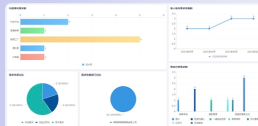
最后,教大家一个简单拖拽创建表单和生成报表的方法。使用简道云表单在线创建“云表格”,通过简单拖拽,即可制作出一个个柱形图、折线图、饼图等图表,1分钟实现数据可视化分析!非常方便~

THE END
Excel表格将图表或表格范围转换为图片的几种方法
一、复制图表后粘贴到其他软件中
这是比较简便和常用的方法,就是直接选择要保存成图片的图表,进行复制操作。
复制图表后,打开Word文档,点击选择……