
excel筛选技巧:如何做一个动态筛选自动化图表?

*********
根据新闻报道,在今年8月的第二周,猪肉价格同比上涨了46.8%,部分地区达到了32.61元/公斤的高价,没想到今年,这位二师兄肉的宝贵程度及知名度,竟然丝毫不亚于当年它师父的唐僧肉。让我们具体来看看它到底有多贵吧。
数据源:
*说明:
由三个品种杂交生产的猪叫三元猪;
外三元:全部选用外来品种杂交而成;
内三元:三个品种中有一到两个我国的品种,则称为内三元;
土杂猪:是指良种猪与本地猪的杂交品种。
目标样式:
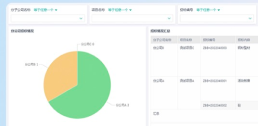
现在我们需要利用excel,将上表做成动态可筛选的模式,变成一个可汇报的动态数据表,数据表内容会随被筛选字段的变化而变化,如下图所示:
分析思路:
在动手操作之前呢,我们先来分析一下这道题。
我一直信奉 思路比方法更为重要,学会分析,就学会了举一反三的能力,遇到问题时,总能想到解决办法,这是最重要的,也是自己竞争力的体现。excel图表生成
首先,我们来对比一下目标数据表与数据源表的区别,你会发现:
(1)功能上有区别:静态表 vs 动态表,目标表多了筛选功能。
(2)样式上有区别:目标表较数据源表,新增了三个筛选按钮,且目标表没有合并单元格。
提到动态筛选,其实是有固定套路的,给大家普及一下三种常用的套路:
(1)数据透视表/超级表+切片器
(2)数据有效性+公式
(3)开发工具-窗体控件-单元格关联+公式+高级筛选
这三种套路,希望大家可以熟记于心,并形成条件反射,日后一旦遇到动态表格制作,就直接拿来用,脑中想到这几种固定搭配即可。
*本着让大家深入理解的精神,给大家解释一下,这几个套路的形成思路(同类问题均可按此方法进行分析):
1、动态筛选,可以拆分为:动态+筛选
2、涉及筛选部分,需要想到excel具有筛选功能的操作或按键有哪些:

(1)excel自带的筛选
(2)数据透视表本身的筛选功能,外加切片器
(3)数据有效性
(4)开发工具中的窗体控件
(5)高级筛选等
关于动态:
(1)数据透视表本身就是动态的;
(2)目标值通过公式链接到具体单元格,随着单元格内容变化,目标值发生变化,也是动态的;excel图表生成
(3)宏、VBA也可以实现目标的动态化
3、再将筛选与动态结合起来,就形成了上述提到的三种常用固定搭配。
在本例中很明显是使用数据透视表+切片器的搭配模式,实用性最高,操作起来最简单。
具体操作:
※步骤一:处理数据源
取消数据源表中的合并单元格,并快速填充空白单元格。
*提示:数据源非常重要,是一切excel操作的来源,一定要保证数据源的准确性和规范性(无隐藏行或列、无合并单元格等)。关于这一点我们在之前的文章中详细介绍过《函数技巧千千万,如何制表才关键!(上篇)》
具体操作:取消合并单元格→按Ctrl+G打开定位条件→选择空值→在编辑栏输入公式=B3(=上方单元格)→按Ctrl+Enter组合键完成公式录入→最后粘贴为数值。
操作请见如下GIF动图
※步骤二:制作数据透视表
这个步骤会涉及到一些细节上的操作,需要保证最后呈现出的数据透视表与数据源表的内容、字段排列一致。所以在制作透视表时,需先将所有的字段均移至透视表字段的行字段下:
结果如下:
移动完成后,你会发现透视表的整体格式不符合我们初始的要求,需要进行以下操作步骤:
a. 更改数据透视表的布局
点击透视表,单击鼠标右键→选择数据透视表选项→在显示栏中勾选经典数据透视表布局(启用网格中的字段拖放)。excel图表生成
或者也可以直接在数据透视表工具栏中,点击设计→报表布局→选择以表格形式显示。
效果如下图所示:
b. 取消分类汇总
点击透视表,在数据透视表工具栏中 ,点击设计→分类汇总→选择不显示分类汇总。效果如下图所示:
c. 将省份列的空白处填充
点击透视表,在数据透视表工具栏中,点击设计→报表布局→选择重复所有项目标签。
d. 取消展开与折叠按钮
点击透视表,单击鼠标右键→选择数据透视表选项→在显示栏中取消勾选显示展开/折叠按钮。或者,在数据透视表工具栏中,点击分析→点击+/-按钮。效果如图所示:
设置完成后,是不是发现与源数据表的格式差不多了呢?
※步骤三:添加切片器,实现傻瓜式动态筛选
数据透视表有自带的手动筛选功能,将需要筛选的字段挪至筛选字段下即可实现筛选。
但如果本例按此法操作,将作为筛选字段的省份、类型及较全国均价,移至筛选字段下,会发现这三列数据会在表格中消失,仅作为筛选按钮出现在表格的上方。
导致这一现象的原因是由于数据透视表的筛选字段与行字段,是二选一,有我无他的关系。
若想解决,可以在数据源中添加辅助列(将需要筛选的字段列重新复制一列),刷新数据透视表,然后将其中一份字段放入筛选字段下,另一份字段放入行字段下,即可。excel图表生成
但此方法较为繁琐,且展示起来不够简洁明了。
此时,切片器的优势就体现出来了,利用切片器,可以直观的进行数据的筛选。
切片器的添加方式:点击透视表,在数据透视表工具栏中,点击分析- 插入切片器。然后根据需要,选择作为筛选栏的字段即可。
具体操作请见下方动图:
最后再对切片器和数据透视表进行美化,就可以完成目标样式中的动态图表啦~
除以上excel技能外,小玲老师更多的是希望小伙伴们可以学会分析的思路。考虑到数据透视表的普及度,以及不受版本限制的特点,所以本例,老师采用透视表来做讲解。若小伙伴们的excel是2013版及以上的,可以直接使用超级表,两步就能完成。操作用法:点击源数据表,使用快捷键Ctrl+T,调用出超级表,然后增加切片器功能即可。是不是很简单,小伙伴快来试试吧!
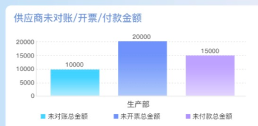
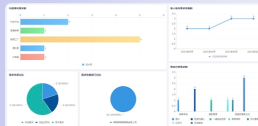
最后,教大家一个简单拖拽创建表单和生成报表的方法。使用简道云表单在线创建“云表格”,通过简单拖拽,即可制作出一个个柱形图、折线图、饼图等图表,1分钟实现数据可视化分析!非常方便~