1分钟数据收集,3分钟数据准备,零基础秒变数据可视化老司机
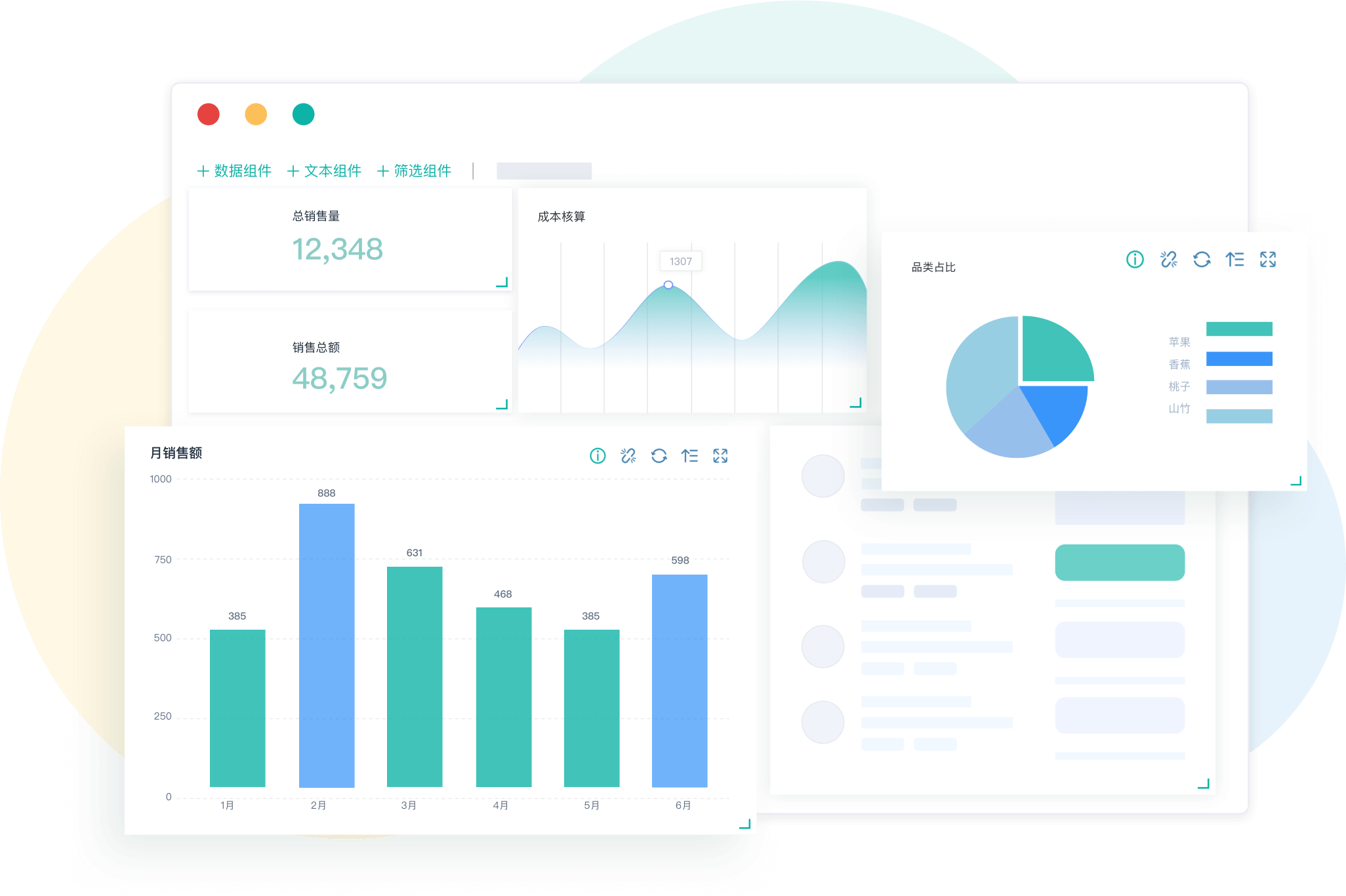
1分钟数据收集,3分钟数据准备,5分钟生成仪表盘报告,无需专业也可轻松驾驭,实现数据分析。
我们首先通过Excel导入功能上传本地数据,然后通过自助数据集进行数据准备,最后再使用准备好的数据进行自助仪表盘的创建。
无论数据导入还是数据准备,全程操作界面可视化,无需任何代码;可进行二次语义层建模,封装为个性数据集市;数据量大时可定义抽取规则到高速缓存,加速后续分析应用!
数据分析时无须公式,可实现各种聚合;无须预设,可智能筛选与联动;一键布局,任意切换主题颜色;一次设计,满足不同终端需要。
数据收集:导入Excel,利用表格收集数据
我们首先通过导入Excel文件的方式把Excel中的数据导入到关系数据源。选择加载Excel数据,然后新建数据表,再选择需要加载的数据信息,点击导入数据,即可上传本地数据。
数据准备:二次建模,封装个性数据集市
导入数据成功后,新建自助数据集,根据需求进行二次语义层建模,封装为个性数据集市。excel怎么做折线图
1.若是需要,可以拖拽其他的数据资源,进行关联查询。自助数据集支持自动根据字段名称进行关联,也可以编辑关联关系;
2.支持可视化的方式进行字段的分类、改名、是否显示等数据处理操作;
3.支持生成计算字段、时间维度等等。比如在维度中月末创建时间维度为年季月,如图所示:
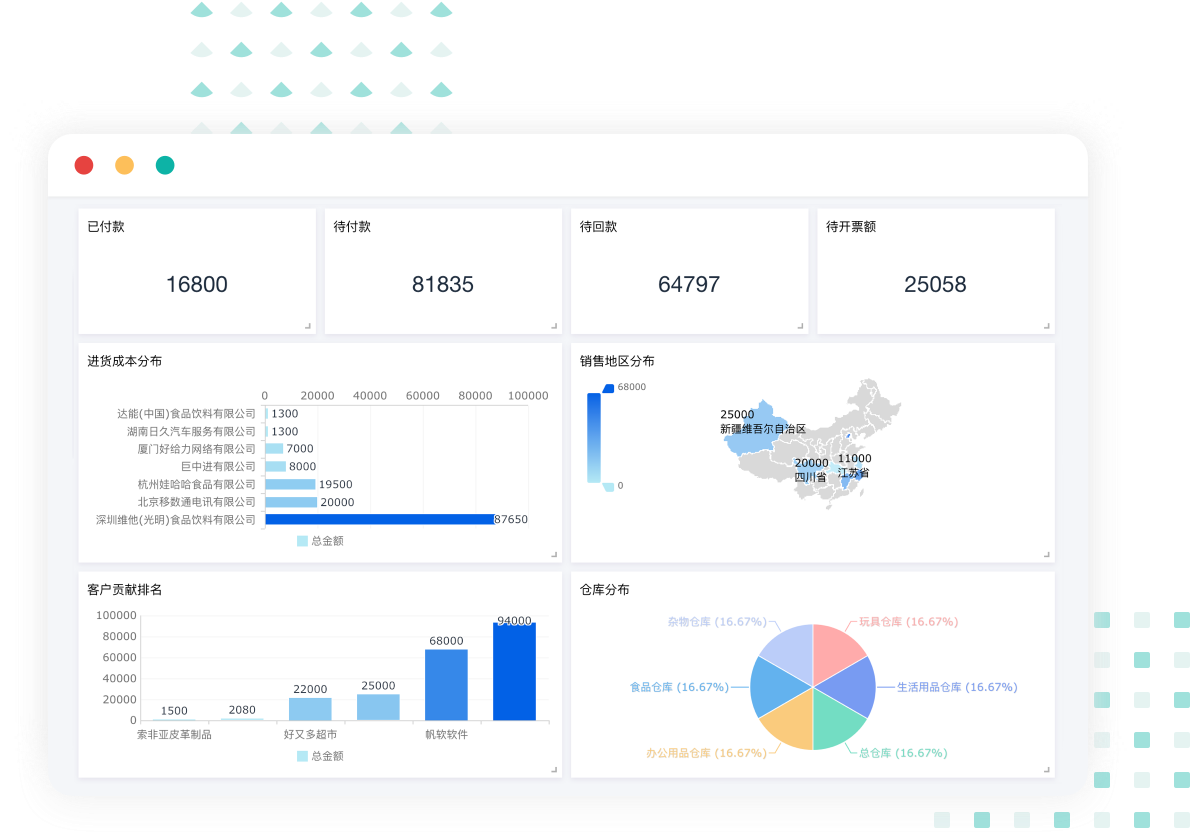
在完成设置后,我们可以保存数据集并命名。
数据分析:精简维度,对所需数据进行筛选并用图表展示
1新建自助仪表盘
在系统导航栏单击分析展现,显示分析展现界面主菜单,并单击自助仪表盘快捷菜单,进入新建自助仪表盘界面:
2选择数据来源
在左侧数据区中,可以通过搜索直接选择数据来源,或者从资源目录区中查找,选择我们之前创建的自助数据集。
3选择设置组件
我们可以根据自己的需求选择相应的组件等,产品中包括丰富的组件种类,通过拖拽的方式即可选择使用。
每个组件,我们都可以根据其自身的属性设置其数据、样式等,还可以拖拽调整其位置和大小。
比如,从工具栏中拖拽图形组件到展现区域的右侧,在资源中双击选择需关联的字段维度车企和度量规模:
4添加筛选器
组件筛选器是指以图表作为筛选器。我们可以设置筛选联动进行数据过滤,比如选择年份作为筛选器,对筛选器进行设置,以适用于需要联动的组件,可实现图表间的联动。excel怎么做折线图
5选择页面主题
我们可以根据自己喜好,选择其他主题。比如在主题选项中选择深色主题,保存重命名即可。
注意:
1.在设置仪表盘样式时,我们要注意数据可视化的统一性原则,注意整体的排版布局,让重点数据突出展示;
2.尽量使用同一色系,让视觉元素均匀地分布在整个框架中,以便于更直观地查看。
数据呈现:调整布局,可适用于移动端设备
1调整仪表盘布局
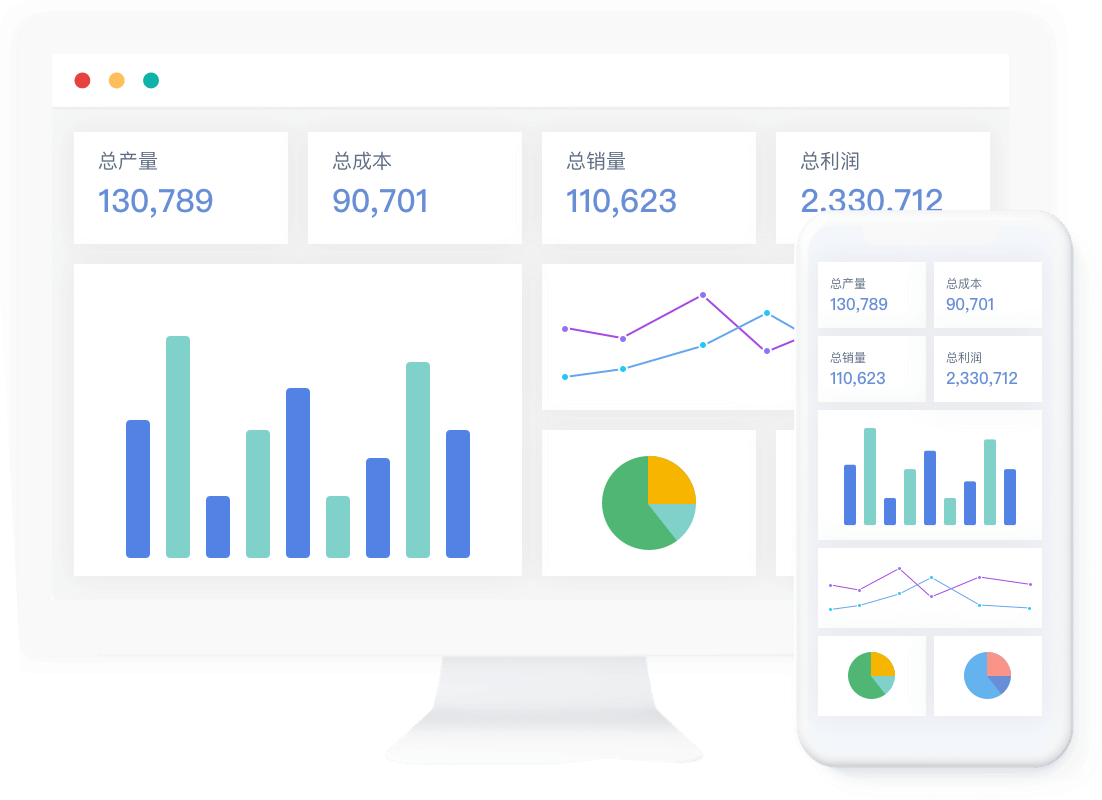
我们可以选择工具栏中的手机设备切换到手机页面,再通过拉拽的方式调整手机中各组件的布局,可以根据自己实际所需,选择组件的先后排列顺序。
2保存当前自助仪表盘
随着数据时代的飞速发展,数据分析已成为技术发展中较为重要的环节,而数据可视化是一项关键的技能,也是数据内在价值的最终呈现手段。掌握真正的可视化表达思维,快速拆分数据、制作出漂亮直观的数据分析仪表盘,你就能脱颖而出,成为数据可视化的老司机。
最后,教大家一个简单拖拽创建表单和生成报表的方法。使用简道云表单在线创建“云表格”,通过简单拖拽,即可制作出一个个柱形图、折线图、饼图等图表,1分钟实现数据可视化分析!非常方便~