数据汇总,除了复制和粘贴外,还可以这样操作……
Excel工作表中有比较和合并工作簿功能?是的,你没有听错,确实有。而且功能非常强大,就如其名,可以比较和合并工作簿。但该功能一直都没有在选项卡中出现过,所以,很多人对比较和合并工作簿并不了解,就算有人看到该功能,它也是灰色不可用状态,随之被丢之千里之外……,那么,该功能为什么是灰色不可用状态呢?
一、功能及启用比较和合并工作簿的方法。
功能:比较和合并工作簿。
启用方法:
1、【文件】-【选项】-【自定义功能区】。
2、根据需要选择【比较和合并工作簿】的位置,【新建选项卡】,并对新建的选项卡重命名为比较和合并并【确定】,对【新建组(自定义)】重命名比较和合并并【确定】。
3、选择【从下列位置选择命令】中的【不在功能区的命令】,拖动滚动条找到比较和合合并工作簿、保护共享(旧版),依次选中并【添加】。最后【确定】即可。
解读:
1、对新建的选项卡和新建的组可以根据需要自定义名称。
2、如果只是添加【比较和合并工作簿】、则该功能为灰色不可用状态,所以在添加比较和合并工作簿功能的同时,也需要将保护共享(旧版)功能同时添加进来,因为要使用比较和合并工作簿,就必须将工作簿设置为共享。
二、使用场景
如下图,现在需要收集10位员工的基本信息,在线excel
步骤一:共享工作簿。
方法:
单击【比较和合并】菜单,选择【保护共享工作簿(旧版)】,打开【保护工作簿】对话框,选中【以跟踪修订方式共享】,并单击【确定】按钮。
注意事项:
1、回收后的工作簿建议对齐重命名,文件名自定义即可,否则会覆盖原有表格。
2、填表人员不能更改表格结构,只需在对应的信息后完善缺失信息即可。
3、回收来的表格建议放置到同一个文件夹中。
步骤三:合并工作簿
方法:
打开汇总工作簿,单击【比较和合并】菜单,选择【比较和合并工作簿】,打开对话框,选择回收工作簿存放位置,并选中所有回收的工作簿,单击【打开】命令即可。
解读:
单击【打开】命令之后,系统会自动合并并汇总回收的工作簿数据。如果数据量庞大,利用此方法合并工作簿非常的方便。
目的:鲁肃和赵云的工作填写有误,争取的工资分别为:8888元9999元,现在需要同步信息到汇总表中。
方法:
回收鲁肃和赵云的最新数据表,打开汇总工作簿,单击【比较和合并】菜单,选择【比较和合并工作簿】,打开对话框,选择回收工作簿存放位置,并选中鲁肃和赵云最新的工作簿,单击【打开】命令即可。在线excel
解读:
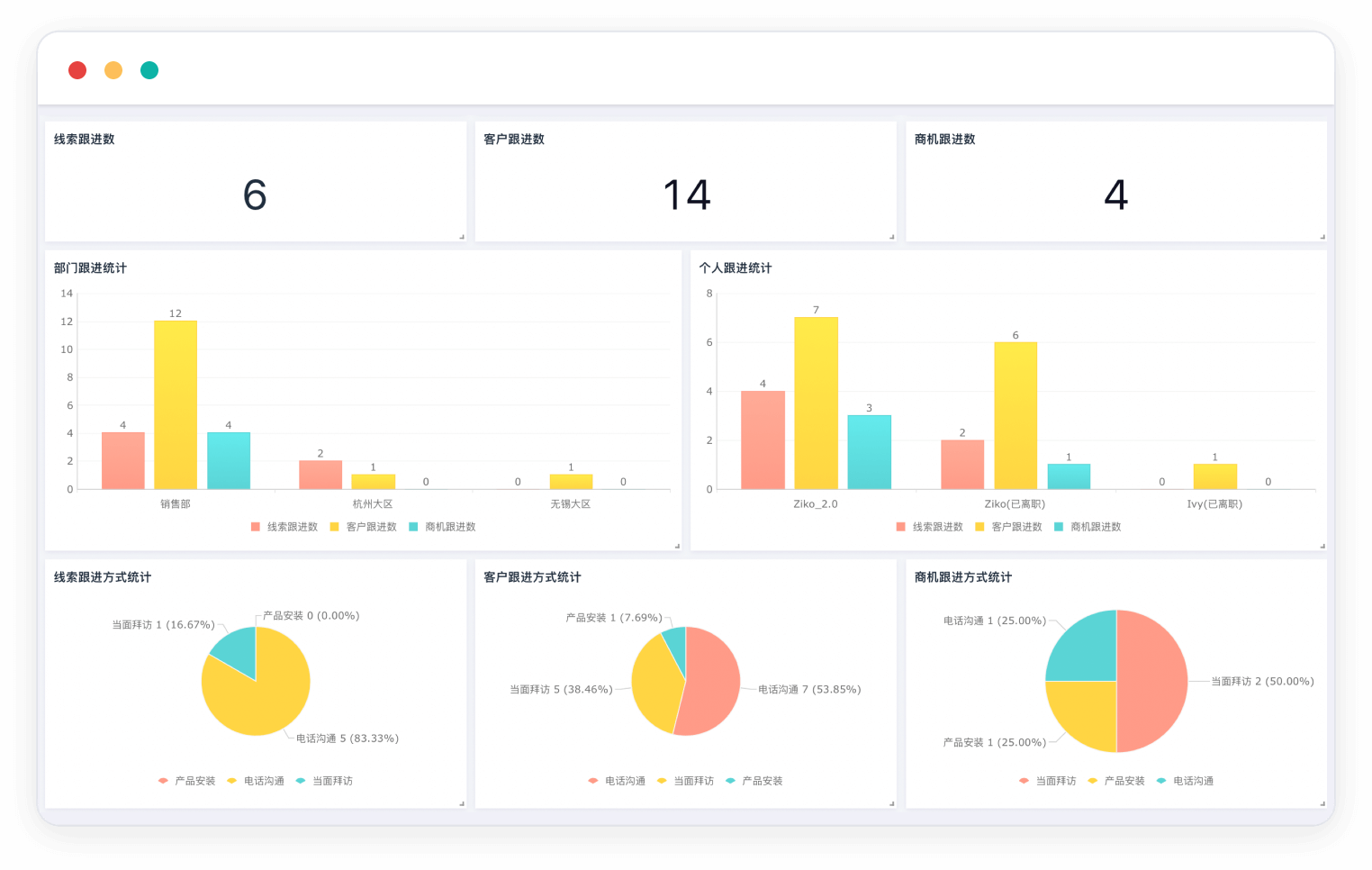
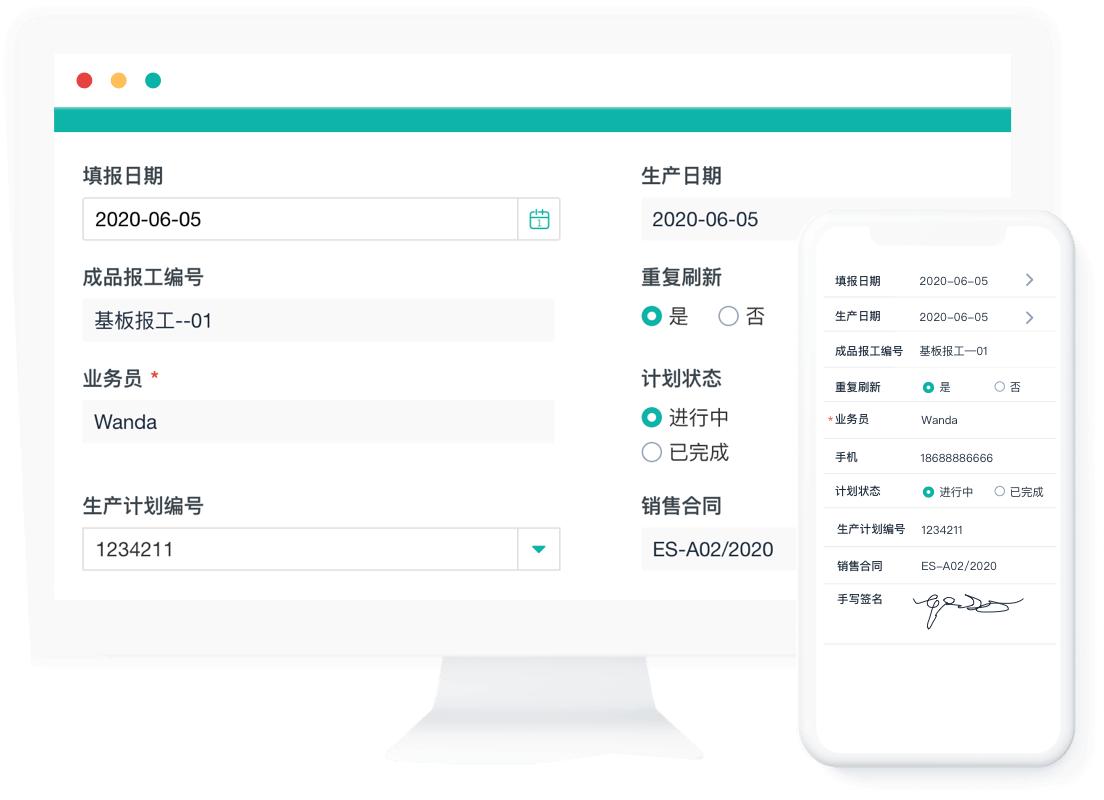
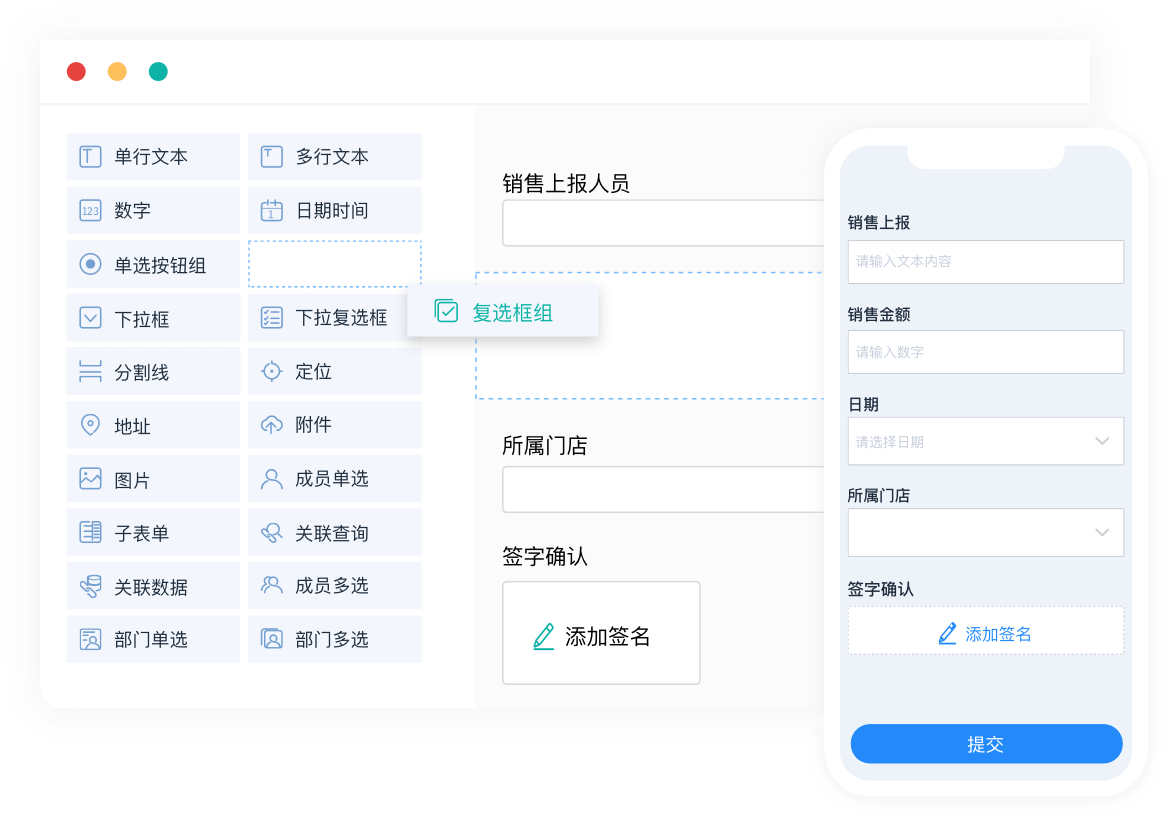
最后,教大家一个简单拖拽创建表单和生成报表的方法。使用简道云表单在线创建“云表格”,通过简单拖拽,即可制作出一个个柱形图、折线图、饼图等图表,1分钟实现数据可视化分析!非常方便~