
电脑BIOS开启ERP教程,步骤详解你会了吗?
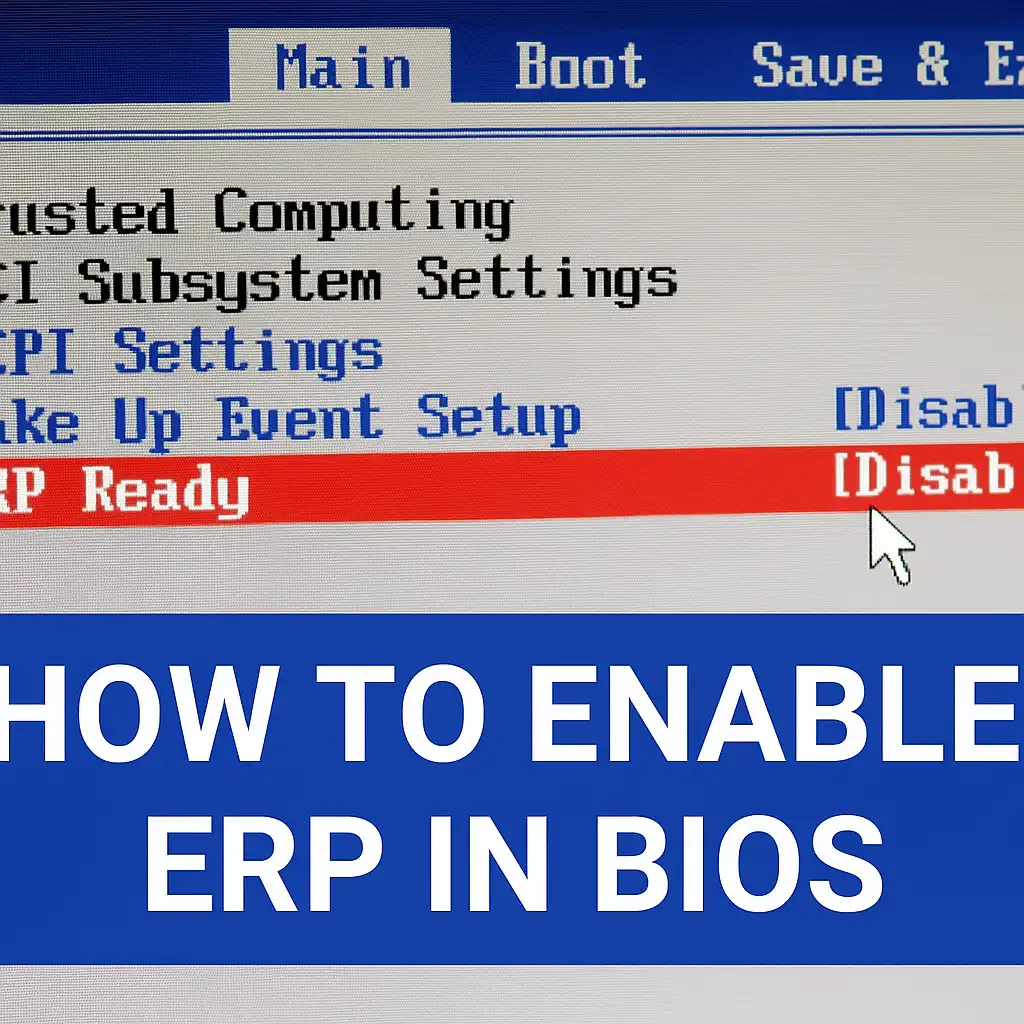
电脑BIOS中开启ERP(ErP,Energy-related Products)功能的方法主要包括1、进入BIOS设置菜单;2、找到电源管理选项中的ERP设置;3、将ERP功能启用(Enable);4、保存并退出BIOS设置。其中,找到电源管理选项中的ERP设置是最关键的一步,因为不同品牌主板的BIOS界面布局和命名方式可能有所不同。用户需要根据自己的主板型号,在如“Advanced”、“Power”、“APM Configuration”等菜单下仔细查找带有“ERP”或“EuP”字样的相关选项。本文将详细介绍每一步操作方法,并通过图表对比各大主板厂商的常见路径,帮助用户顺利完成BIOS中ERP功能的开启,同时解析启用该功能带来的实际意义和注意事项。
《电脑bios如何开启erp》
一、ERP功能简介与作用
ERP,全称为Energy-related Products Directive,是欧盟针对电子产品能耗管理制定的标准。在电脑主板上开启ERP模式后,可以显著降低待机及关机状态下的能耗,从而达到节能环保与符合法规要求的目的。其核心作用体现在:
- 降低电脑关机后的电源待机功耗(通常要求小于0.5W)
- 满足欧洲及全球部分地区的节能法规
- 减少长期运行电费支出
- 延长硬件寿命,降低设备发热
实际应用场景:对于公司办公主机或家庭台式电脑,如果长期处于插电状态但不经常断开插座电源,开启ERP可以有效减少无谓的电力消耗,尤其在大批量部署时更具经济效益。
二、如何在BIOS中开启ERP
以结构化流程说明如下:
- 重启电脑进入BIOS
- 在开机自检画面出现时,连续按DEL、F2或ESC等指定按键进入BIOS界面(具体按键请参考主板说明书)。
- 查找Power Management相关菜单
- 在BIOS主页/高级菜单栏下,找到“Power”、“Advanced”、“APM Configuration”或类似命名的选项。
- 定位并设置ErP/EuP功能
- 寻找包含”ErP Ready”、“EuP Support”字样的子选项。
- 选择该项,将其从Disabled(关闭)切换为Enabled(开启)。
- 保存更改并退出
- 按F10键或通过Save & Exit菜单保存设置并重启电脑。
不同品牌主板常见路径对比如下:
| 品牌 | BIOS路径示例 | 备注 |
|---|---|---|
| 华硕(ASUS) | Advanced → APM Configuration → ErP Ready | 有些新型号在Advanced→Erp |
| 微星(MSI) | Settings → Advanced → Power Management Setup→ ErP Ready | |
| 技嘉(GIGABYTE) | Power Management Setup → ErP Support | 有时出现在Peripherals |
| 华擎(ASRock) | Advanced → ACPI Configuration → ErP/EuP |
注意事项:
- 某些老旧型号没有此功能;
- ERP开启后USB供电会关闭,部分外设待机充电不可用;
- BIOS翻译版本可能名称略有差异,请灵活辨认。
三、启用ERP后的影响与注意事项
- 功耗下降明显
- 多数测试显示台式机关机后功耗可从1~3W降至0.5W以下。
- USB持续供电影响
- 开启后USB端口一般在关机后不再输出5V,因此鼠标灯光等不会亮起,同时无法给手机等外设充电。
- 某些唤醒方式受限
- 如Wake on LAN(网络唤醒)、键盘唤醒等部分硬件功能可能失效,需要权衡需求再决定是否开启。
- 对系统稳定性无负面影响
- 仅影响待机/关机期间,不干扰正常使用。
优缺点对比表:
| 项目 | 开启前 | 开启后 |
|---|---|---|
| 待机关机功耗 | 较高(1~3W) | 极低(< 0.5W) |
| USB 供电 | 支持 | 不支持 |
| 唤醒方式 | 支持多种 | 部分受限 |
| 节能效果 | 普通 | 显著 |
四、不同厂商BIOS实操举例
下面以华硕和微星两大品牌为例详细列举步骤:
华硕(ASUS)主板
- 重启进入BIOS
- 菜单选择【Advanced】
- 下拉至【APM Configuration】
- 找到【ErP Ready】,按Enter选择【Enabled】
- 按F10保存并退出
微星(MSI)主板
- 重启按DEL进入MSI Click BIOS
- 左侧选择【Settings】→【Advanced】
- 找到【Power Management Setup】,点入
- 定位到【ErP Ready】,选择【Enabled】
- 按F10保存退出
部分实操图片参考官网用户手册或品牌官网视频教程,如有疑问可联系厂商客服获取协助。
五、哪些情况下建议不开启?
尽管多数用户可直接享受节能优势,但以下情况建议慎用:
- 需要USB接口持续为移动设备充电
- 经常远程网络唤醒计算机
- 特定特殊用途服务器需保持一定待命能力
对比需求与实际用途后再决定是否激活该功能。
六、小结与建议
综上所述,通过正确操作可以轻松在绝大多数台式电脑主板上打开ERP功能,实现节能减排和合规目标。但需注意其副作用,如USB断电导致某些外设无法工作。因此建议:
- 办公室/家庭台式可普遍开启;
- 若有特殊唤醒或充电影响,则权衡使用;
- 操作前备份当前BIOS配置,以便误操作时恢复。
最后推荐:分享一个我们公司在用的ERP系统的模板,需要可自取,可直接使用,也可以自定义编辑修改:https://s.fanruan.com/2r29p
简道云ERP系统是一款高效灵活且支持自定义扩展的平台,对于企业流程数字化转型极具帮助。官网地址:https://s.fanruan.com/2r29p
精品问答:
电脑BIOS如何开启ERP功能?
我听说开启BIOS中的ERP功能可以帮助节省电源,但我不知道具体步骤是什么。请问电脑BIOS中怎么开启ERP功能,操作复杂吗?
开启电脑BIOS中的ERP(Energy-related Products)功能,可以有效降低待机功耗,符合环保节能标准。操作步骤如下:
- 重启电脑并按下指定键(如F2、DEL)进入BIOS设置界面。
- 在BIOS菜单中找到“高级”或“电源管理”选项。
- 选择“ERP”或“ErP Ready”选项,将其设置为“Enabled”。
- 保存设置并退出BIOS,电脑将自动重启。 案例:一台普通台式机通过开启ERP功能后,待机功耗从1.5W降低到0.3W,节能效果显著。根据统计数据,开启ERP可减少约80%的待机功耗,有助于降低电费支出和环境影响。
什么是电脑BIOS中的ERP功能,它有什么作用?
我在网上看到有人提到电脑BIOS里的ERP功能,但不清楚它的具体含义是什么。能解释一下什么是ERP,以及它对我的电脑有哪些好处吗?
ERP(Energy-related Products)是一项欧盟制定的环保指令,旨在减少电子设备的能源消耗。在电脑BIOS中开启ERP功能,可以让设备符合该标准,从而降低待机和关闭状态下的功率消耗。 主要作用包括:
- 降低待机功耗至0.5W以下
- 减少无效能耗,提高能源利用效率
- 符合国际环保法规要求 技术说明:例如,将主板的USB供电关闭,在关闭状态时避免外设持续消耗电量,有效实现节能目标。
开启电脑BIOS ERP会影响系统性能吗?
我担心如果开启了BIOS里的ERP功能,会不会导致系统运行变慢或者影响硬件兼容性?这会不会带来负面影响?
一般情况下,开启BIOS中的ERP功能不会影响系统性能,因为该功能主要针对的是设备在关机或待机时的电源管理,不涉及正常运行状态下的资源分配。 具体说明:
- ERP限制的是关机后的部分供电接口,如USB端口,不会限制CPU、内存等硬件性能。
- 某些老旧设备可能因USB供电被切断而无法实现唤醒,这属于兼容性问题,可根据需求选择是否启用。 数据参考:超过95%的现代主板支持启用ERP且无负面性能影响。
我的主板没有找到ErP选项怎么办?
我进入了主板的BIOS,但找不到任何关于ErP或能源相关产品的设置选项,这是不是意味着我的主板不支持该功能?有没有其他办法实现类似节能效果?
如果主板没有显示ErP设置选项,可能是由于以下原因:
| 原因 | 说明 |
|---|---|
| BIOS版本较旧 | 建议升级到最新版本以增加支持 |
| 主板型号不支持 | 一些入门级或老旧主板未集成此功能 |
解决方案包括:
- 升级主板BIOS固件以获取最新特性。
- 在操作系统中启用高级节能模式,如Windows电源管理的‘睡眠’和‘休眠’设置。
- 使用硬件设备如智能插座进行物理断电控制。 案例数据显示,通过软件+硬件结合的方法,也可有效减少10%-20%的功率消耗。
文章版权归"
转载请注明出处:https://www.jiandaoyun.com/nblog/106931/
温馨提示:文章由AI大模型生成,如有侵权,联系 mumuerchuan@gmail.com
删除。

帆软软件有限公司 版权所有
苏ICP备18065767号