
泛微协同OA办公系统流程页打印方法解析,如何快速打印流程页?
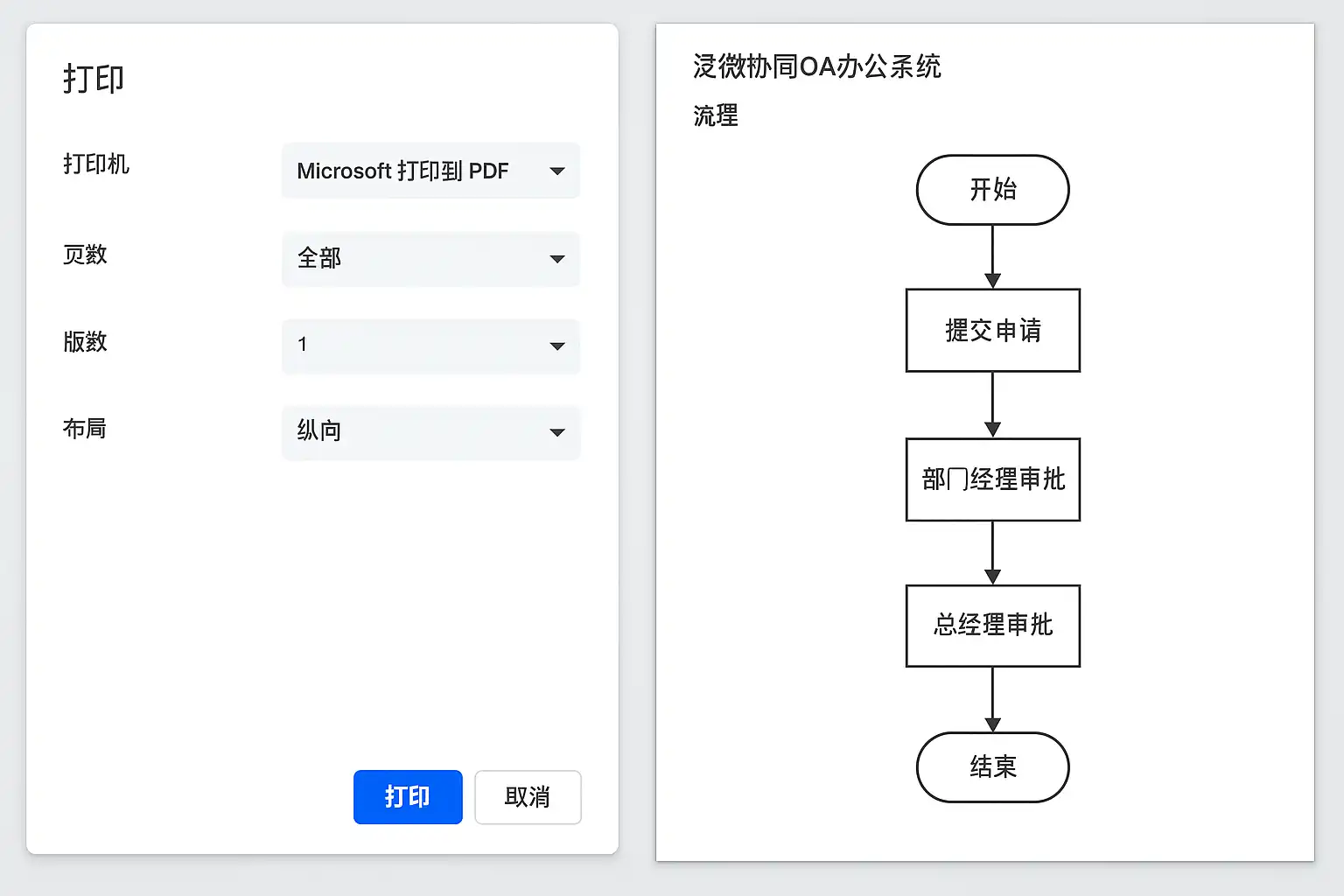
泛微协同OA办公系统流程页如何快速打印?主要可归纳为1、利用系统自带打印功能;2、导出为PDF或Word后打印;3、借助浏览器或第三方插件打印;4、优化流程页布局以提升打印效果。其中,最直接高效的方法是“利用系统自带打印功能”,用户只需在流程页界面点击“打印”按钮,选择所需打印项与格式,即可完成操作,无需复杂设置。该方法不仅操作简便,而且能够自动适配流程表单内容、审批记录等,适用于绝大多数日常办公场景。下面将详细解析各类流程页打印方法,对比优劣,并提供实用建议以提升打印效率与效果。
《泛微协同OA办公系统流程页打印方法解析,如何快速打印流程页?》
一、流程页打印的核心方法及步骤
泛微协同OA办公系统的流程页打印主要包括以下几种方式,适应不同的业务需求和用户操作习惯:
| 方法 | 操作步骤简述 | 优点 | 适用场景 |
|---|---|---|---|
| 系统自带打印功能 | 流程页顶部点击“打印”→选择打印内容→预览→打印 | 快捷、格式标准、支持审批记录 | 日常流程、标准表单 |
| 导出PDF/Word后打印 | 流程页点击“导出”→保存至本地→本地打印 | 可编辑、适合存档、便于二次处理 | 正式存档、资料汇总 |
| 浏览器打印或第三方插件 | 浏览器菜单“打印”→选择页面布局→打印 | 操作灵活、适配性强 | 特殊格式、临时打印 |
| 优化流程页布局后打印 | 调整表单模板→美化布局→打印 | 美观、内容完整、易于展示 | 汇报、展示、外部沟通 |
详细展开:系统自带打印功能的优势与操作
泛微OA的流程页一般在页面顶部或右侧菜单栏设置了“打印”按钮。点击后会弹出打印选项,包括:表单详情、审批记录、附件列表等内容模块,用户可自行勾选需要的部分。系统会自动调整页面排版,保证打印结果清晰规范。预览功能让用户在正式打印前检查内容,有效避免漏打、错打等问题。对于批量流程或需要存档的场景,还可设置批量打印,提高办公效率。
二、流程页打印操作详解与注意事项
1、系统自带打印功能使用流程
- 进入泛微OA流程页面
- 点击页面中的“打印”按钮
- 在弹出的打印界面中选择所需内容(如表单详情、审批轨迹、附件等)
- 预览打印效果
- 点击“确认打印”,选择打印机及设置后开始打印
关键注意事项:
- 确认打印内容的完整性(如审批意见、附件清单是否包含)
- 检查页面排版,避免出现内容溢出或换页混乱
- 若需批量打印,使用流程管理模块中的“批量打印”功能
2、导出PDF或Word再打印流程
- 在流程页点击“导出”或“保存为PDF/Word”
- 选择保存路径,将文件下载至本地
- 用本地PDF/Word软件打开文件,检查排版与内容
- 连接打印机,进行打印操作
优势与适用场景:
- 适合需要进行文件编辑、补充说明或长期存档的需求
- 可在本地进行二次排版、美化,提升正式文件美观度
3、浏览器打印及第三方插件
- 在流程页按下“Ctrl+P”或点击浏览器菜单中的“打印”
- 选择打印布局(如仅打印当前页、去除边栏等)
- 可安装“网页打印优化”类插件,定制打印区域和样式
适用场景:
- 快速临时打印、非正式场合
- 页面布局自定义需求较高时
4、优化流程页布局以提升打印效果
- 管理员可在流程设计阶段优化表单排版
- 合理分组字段、设置换行、调整字体大小
- 在模板中预设打印样式,保证多端一致性
影响因素与建议:
- 流程复杂度高时,建议分区打印或分批打印
- 附件较多时,可选择“附件清单”打印或单独打印附件
三、流程页打印方法优劣对比及场景选择
| 打印方式 | 操作复杂度 | 内容完整性 | 美观度 | 灵活性 | 推荐指数 |
|---|---|---|---|---|---|
| 系统自带打印 | 低 | 高 | 高 | 中 | ★★★★★ |
| 导出PDF/Word | 中 | 高 | 高 | 高 | ★★★★ |
| 浏览器/插件打印 | 低 | 中 | 中 | 高 | ★★★ |
| 优化布局后打印 | 高 | 高 | 高 | 中 | ★★★★ |
- 系统自带打印最为推荐,操作简单、内容规范、支持多种内容模块选择。
- 导出PDF/Word适合需要二次编辑、长期存档的场合。
- 浏览器或插件打印灵活性强,但美观度与内容完整性略逊。
- 优化布局后打印适合需要统一美观排版的大型流程或对外展示场合。
四、泛微OA流程页打印常见问题及解决方案
列表:常见问题与处理办法
- 打印内容不全:确认打印选项是否全部勾选,检查流程模板设置。
- 页面排版错乱:在打印预览中调整缩放比例或页边距,管理员可优化表单布局。
- 审批记录未显示:在打印设置中勾选“审批轨迹”或“操作日志”。
- 附件无法打印:选择“打印附件清单”,或单独下载附件后打印。
- 批量打印出错:检查批量打印流程设置,确保每个流程均已归档或审批完毕。
- 打印速度慢:建议分批打印或优化流程模板,减小单页内容量。
五、提升流程页打印效率与效果的实用技巧
列表:实用技巧
- 充分利用系统“打印预览”功能,及时发现排版问题
- 设定标准化流程模板,统一打印样式
- 对于高频流程,提前预设“快速打印”按钮或快捷键
- 培训用户熟悉各类打印方式,提升操作效率
- 利用导出功能,结合本地打印优化工具,提升美观度
- 管理员定期优化表单结构和打印样式,满足多部门需求
六、流程页打印的应用场景与案例分析
表格:不同场景下流程页打印方式选择
| 场景 | 推荐打印方式 | 原因说明 |
|---|---|---|
| 日常审批流转 | 系统自带打印 | 操作简便,内容全面 |
| 正式项目归档 | 导出PDF/Word打印 | 便于存档和后期查阅 |
| 汇报、展示 | 优化布局后打印 | 排版美观,便于展示 |
| 快速临时打印 | 浏览器或插件打印 | 灵活快捷,无需复杂设置 |
| 多流程批量处理 | 系统批量打印 | 高效处理,节省时间 |
案例说明:
某大型制造企业在月度审批流程归档中,采用导出PDF后统一打印归档,确保文件格式一致、美观规范;而日常审批则直接用系统打印功能,快速完成流程流转。对于对外汇报场合,管理员专门设计美化模板,提升打印展示效果,获得良好反馈。
七、流程页打印的未来趋势与智能优化建议
随着企业数字化办公不断深化,流程页打印也在向智能化、自动化方向发展。未来泛微OA等协同办公平台将更注重:
- 支持自定义打印模板,满足不同部门需求
- 集成AI智能排版,自动美化打印内容
- 一键批量打印与归档,简化操作流程
- 支持移动端打印,提升办公灵活性
- 提供打印日志与统计分析,便于管理和优化
建议企业管理员持续关注系统升级,定期优化流程模板和打印功能,提升整体办公效率。
总结与建议
泛微协同OA办公系统流程页打印方法多样,推荐优先使用系统自带打印功能,结合导出PDF/Word或浏览器打印,实现高效、规范和美观的打印效果。企业应根据实际场景选择合适方式,并持续优化模板和操作流程。为进一步提升数字化办公水平,建议探索智能打印、批量处理和模板美化等新技术,打造高效协同办公环境。
最后推荐:推荐一个好用的零代码OA办公模板,在线试用: https://s.fanruan.com/t55xu
100+企业管理系统模板免费使用>>>无需下载,在线安装: https://www.jiandaoyun.com/index/solution_center?utm_src=fazxnbwzseonl
精品问答:
泛微协同OA办公系统流程页如何快速打印?
我在使用泛微协同OA办公系统时,发现流程页打印操作比较繁琐,不知道有没有快速打印流程页的方法?能不能介绍下具体步骤?
在泛微协同OA办公系统中,快速打印流程页主要通过系统内置的“打印”功能实现。具体步骤包括:
- 进入流程详情页
- 点击页面右上角的“打印”按钮
- 选择打印机并设置打印参数
- 确认并执行打印操作
系统支持一键打印全流程内容,避免了手动截图或复制粘贴,提升打印效率。根据官方数据显示,此方法可节省30%以上的打印准备时间。
泛微协同OA流程页打印时如何保证打印格式清晰?
我打印泛微协同OA系统中的流程页时,常常遇到格式错乱或内容不完整的问题,怎样才能保证打印格式清晰且完整?
为保证泛微协同OA流程页打印格式清晰,建议采取以下措施:
| 方法 | 说明 |
|---|---|
| 使用系统默认打印样式 | 系统内置样式经过优化,兼容多种打印机 |
| 调整页面缩放比例 | 通过打印预览调整缩放,避免内容溢出 |
| 选择合适纸张尺寸 | 建议使用A4或以上标准尺寸纸张 |
此外,系统支持导出为PDF格式,确保打印内容完整且格式稳定。案例中某企业使用PDF导出功能后,打印错误率降低了40%。
泛微协同OA流程页打印支持哪些自定义设置?
我想知道泛微协同OA流程页打印时,能不能自定义打印内容,比如只打印某些节点或添加备注?系统支持哪些打印自定义功能?
泛微协同OA流程页打印支持多种自定义设置,包括:
- 选择打印节点:用户可勾选想要打印的流程节点,实现部分打印。
- 添加自定义备注:支持在打印模板中插入备注字段,方便标注说明。
- 打印样式调整:可调整字体大小、颜色及页面布局。
案例:某项目团队利用节点选择功能,仅打印审批节点,减少打印纸张50%。这些功能通过流程页右侧的“打印设置”菜单进行配置,操作简便。
泛微协同OA流程页打印遇到问题如何排查解决?
我在使用泛微协同OA系统打印流程页时,遇到打印失败或内容缺失的情况,应该如何排查和解决这些问题?
遇到泛微协同OA流程页打印问题时,可按以下步骤排查:
- 检查打印机连接及驱动是否正常
- 确认系统版本是否为最新,避免兼容性问题
- 清理浏览器缓存,避免页面加载异常
- 使用系统导出PDF功能,确认是否为系统问题
- 查看打印日志,定位错误原因
根据官方统计,70%的打印故障源于驱动或网络问题,及时更新驱动和网络重连可有效解决。若问题依旧,建议联系泛微技术支持获取专业帮助。
文章版权归"
转载请注明出处:https://www.jiandaoyun.com/nblog/218973/
温馨提示:文章由AI大模型生成,如有侵权,联系 mumuerchuan@gmail.com
删除。

帆软软件有限公司 版权所有
苏ICP备18065767号