
供应链系统截图怎么截?详细步骤教你快速掌握
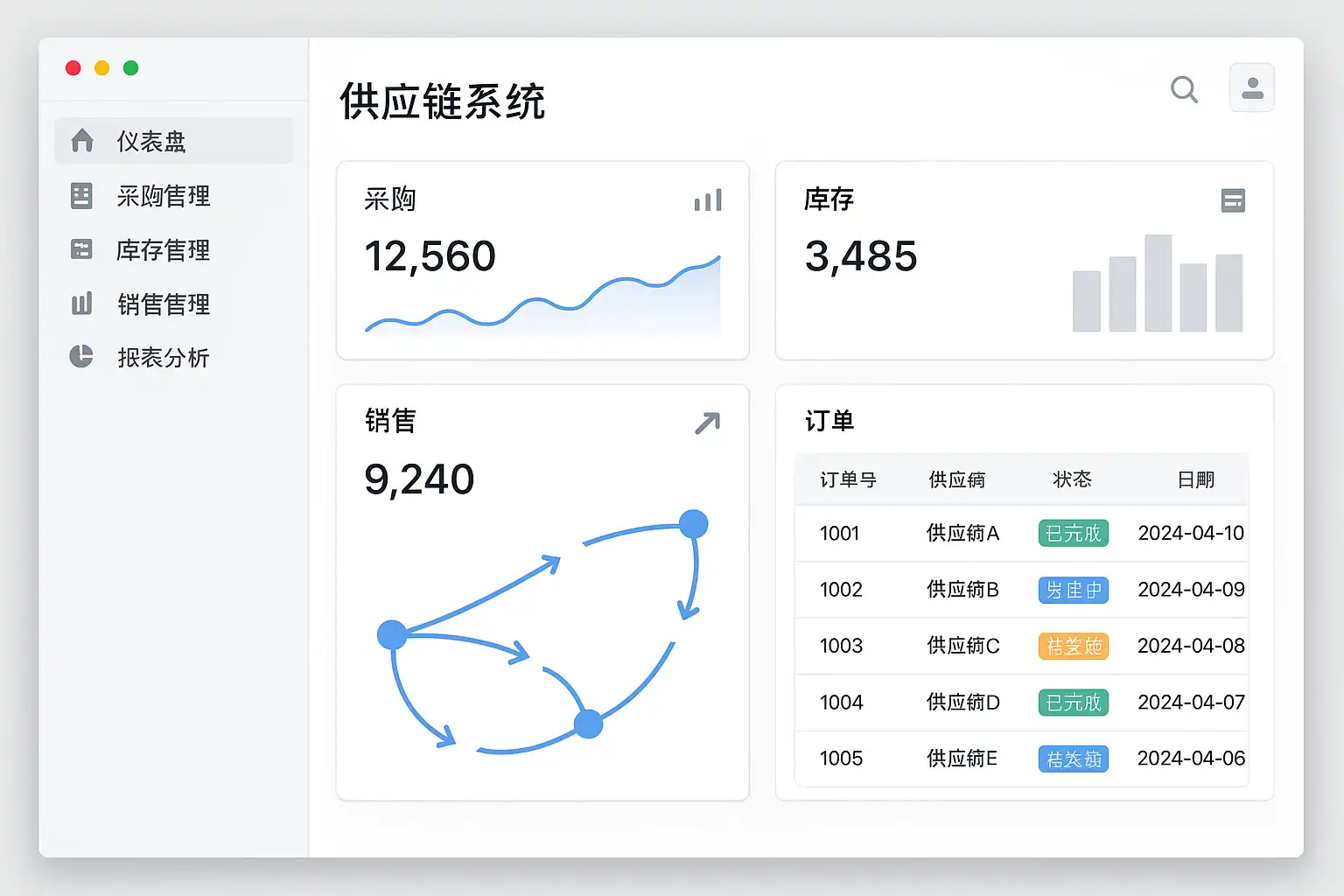
要快速截取供应链系统的截图,可以通过1、键盘快捷键;2、截图软件工具;3、浏览器自带截图功能;4、移动端截屏方式等多种方法实现。其中,使用截图软件工具(如微信截图、QQ截图、Snipaste等)可以实现更为灵活、精确的区域捕捉、图像注释与管理,极大提升工作效率。例如,Snipaste不仅支持快捷键截图,还能直接编辑、标注并保存截图,适用于日常供应链系统操作、数据报表捕捉和问题反馈等多种场景。下面将详细介绍各种主流截图方法、步骤及注意事项,帮助你轻松应对不同的截图需求。
《供应链系统截图怎么截?详细步骤教你快速掌握》
一、供应链系统截图常用方法总览
在实际工作中,针对不同操作系统和终端,常用的供应链系统截图方法主要包括:
| 方法类别 | 适用场景 | 操作难度 | 主要优缺点 |
|---|---|---|---|
| 键盘快捷键 | PC端快速截图 | 简单 | 快速、无需额外软件,功能相对基础 |
| 截图软件工具 | 细致区域/批注 | 适中 | 功能丰富、支持标注、剪裁、保存多样 |
| 浏览器自带截图 | 网页端场景 | 简单 | 直接捕捉网页,无法捕获弹窗、下拉菜单等 |
| 移动端截屏 | 手机/平板 | 简单 | 便捷直观,部分机型支持长截图 |
| 专业录屏/截屏工具 | 视频、流程演示 | 略复杂 | 可录制操作流程,适用于教程、记录异常 |
二、键盘快捷键截图详细步骤
对于Windows、Mac等桌面系统,内置的快捷键是最基础也是最高效的截图方式:
Windows常用快捷键:
PrtSc:全屏截图,复制到剪贴板Alt + PrtSc:截取当前活动窗口Win + Shift + S(Windows 10及以上):启动“截图与草图”,可框选区域截图
Mac常用快捷键:
Command + Shift + 3:全屏截图Command + Shift + 4:选择区域截图Command + Shift + 4 + 空格:截取某窗口
操作步骤示例(Windows 10区域截图):
- 打开供应链系统页面,定位需截图区域。
- 按下
Win + Shift + S,屏幕变暗,鼠标变为十字形。 - 拖动鼠标选择目标区域,松开后截图自动复制到剪贴板。
- 可直接粘贴到文档、微信、邮件等应用,或用“截图与草图”进行编辑与保存。
注意事项:
- 截图默认保存至剪贴板,需手动粘贴或保存。
- 快捷键方式不带标注功能,需后续编辑。
三、截图软件工具的高效使用
市面上的截图工具(如微信、QQ、Snipaste、PicPick等)功能丰富,适合需要标注、裁剪、保存、管理截图的用户。
常见截图软件对比:
| 软件名称 | 主要功能 | 优势 | 适用场景 |
|---|---|---|---|
| Snipaste | 截图、标注、贴图 | 轻量,免费,编辑强大 | 日常办公、批注、归档 |
| QQ截图 | 截图、贴图、标注 | 快捷,集成于QQ | 即时沟通,反馈问题 |
| 微信截图 | 区域截图、标注 | 集成于微信,易分享 | 聊天截图、协作分享 |
| PicPick | 截图、编辑、色值提取 | 功能全,适合设计人员 | 专业文档、方案演示 |
以Snipaste为例的详细步骤:
- 下载并安装Snipaste(官网下载)。
- 启动程序,默认快捷键为
F1开始截图。 - 按
F1,拖动鼠标框选目标区域。 - 释放鼠标后,可使用工具条添加箭头、文字、马赛克等标注。
- 点击“保存”按钮,或按
Ctrl + S快捷键保存到本地。 - 可将截图直接贴到屏幕,辅助对照。
进阶应用:
- 支持多窗口、滚动区域截图。
- 能自定义快捷键和输出路径,便于归档管理。
- 常用于供应链系统的细节比对、流程追溯、问题反馈等业务场景。
四、浏览器自带截图功能实用指南
对于基于Web的供应链系统,现代浏览器普遍内置网页截图功能,能够方便地捕获页面内容。
主流浏览器截图操作:
| 浏览器 | 截图入口 | 支持类型 | 适用场景 |
|---|---|---|---|
| Chrome | F12开发者工具 | 可选区域/全页面 | 报表、长页面、需原图质量 |
| Edge | F12开发者工具 | 同Chrome | 微软用户推荐 |
| Firefox | 右键→截图 | 可选区域/全页面 | 便捷,适合快速操作 |
| 360浏览器 | 工具栏截图按钮 | 区域/窗口/长截图 | 国内办公常用 |
以Chrome浏览器为例:
- 打开目标供应链系统页面。
- 按
F12调出开发者工具,右上角菜单找到“更多工具”→“截取屏幕截图”。 - 可选择“截取全尺寸屏幕截图”或“截取节点截图”。
- 截图自动保存至本地下载目录。
注意事项:
- 部分弹窗、菜单等元素可能无法捕获。
- 页面内容需完整加载后再截图,避免信息遗漏。
五、移动端供应链系统截图方法
移动端(如手机、平板)访问供应链系统时,亦需掌握快速截屏技巧。
| 设备类型 | 截图方式 | 特色功能 | 适用场景 |
|---|---|---|---|
| iPhone | 电源键+音量上键 | 支持长截图 | 流程、聊天、报表 |
| 安卓手机 | 电源键+音量下键/三指下滑 | 长截图、滚动截图 | 页面较长的业务数据 |
| iPad | 电源键+音量上键 | 标注、分享 | 方案、流程操作 |
长截图操作(以华为手机为例):
- 截屏后,点击屏幕右下角的长截图按钮。
- 自动滚动页面,选择需要的页面长度。
- 保存后可编辑、标注和分享。
注意事项:
- 某些App或页面出于安全考虑禁止截屏。
- 截图后可用系统自带工具编辑、涂鸦、裁剪。
六、专业录屏/截屏工具的应用
在需要记录操作流程、制作演示或培训材料时,建议使用专业录屏或截屏工具,如OBS Studio、Bandicam、Camtasia等。
常用功能对比:
| 工具名称 | 录屏/截屏 | 特色功能 | 适用场景 |
|---|---|---|---|
| OBS Studio | 录屏、直播 | 免费、插件丰富 | 操作演示、方案展示 |
| Bandicam | 录屏、截图 | 高性能、压缩小 | 培训、流程记录 |
| Camtasia | 录屏、编辑 | 后期剪辑强 | 教程制作、问题反馈 |
操作步骤:
- 安装并启动录屏软件,选择录制窗口或区域。
- 执行供应链系统操作,全程录制。
- 支持截图、暂停、标注等实时操作。
- 录制结束后可导出为视频或图片格式。
优势:
- 可完整记录每一步操作,便于后续追溯和培训。
- 适合制作标准操作流程SOP、问题复现视频等。
七、供应链系统截图常见问题与解决方案
在实际过程中,截图常见问题包括截图不清晰、无法捕获弹窗、隐私敏感信息泄露等:
| 问题类型 | 解决方案 |
|---|---|
| 截图模糊 | 保持原图尺寸,避免压缩;选高清显示器 |
| 弹窗无法捕获 | 用截图工具的“窗口截图”或“延时截图” |
| 隐私敏感泄露 | 用马赛克功能遮盖关键信息 |
| 截图内容过长 | 用长截图、滚动截图功能 |
| 截图无法保存 | 检查存储路径、权限设置 |
八、供应链系统截图在业务管理中的实际应用场景
截图在供应链管理中的应用尤为广泛,涵盖:
- 数据报表保存与归档:便于后续比对、数据备查。
- 问题反馈与沟通:截图问题界面,快速定位与解决。
- 操作流程培训:制作标准操作图片或视频手册。
- 供应商对账与审核:保存关键节点的操作凭证。
实例说明: 在采购订单异常时,相关人员可通过截图订单详情、异常提示,并加注说明,上传至简道云SRM系统,便于多部门协同定位问题,高效推动解决。
九、选择合适截图方案的建议
根据不同需求、场景及团队协作方式,建议:
- 日常沟通、反馈建议优先用集成于IM的截图工具(如微信、QQ)。
- 对截图有标注、归档需求,选用Snipaste、PicPick等专业工具。
- 网页端数据归档,优先用浏览器自带截图。
- 移动端场景,充分利用系统自带截屏及长截图功能。
- 需要流程记录与演示,采用录屏软件。
提升效率的小技巧:
- 熟练掌握快捷键,减少操作步骤。
- 统一保存格式与命名,方便归档检索。
- 结合SRM系统进行截图存储与关联,提升问题追踪效率。
十、总结与行动建议
综上,供应链系统截图并不复杂,关键在于选择合适的截图工具和方法,并结合企业实际业务需求进行灵活应用。建议用户:
- 充分利用快捷键与工具软件,提升截图效率;
- 针对不同场景选用最合适的截图方式,并注意图像清晰与隐私保护;
- 建议企业统一规范截图归档与问题反馈流程,提升协作效率;
- 利用如简道云SRM系统等现代化管理平台,将截图与供应商管理、问题追踪等流程无缝集成,助力高效运营。
最后推荐:简道云SRM供应商管理系统模板:https://s.fanruan.com/cqnym 无需下载,在线即可使用
精品问答:
供应链系统截图怎么截?有哪些常用方法?
我在使用供应链系统时,常常需要截图来记录信息,但不清楚有哪些简单快捷的截图方法。供应链系统截图怎么截才高效?有哪些实用的截图工具或快捷键?
供应链系统截图可以通过多种常用方法实现,主要包括:
- 键盘快捷键截图:
- Windows系统:按“PrtScn”键截图全屏,或“Alt + PrtScn”截图当前窗口。
- macOS系统:按“Shift + Command + 3”截图全屏,按“Shift + Command + 4”选择区域截图。
- 使用截图软件:如Snagit、PicPick等专业截图工具,支持编辑与标注,适合供应链系统截图中添加备注。
- 浏览器截图插件:针对网页版供应链系统,可以使用Awesome Screenshot等插件,支持滚动截图及注释。 通过以上方法,用户可以根据实际需求快速截取供应链系统中的重要信息,提高工作效率。
如何在供应链系统截图时保证信息的完整性和清晰度?
我经常担心供应链系统截图内容不完整或图像模糊,导致后续分析困难。怎样截取供应链系统屏幕,保证截图信息既完整又清晰?
为保证供应链系统截图的完整性和清晰度,可参考以下技巧:
| 技巧 | 说明 | 案例 |
|---|---|---|
| 使用滚动截图 | 针对长页面,使用滚动截图工具完整捕捉所有信息 | 如使用Chrome插件Awesome Screenshot滚动截取订单详情页 |
| 选择高分辨率 | 在高分辨率屏幕下截图,保证图像清晰 | 4K显示器截图细节更丰富,便于查看供应链数据 |
| 适当放大页面内容 | 截图前放大页面元素,提升文字和数字的可读性 | 在系统中将字体放大到125%后截图,图像更清晰 |
| 通过合理选择截图方式和设置,确保供应链系统截图既完整又具备高可读性,方便后续数据分析和共享。 |
供应链系统截图后如何快速标注关键数据?
我截取了供应链系统的屏幕,但里面数据较多,不知道怎样快速标注关键内容,方便同事理解。供应链系统截图后,有哪些高效的标注方法?
截图后快速标注关键数据,可以通过以下几种方式实现:
- 使用截图工具自带的标注功能,如箭头、方框、文字标签等,突出重点内容。
- 结合颜色区分法,将不同类型数据用不同颜色标注,增强视觉区分度。
- 利用图形和图表叠加功能,将数据转化为直观图表,降低理解门槛。
例如,使用Snagit截图后,添加红色矩形框标注订单编号,绿色箭头指向关键库存数量,文字注释说明异常库存。 这种结构化标注方法,能有效提升供应链系统截图的专业性和可读性,方便团队快速理解和决策。
供应链系统截图有哪些注意事项?如何保证数据安全?
我担心供应链系统截图涉及敏感商业数据,分享时可能泄露机密。供应链系统截图时,有哪些安全注意事项?如何保护截图中的敏感信息?
供应链系统截图涉及大量敏感数据,需注意以下安全事项:
- 遮盖敏感信息:截图前使用编辑工具模糊或遮盖客户信息、价格等机密内容。
- 限制截图权限:仅授权必要人员进行截图,避免数据泄露。
- 使用加密传输和存储:通过加密软件分享截图,防止被未授权访问。
- 审核截图内容:分享前对截图内容进行双重审核,确保无泄密风险。
数据表——供应链截图安全措施对比
| 措施 | 作用 | 实施案例 |
|---|---|---|
| 信息遮盖 | 防止敏感信息泄露 | 使用PhotoShop或MarkUp模糊客户数据 |
| 权限控制 | 限制截图操作人员 | 企业内部制定截图权限管理流程 |
| 加密传输 | 保护文件安全 | 通过企业微信加密传输截图文件 |
通过严格执行以上措施,既能满足供应链系统截图需求,又能有效保障企业数据安全。
文章版权归"
转载请注明出处:https://www.jiandaoyun.com/nblog/236995/
温馨提示:文章由AI大模型生成,如有侵权,联系 mumuerchuan@gmail.com
删除。

帆软软件有限公司 版权所有
苏ICP备18065767号