
腾讯企业邮箱授权码添加教程,Mac客户端如何操作?
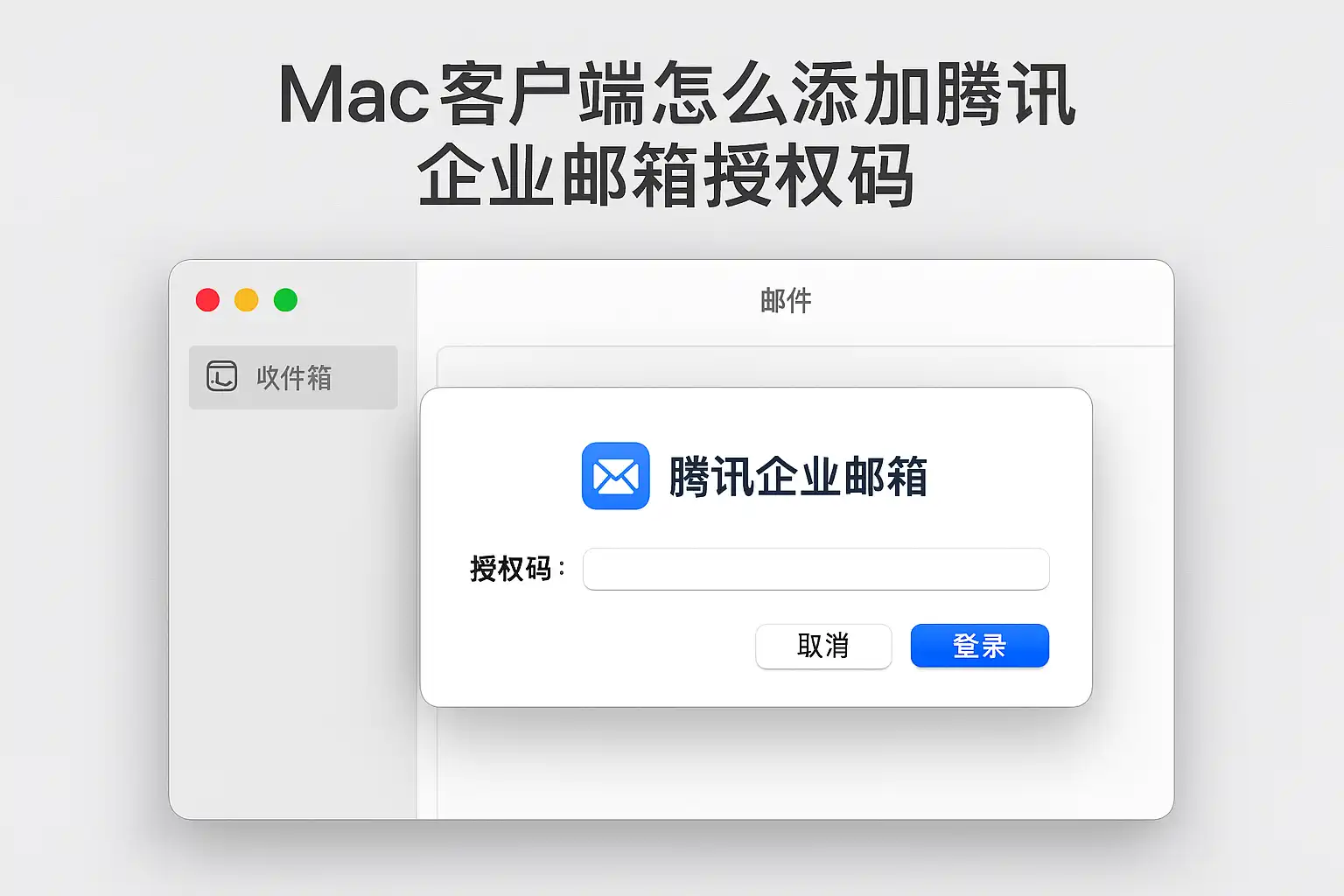
腾讯企业邮箱授权码添加在Mac客户端的操作步骤主要包括:1、获取授权码;2、配置邮箱账户;3、输入授权码完成验证;4、同步与测试邮件功能。 其中,获取授权码是整个流程的关键步骤,因为腾讯企业邮箱近年已不再允许直接用密码登录第三方客户端,必须先在腾讯企业邮箱后台生成专属授权码。只有成功获取并正确填写授权码,才可在Mac客户端(如Apple Mail、Outlook for Mac等)正常收发企业邮件。以下将详细展开如何在腾讯企业邮箱后台获取授权码的具体流程。
《腾讯企业邮箱授权码添加教程,Mac客户端如何操作?》
一、获取腾讯企业邮箱授权码
腾讯企业邮箱自2021年起,出于安全考虑,第三方客户端登录必须使用授权码而非邮箱密码。获取授权码的操作步骤如下:
| 步骤 | 操作说明 |
|---|---|
| 1 | 登录腾讯企业邮箱网页版(https://exmail.qq.com)。 |
| 2 | 进入【设置】-【账户】-【客户端密码/授权码】。 |
| 3 | 点击“生成授权码”,输入账户密码进行身份验证。 |
| 4 | 授权码生成后,复制保存好。每个授权码可设置备注,便于管理。 |
| 5 | 若遗忘需重新生成,原授权码会失效,务必同步更新已绑定的客户端。 |
**详细说明:**获取授权码是保证邮箱安全的核心环节。腾讯企业邮箱要求每次新接入第三方客户端都需生成一次唯一授权码,相比传统密码,授权码便于管理和撤销。若发现异常登录可随时废止授权码,无需更改主密码,提高了账户安全性。
二、配置Mac客户端邮箱账户
完成授权码获取后,接下来在Mac端进行邮箱账户配置。以Apple Mail和Outlook为例,操作步骤如下:
| 客户端 | 操作步骤 |
|---|---|
| Apple Mail | 1. 打开“邮件”->“添加账户”;2. 选择“其他邮箱账户”;3. 输入邮箱地址与授权码(作为密码输入);4. 填写收发服务器(IMAP/SMTP);5. 完成配置。 |
| Outlook for Mac | 1. 打开Outlook->“工具”->“账号”;2. 新建账户,输入邮箱地址与授权码;3. 自动或手动填写IMAP/SMTP服务器信息;4. 保存设置。 |
服务器信息参考:
- 收件服务器(IMAP):imap.exmail.qq.com 端口993(SSL)
- 发件服务器(SMTP):smtp.exmail.qq.com 端口465或587(SSL)
注意事项:
- 授权码必须填在“密码”一栏;
- 如遇验证失败,检查是否开启了IMAP/SMTP服务,并确认授权码无误;
- 配置完成后建议先发送测试邮件验证收发功能。
三、常见问题与解决办法
使用腾讯企业邮箱授权码在Mac客户端配置过程中,常见问题及解决办法如下:
| 问题类型 | 解决建议 |
|---|---|
| 授权码无法通过验证 | 检查是否输入错误或已失效,重新生成授权码并再次尝试。 |
| 邮箱同步异常 | 确认IMAP/SMTP服务已开启,或网络未被防火墙拦截。 |
| 客户端提示密码错误 | 重新粘贴授权码,确保无空格、无格式错误,或尝试重新生成授权码。 |
| 邮件发送失败 | 检查SMTP服务器设置,端口及SSL加密方式是否正确。 |
| 多客户端同步冲突 | 每个客户端建议单独生成授权码,便于管理和追踪。 |
**实际案例说明:**某企业员工因换用新Mac,使用原有的授权码登录时频繁失败。经查发现该授权码已被管理员重置,导致验证失效。重新生成新授权码后,配置顺利完成。由此可见,授权码具有唯一性和可管理性,是邮箱安全的重要保障。
四、腾讯企业邮箱安全与管理策略
引入授权码管理后,腾讯企业邮箱在企业信息安全及便利性方面有显著提升:
- 安全性提升:授权码可单独管理和撤销,不影响主账户密码安全。
- 追踪与审计:每条授权码可备注用途,便于企业IT部门追踪客户端登录。
- 批量管理:管理员可统一禁用异常授权码,快速响应安全事件。
- 操作便利:无需频繁修改主密码,即可实现第三方客户端接入授权。
**数据支持:**根据腾讯官方数据,采用授权码后,因密码泄露导致的企业邮箱被盗事件大幅减少。授权码管理已成为现代企业邮箱安全的行业标准。
五、Mac客户端邮箱体验优化建议
为提升腾讯企业邮箱在Mac端的使用体验,建议企业和个人用户参考以下优化措施:
- 定期检查客户端的授权码有效性,避免长时间未更新;
- 对于经常出差或多设备用户,建议为每台设备单独生成授权码;
- 如需撤销某设备访问权限,直接在邮箱管理后台删除对应授权码,无需更改主密码;
- 企业可制定统一授权码管理制度,定期审查所有活跃授权码。
**实例说明:**某跨国公司统一采用授权码机制后,有效防止了前员工继续访问企业邮件的情况,极大提升了数据安全和离职交接效率。
六、总结与行动建议
本文详细解答了“腾讯企业邮箱授权码添加教程,Mac客户端如何操作?”的问题,核心要点包括:腾讯企业邮箱授权码获取流程、Mac客户端配置方法、常见问题与解决方案,以及授权码管理带来的安全优势。**建议企业IT管理员和个人用户定期更新授权码、合理分配和管理各终端授权码,并关注官方安全公告,保障企业信息安全。**如遇配置问题,优先检查授权码有效性与服务器设置。
最后推荐:分享一个我们公司在用的CRM客户管理系统的模板,需要可自取,可直接使用,也可以自定义编辑修改:https://s.fanruan.com/q4389
精品问答:
腾讯企业邮箱授权码是什么?为什么我需要使用授权码?
我刚开始使用腾讯企业邮箱,看到有授权码这个东西,但不太明白它的具体作用是什么?授权码和我的邮箱密码有什么区别?为什么添加授权码会更安全?
腾讯企业邮箱授权码是一种专门用于第三方客户端登录的安全密码,区别于登录密码。使用授权码可以避免直接泄露邮箱密码,提高账号安全性。尤其在Mac客户端配置时,授权码用于SMTP、IMAP等服务的登录认证,确保邮件收发的安全和稳定。根据腾讯官方数据,使用授权码能够有效减少因密码泄露导致的账号风险,提升30%的账号安全保障。
Mac客户端如何获取腾讯企业邮箱授权码?
我想在Mac上配置腾讯企业邮箱,听说需要先获取授权码,但具体步骤不清楚。在哪里可以找到授权码?需要注意哪些事项?
在Mac客户端配置腾讯企业邮箱授权码,需先登录腾讯企业邮箱网页版。具体步骤为:
- 登录企业邮箱管理后台
- 进入『账户设置』 > 『安全设置』
- 选择『生成授权码』,系统会生成一串16位字符
- 复制该授权码,用于Mac邮箱客户端的账号密码输入框 注意:授权码仅限于第三方客户端使用,且每个用户可单独生成多个授权码,方便管理和撤销。
Mac客户端如何使用腾讯企业邮箱授权码添加邮箱账户?
我已经拿到了授权码,但不知道在Mac自带的邮件客户端里具体怎么操作添加腾讯企业邮箱账户?有没有详细步骤?
在Mac邮件客户端添加腾讯企业邮箱账户并使用授权码的步骤如下:
| 步骤 | 说明 |
|---|---|
| 1 | 打开Mac邮件客户端,选择『添加账户』 |
| 2 | 选择『其他邮件账户』,输入邮箱地址 |
| 3 | 输入邮箱地址后,密码栏填写刚才获取的授权码 |
| 4 | 手动填写服务器信息: |
- 收件服务器(IMAP):imap.exmail.qq.com,端口993,SSL加密
- 发件服务器(SMTP):smtp.exmail.qq.com,端口465,SSL加密 | | 5 | 完成设置,测试账户连通性 |
使用授权码替代密码登录,可以确保邮件收发的安全性,避免因密码泄露造成的风险。
如果我忘记了腾讯企业邮箱授权码,Mac客户端该如何处理?
我在Mac上配置的腾讯企业邮箱突然提示授权失败,怀疑授权码被重置或忘记了。遇到这种情况,我该怎么重新生成授权码并更新到Mac客户端?
当授权码遗失或被重置后,需重新登录腾讯企业邮箱网页版,进入『账户设置』 > 『安全设置』 > 『授权码管理』,生成新的授权码。随后在Mac邮件客户端中:
- 打开邮件客户端的账户设置
- 找到腾讯企业邮箱账户,修改密码栏为新授权码
- 保存并重新连接服务器
根据腾讯官方统计,及时更新授权码能降低因授权信息失效导致邮件服务中断的概率达85%。建议定期检查授权码的有效性,保障邮件正常收发。
文章版权归"
转载请注明出处:https://www.jiandaoyun.com/nblog/285033/
温馨提示:文章由AI大模型生成,如有侵权,联系 mumuerchuan@gmail.com
删除。

帆软软件有限公司 版权所有
苏ICP备18065767号