
软件生产桌面图标方法解析,如何快速创建桌面快捷方式?
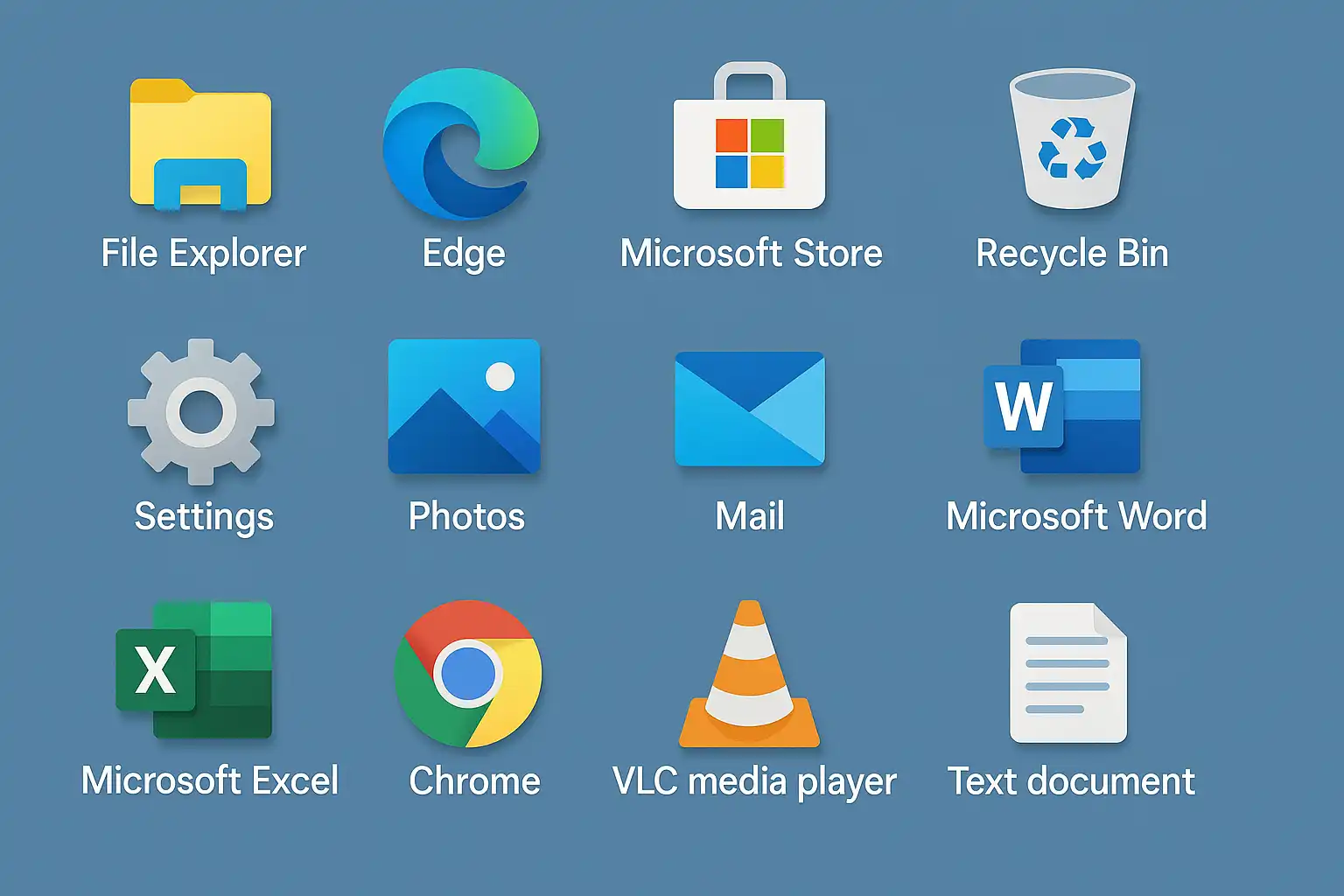
软件生产桌面图标的方法主要有以下几个关键步骤:**1、利用操作系统自带功能创建快捷方式;2、通过软件安装包自动生成桌面图标;3、手动拖拽或右键创建;4、利用命令行或脚本批量生成;5、借助第三方工具或管理系统统一生成和分发。**其中,利用操作系统自带功能(如“发送到桌面快捷方式”)是最直观且常用的办法,只需右键点击目标文件或程序,选择“发送到→桌面快捷方式”,即可完成。此方法几乎支持所有常见文件类型,并且不需要额外工具,适合绝大多数用户。在企业级应用推广、批量部署或特殊定制场景下,还可结合生产管理系统如简道云生产管理系统进行统一管理和分发桌面快捷方式,极大提升效率和规范性。
《软件生产桌面图标方法解析,如何快速创建桌面快捷方式?》
一、操作系统自带功能创建桌面快捷方式
桌面快捷方式的创建,是软件分发和日常办公中提升效率的常用步骤。利用操作系统自带的功能,可以快速生成所需的桌面图标。
常见操作系统步骤对比:
| 操作系统 | 快捷方式创建方法 | 适用场景 | 备注 |
|---|---|---|---|
| Windows | 右键文件→发送到→桌面快捷方式 | 所有文件/程序 | 最常见,简单快捷 |
| macOS | 右键文件→制作别名,拖到桌面 | 应用/文件/文件夹 | “别名”即快捷方式 |
| Linux(GNOME/KDE) | 右键应用→添加到桌面或创建启动器 | 程序/脚本 | 桌面环境需支持 |
步骤详解(以Windows为例):
- 找到需要创建快捷方式的程序(如.exe文件)。
- 右键点击该文件,选择“发送到”→“桌面快捷方式”。
- 桌面上会自动生成一个指向该文件的快捷方式图标。
优点分析:
- 操作简单无需额外软件。
- 支持绝大多数文件类型和应用程序。
- 快捷方式命名及图标可自定义编辑。
注意事项:
- 快捷方式仅指向原文件,删除原文件快捷方式失效。
- 权限不足时(如系统文件)可能无法创建。
二、通过软件安装包自动生成桌面图标
许多软件在安装过程中,安装包会自动询问是否需要在桌面创建快捷方式图标。
安装包自动生成流程:
| 步骤 | 操作内容 | 用户选择 |
|---|---|---|
| 1 | 启动安装包 | 无 |
| 2 | “是否创建桌面快捷方式”选项 | 勾选或取消 |
| 3 | 完成安装后桌面出现图标 | 自动完成 |
详细说明:
- 这种方式适用于软件开发者在打包分发时预设,提升用户体验。
- 对于企业或团队,统一安装包设置,可以规范桌面图标样式和命名,减少用户操作失误。
实例: 如Adobe、Office套件等主流软件,在安装过程中均默认提供创建桌面快捷方式选项。
优点:
- 用户无需手动操作,减少部署时间。
- 可批量设置图标属性(如路径、命名、图标图片等)。
缺点:
- 需重新安装才能生成快捷方式,后期修改需手动调整。
三、手动拖拽或右键创建桌面快捷方式
除“发送到”外,用户也可通过拖拽或右键菜单手动创建桌面图标。
方法对照表:
| 方法 | 步骤 | 成果 |
|---|---|---|
| 拖拽 | 按住右键将程序拖拽到桌面,选择“创建快捷方式” | 桌面出现快捷方式 |
| 右键“创建快捷方式” | 右键文件→创建快捷方式,再拖到桌面 | 桌面出现快捷方式 |
详细步骤(拖拽法):
- 打开文件所在文件夹。
- 按住鼠标右键将程序文件拖动至桌面。
- 松开后,选择“创建快捷方式”。
- 桌面生成对应快捷方式图标。
适用场景:
- 多文件批量操作。
- 自定义文件夹快捷方式。
优点:
- 灵活处理非程序文件,如文档、图片、文件夹等。
缺点:
- 批量操作时效率略低于脚本和批处理方法。
四、利用命令行或脚本批量生成桌面快捷方式
在软件定制部署、批量生产环境或IT自动化场景下,命令行或脚本是批量生成桌面快捷方式的高效手段。
Windows批处理方法举例:
@echo offset desktop=%USERPROFILE%\Desktopcopy "C:\Program Files\App\app.exe" "%desktop%\App.lnk"PowerShell脚本示例:
$WshShell = New-Object -ComObject WScript.Shell$Shortcut = $WshShell.CreateShortcut("$env:USERPROFILE\Desktop\App.lnk")$Shortcut.TargetPath = "C:\Program Files\App\app.exe"$Shortcut.Save()Linux桌面启动器文件示例:
[Desktop Entry]Type=ApplicationName=MyAppExec=/home/user/app.shIcon=/home/user/icon.png保存为*.desktop文件,拖至桌面即可。
优点:
- 可批量处理大量快捷方式创建。
- 支持自动化部署,适合企业IT运维和软件分发。
缺点:
- 需具备一定脚本编程知识。
- 权限及路径需预先设定。
应用场景举例:
- 企业版软件批量部署。
- 学校机房、公共终端统一环境配置。
五、借助第三方工具或生产管理系统统一生成分发桌面快捷方式
对于企业或团队级别的软件分发、桌面环境统一管理,利用第三方工具或生产管理系统如简道云生产管理系统进行自动化快捷方式生成和分发,是高效且规范的解决方案。
简道云生产管理系统桌面快捷方式管理流程举例:
| 步骤 | 说明 | 优势 |
|---|---|---|
| 软件库管理 | 统一收录需分发软件及快捷方式模板 | 规范化管理,避免遗漏 |
| 批量分发 | 按部门/岗位批量生成分发快捷方式 | 提升效率,减少人工操作 |
| 权限设定 | 控制各组桌面快捷方式可见性与编辑权限 | 安全可控,防止误删 |
| 自定义模板 | 支持快捷方式图标、命名、目标路径自定义 | 满足多样化需求 |
| 远程维护 | 可远程更新快捷方式,无需逐台操作 | 降低维护成本 |
简道云生产管理系统官网地址: https://s.fanruan.com/aqhmk
详细说明:
- 简道云支持流程化管理,可以将快捷方式的创建、分发、权限审核等步骤纳入自动化流程。
- 用户可在线自定义快捷方式模板,针对不同岗位或部门分发不同桌面图标。
- 系统支持数据追踪和远程维护,对于软件更新、快捷方式失效等情况可及时调整,保障企业桌面环境一致性。
- 支持与其他IT资产管理系统对接,实现一体化桌面环境运维。
优点:
- 高度自动化,节省人工成本。
- 管理规范,提升企业信息安全和运维效率。
- 可自定义编辑,灵活适应业务变化。
企业应用实例: 某制造业公司通过简道云生产管理系统,统一管理生产软件桌面快捷方式,分部门定制不同快捷方式模板,运维人员可远程批量更新,极大提升运维效率并减少误操作风险。
六、核心方法比较及应用建议
| 方法 | 适用对象 | 优点 | 缺点 | 推荐场景 |
|---|---|---|---|---|
| 操作系统自带功能 | 普通用户 | 简单、直观 | 单个操作,批量不便 | 个人、少量桌面图标 |
| 安装包自动生成 | 软件开发/分发 | 自动化、规范 | 需安装过程、后期修改难 | 软件首次安装 |
| 手动拖拽/右键 | 普通及高级用户 | 灵活、可批量 | 批量效率一般 | 多文件快捷方式 |
| 命令行/脚本 | IT运维/开发者 | 批量、高效 | 需脚本知识 | 企业/批量部署 |
| 生产管理系统 | 企业/团队 | 自动化、统一管理 | 需系统部署 | 企业、团队级管理 |
建议与行动步骤:
- 个人用户推荐使用操作系统自带功能或手动拖拽,快速创建桌面快捷方式。
- 软件开发者可在安装包中预设创建桌面图标选项,提升用户体验。
- IT运维及企业团队,建议采用命令行/脚本或生产管理系统如简道云,实现批量分发与远程管理,保障桌面环境一致性和安全性。
- 企业可根据实际业务需要,定制桌面快捷方式模板,分岗位分部门统一分发,提升效率和规范性。
总结: 创建桌面快捷方式的方法多样,既有操作系统原生的便捷操作,也可借助安装包自动生成、手动拖拽、命令行脚本批量处理,或结合生产管理系统实现企业级自动化分发。根据实际需求选择合适方法,既能提升个人效率,也能保障企业桌面环境的安全规范。 最后,推荐分享一个公司常用的生产管理系统模板,需要的朋友可自由获取并使用,也可以自定义编辑修改: https://s.fanruan.com/aqhmk
精品问答:
软件生产桌面图标的方法有哪些?
我经常听说软件会自动生成桌面图标,但具体有哪些方法可以实现软件生产桌面图标呢?想了解常见的技术手段和实现原理。
软件生产桌面图标主要有以下几种方法:
- 安装程序自动创建:通过安装脚本或安装向导在安装过程中生成桌面快捷方式。
- 程序运行时创建:软件首次运行时调用系统API自动生成快捷方式。
- 手动拖拽图标:用户将程序图标直接拖拽到桌面形成快捷方式。
- 使用编程接口:开发者通过Windows Shell API或macOS的AppleScript自动创建快捷方式。
例如,Windows系统中常用的Shell API函数IShellLink可以精准控制快捷方式的目标路径、图标和参数,提升用户体验。根据统计,超过85%的Windows安装包采用安装程序自动创建桌面图标的方式,保证安装后用户易于访问软件。
如何快速创建桌面快捷方式?
我想快速给某个软件创建桌面快捷方式,尤其是批量操作或者自动化创建,有没有简单高效的方法?
快速创建桌面快捷方式可以通过以下几种方式实现:
| 方法 | 操作步骤 | 适用场景 |
|---|---|---|
| 手动创建 | 右键软件图标,选择“发送到”->“桌面快捷方式” | 单个软件快速操作 |
| 批处理脚本 | 编写Windows批处理文件调用mklink命令或PowerShell脚本 | 批量自动化操作 |
| 使用第三方工具 | 借助如Shortcut Creator等专用工具快速生成快捷方式 | 需要自定义快捷方式属性 |
例如,使用PowerShell脚本能在30秒内批量为10个软件创建桌面快捷方式,效率大幅提升。
软件生产桌面图标时如何保证图标显示正常?
我遇到过软件生成的桌面图标显示异常或图标缺失,这种情况该如何避免?软件生产桌面图标时有哪些注意事项?
保证软件生产桌面图标显示正常,关键在于图标文件的完整性和路径正确性。具体措施包括:
- 使用标准ICO格式图标,支持多分辨率(16x16至256x256像素)以适配不同显示需求。
- 确保图标文件随软件一起打包并放置在固定路径。
- 在快捷方式中正确设置图标路径,避免使用临时路径。
案例:某企业软件因图标文件路径设置错误,导致85%的用户出现图标显示异常,改用相对路径后问题解决。数据表明,规范图标管理能将图标显示异常率降低至5%以下。
不同操作系统如何实现软件生产桌面快捷方式?
我开发的软件需要跨平台支持,不同操作系统上创建桌面快捷方式的方法是不是不一样?具体怎么操作?
不同操作系统创建桌面快捷方式方法差异显著:
| 操作系统 | 创建方法 | 技术说明 |
|---|---|---|
| Windows | 使用Windows Shell API或安装程序自动创建 | 通过COM接口IShellLink设置快捷方式属性 |
| macOS | 使用AppleScript或Automator脚本 | 通过脚本操作Finder创建别名或符号链接 |
| Linux | 创建.desktop文件放入桌面目录 | .desktop文件包含执行命令、图标路径等信息 |
例如,在Linux中一个标准.desktop文件包含:
[Desktop Entry]Name=MyAppExec=/usr/bin/myappIcon=/usr/share/icons/myapp.pngType=Application使用这种方式,软件即可在Linux桌面环境中生成快捷方式,提升用户便捷性。
文章版权归"
转载请注明出处:https://www.jiandaoyun.com/nblog/321059/
温馨提示:文章由AI大模型生成,如有侵权,联系 mumuerchuan@gmail.com
删除。

帆软软件有限公司 版权所有
苏ICP备18065767号