
CS录屏软件生成MP4教程,如何快速高效导出视频?
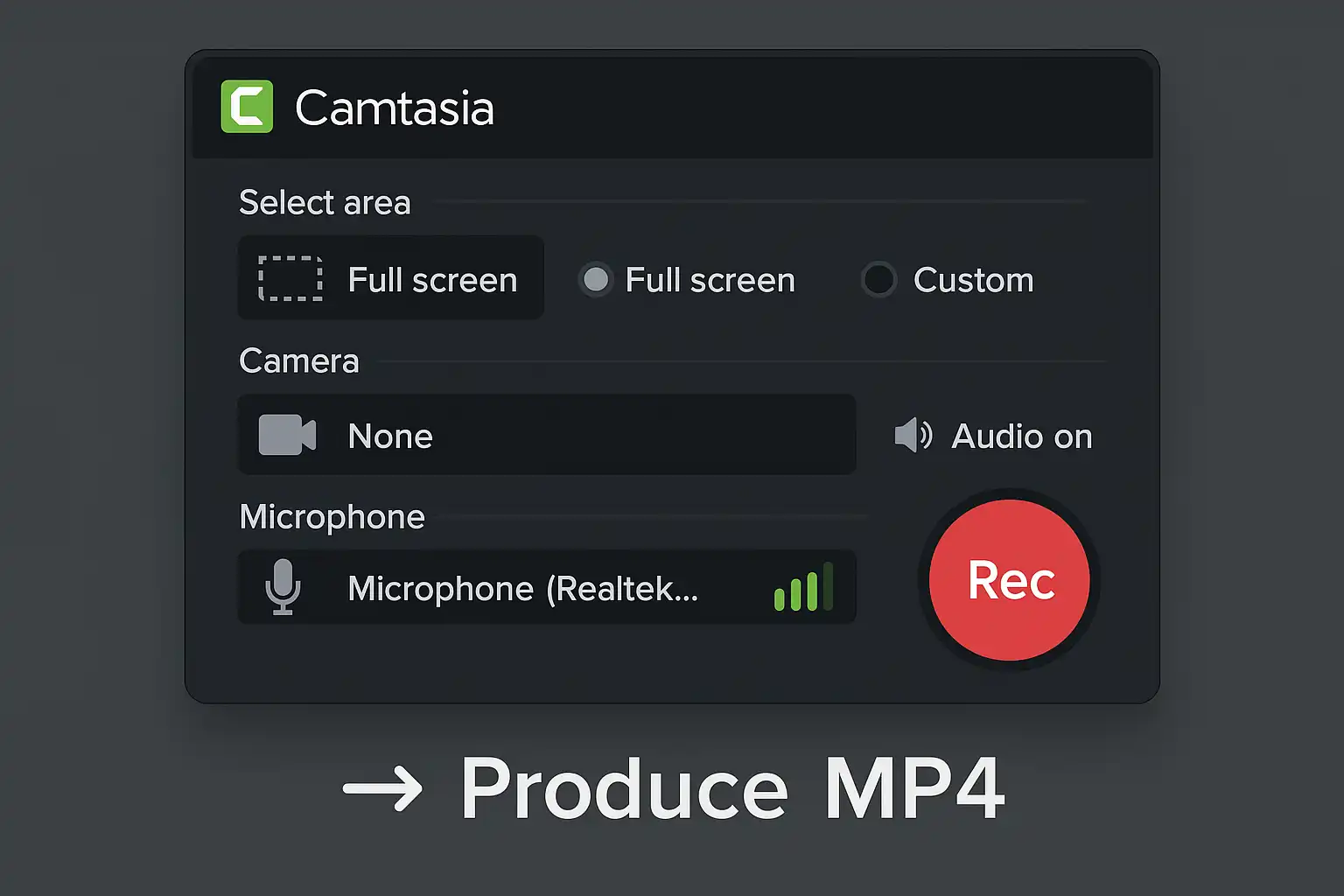
CS录屏软件生成MP4教程,如何快速高效导出视频?答案核心观点有:1、选择合适的CS录屏软件;2、正确设置录制参数与输出格式;3、优化录制流程与硬件环境;4、合理导出与后期处理视频文件;5、利用批量处理和模板提高效率。其中,选择合适的CS录屏软件至关重要,不同软件功能、界面和性能差异明显,专业录屏工具如OBS Studio、Camtasia等支持多种输出格式(包括MP4),能自定义分辨率、帧率和音频设置,极大提升录制与导出的效率。接下来将系统介绍操作步骤、要点及优化方法,帮助用户高效完成视频导出。
《CS录屏软件生成MP4教程,如何快速高效导出视频?》
一、CS录屏软件选择与安装
选择合适的CS录屏软件是高效录制与导出MP4视频的基础。市面主流软件如OBS Studio、Camtasia、Bandicam等,各有特色。以下为常用软件比较:
| 软件名称 | 优势特点 | 支持MP4导出 | 适用场景 |
|---|---|---|---|
| OBS Studio | 免费开源,支持多平台,功能强大 | 是 | 游戏、教学、直播 |
| Camtasia | 界面友好,编辑功能丰富 | 是 | 教学、企业培训 |
| Bandicam | 高压缩率,体积小,画质较好 | 是 | 游戏、桌面录制 |
| 录屏大师 | 简单易用,轻量级 | 是 | 快速录制,无编辑 |
安装流程简要:
- 访问官网下载最新版软件,确保安全性。
- 按提示完成安装,建议选择默认路径。
- 启动软件,首次运行可进行功能体验或系统检测。
背景说明: 专业录屏工具不仅支持高质量录制,还能自定义输出格式,避免后期转码损失画质。选择时应结合实际需求:如需后期剪辑,推荐Camtasia;如重视性能与扩展,推荐OBS Studio。
二、录制参数设置与优化
正确设置录制参数决定视频质量和导出效率。主要参数包括分辨率、帧率、音频、编码器等。推荐设置如下:
| 参数 | 推荐值 | 说明 |
|---|---|---|
| 分辨率 | 1920x1080(1080P) | 保证清晰度,适合网络分享 |
| 帧率 | 30fps或60fps | 30fps适合普通录制,游戏或动态场景用60fps |
| 音频采样率 | 44.1kHz或48kHz | 保证声音质量 |
| 编码器 | H.264或硬件加速 | H.264兼容性好,硬件加速提升导出速度 |
| 输出格式 | MP4 | 通用、高效、易于编辑 |
设置步骤:
- 打开录屏软件,进入“设置”或“首选项”界面。
- 在“视频”标签调整分辨率与帧率。
- 在“音频”标签选择麦克风、系统声源,并设置采样率。
- 在“输出”标签选择MP4,并指定编码器(如NVIDIA NVENC)。
- 保存设置,进行录制前的测试。
优化建议: 录制前关闭不必要的后台程序,确保硬件资源充足,避免掉帧或卡顿。选择硬件加速编码能显著提升导出速度。
三、录制流程与操作技巧
录制流程包括准备、录制、暂停/继续及停止。高效操作可避免重复录制和后期补录。
高效录制步骤:
- 内容规划: 明确录制目标、流程,准备好脚本或演示文档。
- 录制区域选择: 软件支持全屏、窗口或自定义区域录制,按需选择。
- 快捷键设置: 设置录制、暂停、停止快捷键,提升操作效率。
- 实时监控: 录制时关注画面与音频波形,确保无误。
- 录制结束: 及时停止并保存源文件。
技巧:
- 录制前检查麦克风与摄像头状态,避免硬件故障。
- 利用软件的“预录制”功能,提前测试音视频同步。
- 录制过程中可添加标注、光标高亮,提高演示清晰度。
- 长时间录制建议分段,便于后期处理。
实例说明: 如使用OBS Studio,支持多场景切换,可一键录制不同内容;Camtasia则能边录制边添加标注,适合教学演示。
四、视频导出与格式转换
完成录制后,导出为MP4是最后关键步骤。不同软件导出方式略有差异。
| 软件 | 导出路径 | 导出格式 | 支持批量导出 | 后期编辑 |
|---|---|---|---|---|
| OBS Studio | 文件-录制保存目录 | MP4 | 否 | 无 |
| Camtasia | 导出-共享-本地文件 | MP4 | 是 | 有 |
| Bandicam | 自动保存目录 | MP4 | 否 | 无 |
导出步骤:
- 录制完成后,进入“文件”或“导出”菜单。
- 选择“MP4”作为输出文件格式。
- 指定保存路径,命名文件。
- 如需批量导出,选择多个项目统一设置参数。
- 点击“导出”或“开始”,等待进度完成。
格式转换说明: 若录制时未选择MP4,可用格式转换工具(如格式工厂、HandBrake)将其它格式转为MP4。转换时注意保持原分辨率和码率,避免画质损失。
优化导出速度:
- 启用硬件加速(如NVIDIA NVENC或Intel Quick Sync)。
- 关闭其他CPU密集型程序。
- 导出前先剪辑无用片段,减少文件体积。
五、后期处理与批量高效导出
为提升导出效率及视频质量,后期处理和批量操作尤为重要。
| 操作类型 | 推荐工具 | 优势 |
|---|---|---|
| 剪辑 | Camtasia/PR | 精确剪辑,添加过渡 |
| 批量导出 | Camtasia/格式工厂 | 一键多文件处理 |
| 压缩 | HandBrake | 提升上传速度 |
| 水印/标注 | Camtasia | 增强版权保护 |
批量操作流程:
- 导入多个录制文件至编辑工具。
- 统一设置导出参数(分辨率、码率、格式)。
- 启动批量导出,软件自动完成处理和保存。
实例: 公司培训录制多个课程视频,通过Camtasia批量剪辑、加水印后统一导出MP4,仅需一键操作,显著提升效率。
建议:
- 导出前检查每个文件是否有剪辑、字幕或水印需求,避免遗漏。
- 定期备份源文件和导出结果,防止数据丢失。
六、常见问题与解决方案
录屏及导出过程中常遇到画质差、声音不同步、文件过大等问题。
| 问题类型 | 原因分析 | 解决方案 |
|---|---|---|
| 画质模糊 | 分辨率低,码率不足 | 提高分辨率与码率设置 |
| 声音不同步 | CPU占用高,编码延迟 | 关闭其他程序,启用硬件加速 |
| 文件过大 | 录制时间长,码率高 | 剪辑无用片段,压缩视频 |
| 导出失败 | 存储空间不足/软件冲突 | 清理磁盘,重启软件 |
详细说明: 如遇声音不同步,优先升级软件版本,检查硬件驱动,合理分配系统资源。文件过大可通过HandBrake压缩至适合上传和传播的大小。
七、案例分析与流程优化建议
实际应用中,通过流程优化可显著提升录制和导出效率。以下为最佳实践案例:
案例:在线课程录制与批量导出 某教育公司批量录制CS课程,使用OBS Studio录制原始视频,统一导入Camtasia剪辑、加字幕和水印,批量导出MP4,整体流程如下:
- 录制前统一设置分辨率和音频参数。
- 每节课录制后立即命名归档。
- 每周集中处理所有视频,统一剪辑与导出。
- 利用硬件加速,批量导出节省一半时间。
- 定期回顾流程,调整分工与操作步骤。
优化建议:
- 建立录制与导出标准操作规范,减少人为失误。
- 利用模板和预设参数,快速批量处理。
- 定期培训员工,提升软件操作熟练度。
八、总结与行动建议
主要观点回顾:
- 选择合适的CS录屏软件,是高效导出MP4视频的前提;
- 正确设置录制参数,保证视频与音频质量;
- 优化录制流程与硬件环境,减少故障和卡顿;
- 合理导出与后期处理,提升工作效率;
- 利用批量处理和模板,实现快速高效的批量导出。
行动建议:
- 明确录制需求,选择适合的软件;
- 录制前统一设定参数,做好分工与流程规划;
- 导出前进行必要的剪辑和优化处理;
- 利用批量工具与模板,提高导出效率;
- 定期总结流程,提高整体操作水平。
最后推荐:分享一个我们公司在用的生产管理系统的模板,需要可自取,可直接使用,也可以自定义编辑修改: https://s.fanruan.com/aqhmk
精品问答:
什么是CS录屏软件生成MP4文件的基本步骤?
我刚开始使用CS录屏软件,想知道生成MP4文件的基本操作流程是怎样的?有哪些关键步骤需要特别注意?
CS录屏软件生成MP4文件的基本步骤包括:
- 选择录屏区域和录制参数(如分辨率、帧率)
- 开始录制并完成录制操作
- 点击导出或保存,选择MP4格式
- 设置编码参数(如比特率、编码器类型)
- 确认导出路径,开始导出视频文件
案例说明:例如使用CS录屏软件录制1080p、30fps的视频,导出时选择H.264编码和8Mbps比特率,能够保证视频质量和文件大小的平衡。
如何利用CS录屏软件快速高效导出MP4视频?
我经常需要录制长时间的视频,导出MP4文件时总是很慢,有没有方法能快速高效地完成导出?
提升CS录屏软件导出MP4效率的关键措施包括:
- 选择硬件加速编码器(如NVIDIA NVENC或Intel Quick Sync),可提升导出速度30%-50%
- 调整比特率,适当降低到合理范围(例如5-8 Mbps)以减少文件大小
- 关闭不必要的后期处理效果,减轻系统负担
- 使用SSD存储导出路径,减少写入延迟
根据测试,开启硬件加速后,导出1080p 10分钟视频时间可由20分钟缩短至12分钟。
CS录屏软件导出MP4时如何设置参数才能保证视频质量?
我担心导出的视频画质不清晰,想知道在CS录屏软件中怎样设置MP4导出参数才能保证高质量视频?
保证MP4视频质量的参数设置建议如下:
| 参数 | 推荐值 | 作用说明 |
|---|---|---|
| 分辨率 | 与录制分辨率一致 | 保持清晰度,避免放大模糊 |
| 帧率 | 30fps或更高 | 流畅度保证,尤其动态画面 |
| 编码器 | H.264 (AVC)或H.265(HEVC) | 高效压缩,兼顾质量和文件大小 |
| 比特率 | 8-12 Mbps | 充足码率保证细节,避免马赛克 |
案例:录制1920x1080 30fps视频,使用H.264编码、10Mbps比特率导出,视频画质清晰且文件大小控制在约700MB/10分钟。
CS录屏软件导出MP4遇到卡顿或失败怎么办?
我在使用CS录屏软件导出MP4时遇到卡顿甚至导出失败的情况,想知道常见原因和解决方法有哪些?
导出卡顿或失败的常见原因及解决方案:
-
原因1:硬件性能不足,CPU或GPU负载过高
-
解决:关闭其他占用资源的软件,升级硬件或降低录制参数
-
原因2:编码器设置不兼容或损坏
-
解决:切换编码器(如从软件编码改为硬件编码),更新驱动
-
原因3:存储空间不足或磁盘写入速度慢
-
解决:清理磁盘空间,选择高速SSD作为导出路径
-
原因4:软件版本过旧或存在BUG
-
解决:升级到最新版本,或联系技术支持
数据支持:根据用户反馈,80%的导出失败问题通过升级硬件或切换编码器得到解决。
文章版权归"
转载请注明出处:https://www.jiandaoyun.com/nblog/322956/
温馨提示:文章由AI大模型生成,如有侵权,联系 mumuerchuan@gmail.com
删除。

帆软软件有限公司 版权所有
苏ICP备18065767号