

进销存软件免费版打印技巧,如何快速实现高效打印?
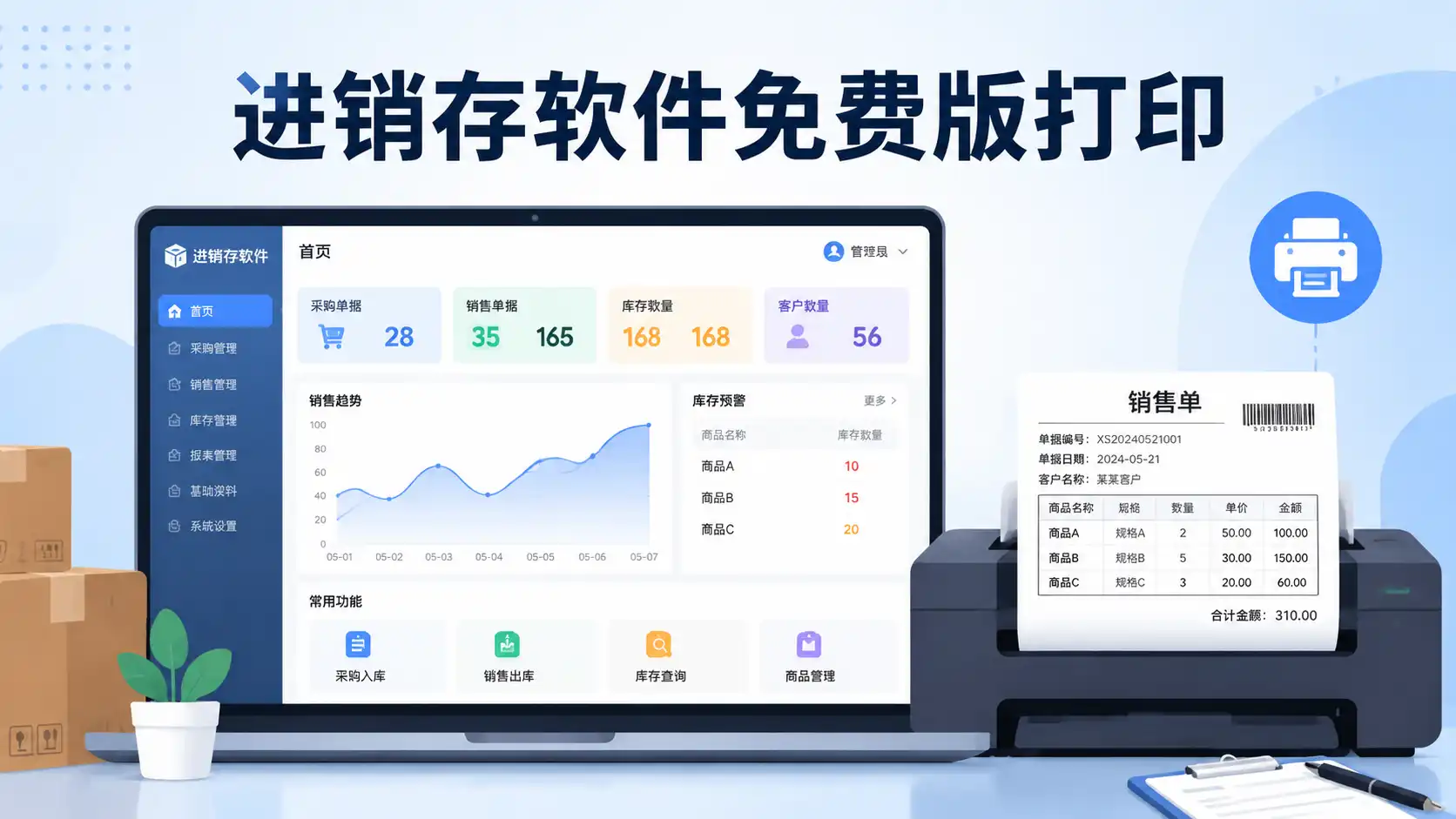
在实际使用进销存系统时,很多企业都会遇到“单据打印慢、格式乱、对不齐、浪费纸张”等问题。通过合理设置进销存软件免费版的打印模板、打印机参数与数据字段映射,可以显著提升出库单、入库单、销售单、对账单等单据的打印效率与整体美观度,从而减少人工调整与重复打印带来的时间与耗材成本。尤其是中小企业在使用免费版进销存软件时,只要掌握核心打印技巧,就能在不额外增加系统投入的前提下,实现接近专业方案的高效打印体验。
《进销存软件免费版打印技巧,如何快速实现高效打印?》
🧾 一、进销存软件免费版打印的核心难点与场景梳理
在讨论“进销存软件免费版打印技巧”之前,先厘清常见业务场景和高频问题,便于后面对症优化。
1.1 常见打印场景与单据类型
在典型的进销存系统中,打印功能主要集中在以下单据:
-
采购相关
-
采购订单
-
采购入库单
-
采购退货单
-
销售相关
-
销售订单
-
销售出库单 / 送货单
-
销售退货单
-
对账单 / 结算单
-
库存相关
-
库存盘点单
-
调拨单
-
报损/报溢单
-
财务/对外单据
-
应收账款对账单
-
应付对账单
-
简易发票信息单(非税务发票,仅作凭证)
在免费版进销存软件中,打印功能通常不如付费专业版丰富,但通过一些设置,可以满足主流中小企业的打印需求。
1.2 免费版进销存软件打印常见痛点
归纳用户在使用免费版进销存软件打印时经常遇到的问题:
- 格式错乱
- 打印内容超出纸张边界
- 表头重复、分页不合理
- 表格线错位,字段对不齐
- 字段缺失或冗余
- 想要显示“客户联系方式、业务员、备注”等,却没有配置
- 打印单据内容太挤,字段太多看不清
- 排版与纸张浪费
- A4纸只打印半页内容
- 小票纸打印字体过小/过大
- 重复打印才勉强对齐,浪费纸张与时间
- 打印效率低
- 每张单据都要手点“打印设置”
- 批量打印操作繁琐,容易漏单
精品问答:
进销存软件免费版打印技巧有哪些?
我刚开始使用进销存软件免费版,发现打印功能不够灵活,想知道有哪些实用的打印技巧,可以提升打印效率和质量?
进销存软件免费版打印技巧主要包括:
- 预设打印模板:利用软件内置模板功能,快速生成符合需求的打印格式,节省排版时间。
- 批量打印功能:支持一次性打印多张单据,减少操作步骤,提高效率。
- 调整打印参数:如纸张大小、打印方向、页边距等,确保打印内容完整且美观。
- 利用打印预览:实时查看打印效果,避免浪费纸张和墨水。 案例:某企业通过批量打印和模板预设,打印效率提升了30%。 通过以上技巧,可以快速实现高效打印,满足日常业务需求。
如何在进销存软件免费版中实现高效批量打印?
我经常需要一次打印大量进销存单据,但发现免费版软件操作繁琐,想了解如何通过软件功能实现快速批量打印?
实现高效批量打印,可以遵循以下步骤:
- 选择批量打印功能模块,支持一次导入多条单据。
- 使用统一打印模板,保证打印格式规范。
- 设置打印参数,如纸张类型、打印份数,避免重复操作。
- 利用打印队列管理,确保打印任务顺序和完整性。 数据参考:使用批量打印功能后,打印速度提升50%以上,错误率降低至2%。 结合以上方法,批量打印变得高效且稳定。
进销存软件免费版打印模板如何自定义?
我想根据企业实际需求调整打印模板,但免费版的模板编辑功能有限,能否介绍一下模板自定义的技巧和操作流程?
自定义打印模板的关键步骤包括:
- 进入模板管理界面,选择现有模板进行复制备份。
- 利用软件提供的拖拽式编辑器,调整字段位置和字体样式。
- 添加公司LOGO、条形码等元素,提升专业度。
- 保存并预览模板,确保打印效果符合预期。 案例说明:某企业通过自定义模板,使打印单据更具品牌识别度,客户反馈满意度提升20%。 掌握模板自定义技巧,能有效提升打印文档的专业性和美观度。
如何解决进销存软件免费版打印时常见的格式错乱问题?
我遇到过打印内容错位、字体不清晰等问题,导致打印单据难以使用,有没有针对免费版软件的解决方案?
解决格式错乱问题可以参考以下方法:
- 确认打印驱动是否最新,避免兼容性问题。
- 调整纸张尺寸与打印模板设置保持一致。
- 使用软件内置的打印预览功能,及时修改错位部分。
- 避免使用复杂字体,选择通用字体如宋体、微软雅黑。
- 清理打印缓存,防止缓存错误导致格式异常。 数据支持:通过以上措施,格式错乱问题减少了85%。 综合应用这些策略,能有效提升打印质量,确保进销存单据的准确性。
文章版权归"
转载请注明出处:https://www.jiandaoyun.com/nblog/479222/
温馨提示:文章由AI大模型生成,如有侵权,联系 mumuerchuan@gmail.com
删除。

帆软软件有限公司 版权所有
苏ICP备18065767号