

excel进销存帐表格制作方法详解,如何快速高效完成?
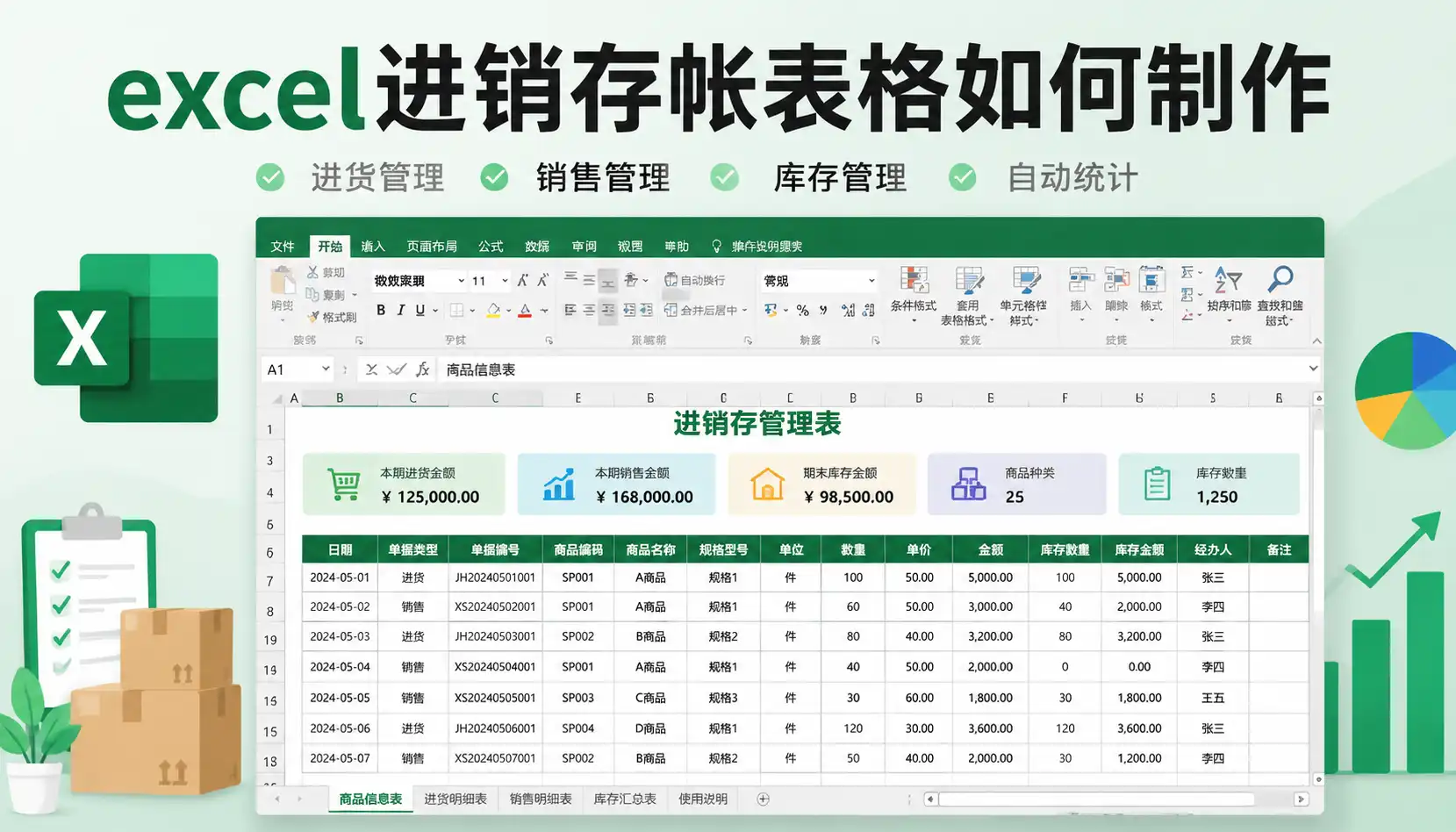
要在 Excel 里做一套实用的进销存帐表格,要先理清「数据结构」和「业务流程」,再用合适的函数与数据透视表,把采购、销售、库存、应收应付串成闭环。在设计时,应统一编码规则(商品编码、供应商编码等),用下拉菜单控制录入,用 SUMIFS、IFERROR 等函数实现出入库汇总,并通过数据透视表生成进销存报表。对于进销存业务较复杂的团队,可以在完成基础 Excel 模板后,逐步升级为专业的进销存系统或在线模板工具,如基于云端的简道云进销存,减少多人协作时的版本混乱与数据损坏风险。只要遵循“一个数据源、多张明细表、一个汇总台账”的信息架构思路,即可在 Excel 中快速高效搭建进销存帐表格,并根据业务变化灵活扩展。
《excel进销存帐表格制作方法详解,如何快速高效完成?》
excel进销存帐表格制作方法详解,如何快速高效完成?
✨ 一、Excel 进销存帐表格的整体思路与信息架构
在真正开始做 Excel 进销存帐表格之前,先要搞清楚「信息架构」。否则表格越做越乱,后期很难维护。
1.1 进销存帐的核心目标是什么?
一个合格的 Excel 进销存系统,至少要解决以下问题:
- 当前每种商品的库存数量、库存成本是多少?
- 一段时间内的采购数量、采购金额是多少?
- 一段时间内的销售数量、销售收入、毛利是多少?
- 每个供应商、客户的往来情况如何(采购、销售统计)?
- 出入库是否可以追溯到单据级别,方便对账与查错?
围绕这些目标,Excel 进销存帐表格要具备:
- 清晰的数据结构:商品、供应商、客户、出入库明细分表管理。
- 完整的业务闭环:采购入库 → 销售出库 → 库存变动 → 报表汇总。
- 便捷的录入控制:用数据验证、下拉列表减少人为错误。
- 可扩展性:未来可以增加仓库维度、多单位换算等。
1.2 Excel 进销存表格的推荐结构
从信息架构视角,一套进销存帐可以分为以下几类表:
- 基础资料表:
- 商品资料表(商品编码、名称、规格、单位、类别等)
- 供应商资料表
- 客户资料表
- 业务单据表:
- 采购入库明细表
- 销售出库明细表
- 盘点/其他出入库表(报损、报溢、调拨等,可选)
- 汇总统计表:
- 库存台账(按商品汇总当前库存)
- 进销存报表(某一时间段的进货、销售、库存变动)
- 经营分析表(收入、毛利、采购占比等,可选)
表格之间通过编码 + 函数 + 数据透视表关联,不要将所有信息堆在一张表里。
1.3 为什么要先设计编码规则?
进销存管理本质上是围绕「商品」「供应商」「客户」等对象的编码管理。
常见问题:
- 同一种商品,有人写“苹果 1kg”,有人写“苹果1KG”,导致统计分裂。
- 客户名称写法不统一,后期用数据透视表统计时出现多个类似项。
解决方法:
- 为每个商品、供货商、客户设置唯一编码(例如:SP0001、GYS001、KH001)。
- 在业务单据中,以编码为主键,名称只是辅助显示。
- 后续通过 VLOOKUP/XLOOKUP/INDEX+MATCH,把编码转换成名称、规格等信息。
编码规则可以简单,例如:
- 商品编码:
SP-0001、SP-0002 - 供应商编码:
GYS-001、GYS-002 - 客户编码:
KH-001、KH-002
这一点不仅对 Excel 进销存帐有效,对升级到在线进销存系统或云端模板(如简道云进销存)也非常重要,可以减少迁移与对接的成本。
📦 二、商品资料表的设计与编码规范
商品资料表是 Excel 进销存表格的「底层数据源」。所有进销存帐、报表都要依赖它。
2.1 商品资料表应包含哪些字段?
建议在 Excel 中建立一个名为「商品资料」的工作表,字段设计可参考下表:
| 字段名称 | 字段说明 | 示例 |
|---|---|---|
| 商品编码 | 唯一标识,文本格式 | SP-0001 |
| 商品名称 | 方便识别的名称 | 苹果 |
| 商品类别 | 分类管理,如食品、日化、电子等 | 水果 |
| 规格型号 | 规格参数、型号描述 | 1kg/袋 |
| 单位 | 库存计量单位 | 袋 |
| 条形码(可选) | 方便扫码录入 | 6901234567890 |
| 参考进价(可选) | 最近采购价或常用采购价 | 6.50 |
| 参考售价(可选) | 常用销售价 | 8.80 |
| 是否停用(可选) | 方便后期控制使用 | 否 |
| 备注 | 其它说明 | 冷藏保存 |
在后续采购、销售、库存统计中,经常需要商品编码、商品名称、规格、单位、类别这些字段。
2.2 商品编码规则的设计建议
商品编码要遵循以下原则:
- 唯一性:每个商品只有一个编码。
- 易扩展:留足位数,避免后期不够用。
- 可读性(可选):在编码中加入类别前缀或数字结构。
示例编码方案:
- 食品:
SP-FD-0001 - 日用品:
SP-DY-0001 - 电子产品:
SP-DZ-0001
对于小型团队,编码可以简化为:SP0001、SP0002,重点是保持一贯。
2.3 使用数据表(Table)管理商品资料
将「商品资料」区域转换为 Excel 数据表(Ctrl+T)有几个好处:
- 自动扩展:新增行时,公式与格式自动延伸。
- 字段命名:可给表起名,如
tblGoods,在公式中更直观。 - 便于下拉来源:在数据验证中引用结构化引用更清晰。
操作步骤:
- 选中商品资料区域(含表头)。
- 按
Ctrl + T。 - 勾选「表包含标题」,点击确定。
- 在「表设计」中,将表命名为
tblGoods。
🧾 三、供应商与客户资料表的搭建
与商品资料表类似,供应商、客户资料也是 Excel 进销存帐表格的基础。
3.1 供应商资料表字段设计
在新工作表中命名为「供应商资料」,字段示例:
| 字段名称 | 字段说明 | 示例 |
|---|---|---|
| 供应商编码 | 唯一标识 | GYS-001 |
| 供应商名称 | 公司或个人名称 | 上海果业贸易有限公司 |
| 联系人 | 主要对接人 | 张三 |
| 联系电话 | 联系方式 | 138xxxxxx01 |
| 地址 | 详细地址 | 上海市浦东新区…… |
| 税号(可选) | 开票信息 | 9131xxxxxxxxxxxx |
| 结算方式(可选) | 现结/月结等 | 月结30天 |
| 备注 | 其他说明 | 主供进口水果 |
同样将该范围转换为表格,命名为 tblSupplier。
3.2 客户资料表字段设计
在新工作表中命名为「客户资料」,字段示例:
| 字段名称 | 字段说明 | 示例 |
|---|---|---|
| 客户编码 | 唯一标识 | KH-001 |
| 客户名称 | 公司或门店名称 | 南京路门店 |
| 客户类型(可选) | 批发、零售、电商等 | 零售 |
| 联系人 | 主要对接人 | 李四 |
| 联系电话 | 联系方式 | 139xxxxxx02 |
| 地址 | 收货地址 | 上海市黄浦区…… |
| 结算方式(可选) | 现结/赊账等 | 现结 |
| 备注 | 其他说明 | 每周固定补货 |
转换为 Excel 数据表,命名为 tblCustomer。
3.3 为什么进销存要用独立资料表管理供应商和客户?
- 保证名称统一、编码唯一,避免业务单据中出现多种写法。
- 后续可以方便地对供应商采购金额、客户销售额进行数据透视分析。
- 方便以后导入到在线进销存系统或云端工具,如简道云进销存,避免重复整理资料。
📥 四、采购入库明细表的搭建与公式设计
采购入库是 Excel 进销存帐的「入口」,所有库存数量的增加都从采购入库/其他入库产生。
4.1 采购入库明细表的结构
在新工作表中命名为「采购入库」,字段设计如下:
| 字段名称 | 字段说明 |
|---|---|
| 单据日期 | 采购入库日期 |
| 单据编号 | 采购单号,如 CG2024-0001 |
| 供应商编码 | 关联供应商资料表 |
| 供应商名称 | 通过公式自动带出(或使用下拉) |
| 商品编码 | 关联商品资料表 |
| 商品名称 | 自动带出 |
| 规格型号 | 自动带出 |
| 单位 | 自动带出 |
| 数量 | 采购数量 |
| 含税单价(可选) | 如果需要核算含税成本 |
| 不含税单价(可选) | 如果需要区分税额 |
| 金额 | 数量 × 单价 |
| 税率(可选) | 如 13%、6% 等 |
| 税额(可选) | 金额 × 税率 |
| 仓库(可选) | 多仓库时使用 |
| 备注 | 其他说明 |
4.2 使用数据验证创建下拉列表(商品、供应商)
为了防止录入错误,建议使用「数据验证」创建下拉列表。
4.2.1 供应商编码下拉
假设 tblSupplier[供应商编码] 列在「供应商资料」表中:
- 选中采购入库表中「供应商编码」列(例如 E 列从 E2 开始)。
- 点击「数据」→「数据验证」。
- 允许类型选择「序列」。
- 来源输入类似公式:
=INDIRECT(“tblSupplier[供应商编码]”)
或直接选中供应商编码列区域。
#### 4.2.2 商品编码下拉
同理,为「商品编码」列设置下拉,来源为 `tblGoods[商品编码]`。
### 4.3 利用 VLOOKUP/XLOOKUP 自动带出商品名称等信息
假设:
- 商品资料表命名为 `tblGoods`- 其中 A 列为商品编码,B 列为商品名称,C 列规格,D 列单位
在采购入库表中(以 `商品编码` 在 G 列为例):
- 商品名称(H 列)公式示例(VLOOKUP 版):
```excel=IFERROR(VLOOKUP(G2, tblGoods, 2, FALSE), "")-
规格型号(I 列):
=IFERROR(VLOOKUP(G2, tblGoods, 3, FALSE), "")
- 单位(J 列):
```excel=IFERROR(VLOOKUP(G2, tblGoods, 4, FALSE), "")
如果是 Microsoft 365 / Excel 2021 以上,可以使用 XLOOKUP,更灵活:
=IFERROR(XLOOKUP(G2, tblGoods[商品编码], tblGoods[商品名称], ""), "")同理套用到规格、单位列。
4.4 金额、税额等计算公式
-
金额(例如在 L 列,数量在 K 列,单价在 J 列):
=IFERROR(K2 * J2, 0)
- 税额(税率在 M 列):
```excel=IFERROR(L2 * M2, 0)-
含税金额(可选):
=L2 + N2
(根据具体列位置调整)
### 4.5 采购入库单据编号的自动生成(可选)
可以使用日期+流水号方式生成单据编号,如 `CG20240519-001`。
思路示例:
1. 在某个隐藏工作表中存储当天最新流水号。2. 使用公式或简单 VBA 生成新编号。
如果不熟悉宏,可以直接手工填写简单编号:`CG2024-0001`、`CG2024-0002`,保持唯一即可。
---
## 📤 五、销售出库明细表的搭建与关联
销售出库是库存减少、收入产生的关键环节,与采购入库表结构接近。
### 5.1 销售出库明细表字段设计
在新工作表命名为「销售出库」,推荐字段如下:
| 字段名称         | 字段说明                                      ||------------------|-----------------------------------------------|| 单据日期         | 销售出库日期                                 || 单据编号         | 销售单号,如 XS2024-0001                     || 客户编码         | 关联客户资料表                               || 客户名称         | 自动带出                                     || 商品编码         | 关联商品资料表                               || 商品名称         | 自动带出                                     || 规格型号         | 自动带出                                     || 单位             | 自动带出                                     || 数量             | 销售数量(出库数量)                         || 单价             | 销售单价                                     || 金额             | 数量 × 单价                                  || 折扣(可选)     | 折扣率或折扣金额                             || 税率(可选)     | 如果有开票需求                               || 仓库(可选)     | 对应仓库                                     || 业务员(可选)   | 销售负责人                                   || 备注             | 其他说明                                     |
### 5.2 客户编码、商品编码同样使用下拉验证
操作方式与采购入库相同,只是引用的表分别是:
- 客户编码 → `tblCustomer[客户编码]`- 商品编码 → `tblGoods[商品编码]`
### 5.3 商品信息自动带出与金额计算
公式与采购入库类似:
- 商品名称、规格、单位:使用 VLOOKUP/XLOOKUP 从 `tblGoods` 中带出。- 金额:
```excel=IFERROR(数量单元格 * 单价单元格, 0)-
折后金额(如有折扣):
=金额单元格 * (1 - 折扣率单元格)
### 5.4 注意负库存控制(业务层面)
Excel 进销存帐很难做到自动阻止负库存(除非配合复杂公式或 VBA)。通常的做法:
- 在库存台账或库存查询表里增加「是否负库存」的条件提示。- 通过数据透视表定期检查某些商品是否出现出库数量 > 入库数量。- 若业务复杂,可以考虑逐步迁移到在线进销存工具,例如云端的简道云进销存,支持更细致的出入库控制和权限设置。
---
## 📊 六、库存台账与即时库存的统计方法
库存台账的核心是根据「采购入库」「销售出库」「盘点/其他出入库」等明细表,按商品统计总入库数、总出库数、当前库存数。
### 6.1 库存台账表结构设计
在新工作表中命名为「库存台账」,字段推荐如下:
| 字段名称     | 字段说明                                  ||--------------|-------------------------------------------|| 商品编码     | 与商品资料表对应                          || 商品名称     | 自动带出                                  || 规格型号     | 自动带出                                  || 单位         | 自动带出                                  || 期初数量     | 期初库存(可以从上期期末带入或手工录入)  || 采购入库数量 | 统计期间内总采购/入库数量                 || 销售出库数量 | 统计期间内总销售/出库数量                 || 其他入库数量 | 如盘盈、调入等(可选)                    || 其他出库数量 | 如报损、调出等(可选)                    || 期末库存数量 | 计算字段:=期初 + 入库 - 出库            |
### 6.2 期初库存的设置
如果是第一次启用 Excel 进销存帐,可以根据盘点结果录入期初数量:
- 手工录入到「期初数量」列。- 期初值应与实际库存一致。
后续每个期间可以:
- 将上期的期末库存复制到新表的期初列。- 或直接在一张持续更新的库存表中用公式计算。
### 6.3 使用 SUMIFS 汇总采购入库数量
假设:
- 采购入库表名为「采购入库」,其中:- 商品编码列在 G 列(从 G2 开始)- 数量在 K 列(从 K2 开始)- 单据日期在 A 列(从 A2 开始)
在库存台账表中,假设:
- 商品编码在 A 列(从 A2 开始)- 需要统计某一时间区间的入库数量(如起始日期在某个单元格 `StartDate`,结束日期在 `EndDate`)
公式示例:
```excel=SUMIFS('采购入库'!$K:$K, '采购入库'!$G:$G, $A2, '采购入库'!$A:$A, ">="&StartDate, '采购入库'!$A:$A, "<="&EndDate)
其中:
采购入库!$K:$K是求和范围(数量)采购入库!$G:$G是商品编码条件列采购入库!$A:$A是日期列,用来限定统计期间
如果不限定时间(统计所有历史入库量),则可简化为:
=SUMIFS('采购入库'!$K:$K, '采购入库'!$G:$G, $A2)6.4 使用 SUMIFS 汇总销售出库数量
假设:
- 销售出库表名为「销售出库」
- 商品编码在 F 列,数量在 J 列,日期在 A 列
在库存台账中,销售出库数量单元格可使用:
=SUMIFS('销售出库'!$J:$J, '销售出库'!$F:$F, $A2)如需限定时间区间,再增加日期条件与采购入库类似。
6.5 期末库存数量的计算公式
在库存台账表中,期末库存数量可简单写为:
=期初数量单元格 + 采购入库数量单元格 + 其他入库数量单元格 - 销售出库数量单元格 - 其他出库数量单元格例如:
=E2 + F2 + G2 - H2 - I2具体列号按你的表格调整。
6.6 库存金额(库存成本)的计算思路
如果要做库存金额和成本核算,常见有三种方法:
- 移动加权平均法(Excel 中相对复杂)
- 月末加权平均法(按月汇总)
- 先进先出法(FIFO)(公式与逻辑复杂,一般建议使用专业系统)
在 Excel 进销存帐里,最常见做法是「月末加权平均」:
月平均成本单价 = (期初金额 + 本期入库金额) ÷ (期初数量 + 本期入库数量)
然后用该单价 × 期末数量 ≈ 期末库存金额。
当你的库存金额分析需求变复杂,可以考虑借助在线进销存模板或系统,做更严谨的成本核算。例如部分云端进销存方案(如简道云进销存)可以配置表单、流程和计算规则,在 Excel 模板的基础上平滑升级。
📈 七、利用数据透视表快速生成进销存报表
数据透视表是 Excel 进销存统计的「核心武器」。可以非常快速地生成进销存报表、采购统计、销售排行榜等。
7.1 典型的进销存报表类型
通过数据透视表,可以快速生成:
- 按商品的进销存汇总:商品 → 入库数量、出库数量、库存数量。
- 按客户/地区的销售统计:客户 → 销售数量、销售金额。
- 按供应商的采购统计:供应商 → 采购金额、采购占比。
- 按时间的趋势分析:按月/按日的销售趋势图。
7.2 基于采购入库与销售出库生成综合进销存报表
一种常用做法是建立「统一的出入库明细」表,将采购入库、销售出库(以及其他出入库)统一整理为一张总表,再利用数据透视表统计。
不过很多团队一开始就分开两个表:采购入库表和销售出库表。你可以先分别对两张表做透视分析,再使用「合并计算区域」或者 Power Query 汇总。
7.2.1 示例:按商品统计采购情况
以「采购入库」表为例:
- 选中采购入库表的数据区域。
- 点击「插入」→「数据透视表」。
- 在字段列表中,将「商品名称」拖到【行】区域,将「数量」拖到【值】区域。
- 若需统计金额,再将「金额」拖到【值】区域。
- 可进一步按「供应商名称」「单据日期」等添加到行或列区域。
7.2.2 示例:按商品统计销售情况
同理,在「销售出库」表中:
- 插入数据透视表。
- 商品名称放到行区域,数量与金额放到值区域。
- 如需按时间分析,可将单据日期放到列区域,再对日期字段分组(按月)。
7.3 进销存综合报表的思路
综合进销存报表一般包含以下字段:
| 字段 | 来源 |
|---|---|
| 商品名称 | 商品资料表 |
| 入库数量 | 采购入库表汇总 |
| 出库数量 | 销售出库表汇总 |
| 库存数量 | 库存台账或实时计算 |
| 采购金额 | 采购入库金额汇总 |
| 销售金额 | 销售出库金额汇总 |
| 库存金额(可选) | 基于成本单价计算 |
如果你希望把这些集中到一个可视化报表页,可以:
- 利用多个数据透视表分别统计采购、销售、库存。
- 使用「切片器」和「时间轴」控制查看维度。
- 搭配图表(柱状图、折线图)做趋势分析。
当报表项越来越多、协作人员增加时,Excel 文件很容易臃肿、操作卡顿。这时可以把既有的 Excel 逻辑迁移到类似简道云进销存这样的在线模板平台,通过表单、统计视图和仪表盘,更方便地协同、查询与权限控制。
🧮 八、常用 Excel 函数在进销存帐中的实战用法
为了让 Excel 进销存表格既「自动」又「稳定」,需要熟练使用几个函数:SUMIFS、IFERROR、VLOOKUP/XLOOKUP、INDEX+MATCH、TEXT 等。
8.1 SUMIFS:条件汇总的核心
典型用途:
- 按商品编码汇总入库数量、出库数量。
- 按日期范围统计销量或采购量。
- 按客户、供应商汇总金额。
示例:统计某商品在某客户的销售总数量:
=SUMIFS('销售出库'!$J:$J, '销售出库'!$F:$F, 商品编码单元格, '销售出库'!$C:$C, 客户编码单元格)8.2 IFERROR:避免公式报错影响报表美观
在查找类公式中,一旦找不到匹配,容易出现 #N/A 或 #VALUE!。
用 IFERROR 包一下,让错误变为空或指定值:
=IFERROR(VLOOKUP(G2, tblGoods, 2, FALSE), "")或:
=IFERROR(XLOOKUP(G2, tblGoods[商品编码], tblGoods[商品名称]), "未找到")8.3 VLOOKUP/XLOOKUP:关键资料的自动带出
- 在采购入库/销售出库中用于带出商品名称、规格、单位等。
- 在库存台账中用于根据商品编码带出名称。
如果可用 XLOOKUP,优先使用,语义更清晰:
=XLOOKUP(A2, tblGoods[商品编码], tblGoods[商品名称])8.4 INDEX+MATCH:复杂查找的高级组合
当查找方向不是“从左到右”,或者需要多条件时:
=INDEX(tblGoods[商品名称], MATCH(商品编码单元格, tblGoods[商品编码], 0))多条件可以结合 MATCH + & 拼接或使用 SUMPRODUCT 等方式。
8.5 TEXT:格式化单据编号等字段
用于生成带前缀、固定位数的编码:
="CG" & TEXT(ROW(A1), "0000")得到:CG0001、CG0002……
⚙️ 九、提高进销存 Excel 模板可维护性的实用技巧
除了函数与数据透视表,进销存 Excel 模板要长期使用,还需要关注维护性与可扩展性。
9.1 统一命名与文档说明
- 为每张工作表命名清晰:商品资料、供应商资料、采购入库、销售出库、库存台账、报表。
- 在隐藏工作表中写一份简单的「使用说明」:
- 各表的用途
- 哪些列可以手工改,哪些是公式不可改
- 数据录入流程(先维护资料 → 再录入单据)
这种信息架构说明,能降低新成员上手难度。
9.2 使用保护工作表与锁定公式单元格
- 将公式所在列锁定,防止误删公式。
- 给工作表添加保护,只允许编辑输入区域。
大致步骤:
- 选中所有输入区域单元格 → 设置单元格格式 → 保护 → 取消勾选「锁定」。
- 整个表中其他区域保持锁定。
- 在「审阅」菜单中选择「保护工作表」。
9.3 使用条件格式突出异常数据
在库存台账中,可以用条件格式:
- 高亮显示库存为负数的商品。
- 高亮接近安全库存的商品。
示例:在「期末库存」列设置条件格式:
- 条件:
单元格值 < 0→ 填充红色。 - 条件:
单元格值 < 安全库存→ 填充黄色。
9.4 控制文件体积与性能
随着进销存数据逐年累积,Excel 文件可能越来越大。优化建议:
- 按年份分文件:例如 2024 年进销存,2025 年进销存。
- 数据透视表使用“数据模型”或外部连接。
- 定期归档历史数据,将超过一定年限的明细单独存放。
当 Excel 已经无法满足数据量、协作和权限需求时,就需要考虑使用专业进销存系统或云端模板平台,如简道云进销存,通过在线数据库、表单和报表,承载更大数据量和多人并发访问。
🌐 十、从 Excel 进销存到在线进销存系统的升级路径
Excel 进销存帐适合早期、小规模团队或个人使用,但当业务增长,以下问题会日益突出:
- 多人同时编辑同一个 Excel 文件,容易产生版本冲突、覆盖数据。
- 文件易损坏,尤其在频繁拷贝、移动、邮件传输时。
- 权限难控制:谁能看成本、谁能改库存,很难精细设置。
- 需要跨设备、跨地点实时查看数据时不方便。
10.1 典型升级方向:云端进销存工具
与传统本地软件不同,云端进销存具备:
- 在线协同:多终端、多用户实时访问。
- 权限控制:按角色分配菜单、数据访问范围。
- 表单配置:可通过可视化界面配置进销存表单字段。
- 报表与看板:实时统计采购、销售、库存、毛利等指标。
例如,一些国内云端平台提供了可定制的进销存模板。在你已经有一套 Excel 进销存逻辑时,可以直接将字段、流程迁移上去。 在这类工具中,像 简道云进销存 这样的模板支持按需自定义字段、配置审核流程,还能做库存预警与多维统计,对从 Excel 升级的团队比较友好。
10.2 Excel 与在线进销存并行的过渡期做法
为了降低切换成本,你可以:
- 先在 Excel 中梳理清楚商品资料、客户资料、供应商资料字段。
- 将已经稳定的 Excel 字段结构导入到云端进销存模板中。
- 在一段时间内双轨运行:Excel 做备份,系统做主账。
- 等团队熟悉系统的操作后,再逐步停用 Excel 主表,只保留导出报表或备份用途。
这种渐进式升级,可以避免“一刀切”带来的抵触与风险。
🔚 十一、总结:Excel 进销存帐表格制作方法与未来趋势
1. Excel 进销存帐的核心方法论
- 先搭建基础资料表:商品、供应商、客户,对应唯一编码。
- 再设计业务单据表:采购入库、销售出库(以及盘点、其他出入库)。
- 利用 SUMIFS、VLOOKUP/XLOOKUP 等函数,实现库存台账和进销存汇总。
- 借助数据透视表,完成多维度的采购分析、销售分析、库存分析。
- 用数据验证、条件格式、工作表保护,提升录入质量与模板稳健性。
2. 如何快速高效完成 Excel 进销存帐表格?
- 使用结构化表(Table)和命名区域,减少引用错误。
- 使用统一编码规则,配合下拉列表,显著提高录入效率。
- 将公式模式固化,避免反复手动统计:
- 采购入库 SUMIFS 统计入库数量
- 销售出库 SUMIFS 统计出库数量
- 库存 = 期初 + 入库 - 出库
- 利用数据透视表快速生成进销存报表,而不是手工汇总。
3. 未来趋势:从本地 Excel 走向云端协同
随着业务复杂度和人员规模增长,越来越多团队会:
- 用 Excel 打磨出适合自身业务的进销存模型;
- 然后将字段与流程迁移到云端进销存工具中,实现多人协同、权限管理和移动访问;
- 在云端系统中,进一步扩展到采购管理、订单管理、财务对账、审批流程等模块。
在这条路径上,一些支持自定义表单和报表的云端平台非常适合承接 Excel 模板,如可配置的 简道云进销存 模板,既可以直接使用现成结构,也可以根据你的 Excel 模板进行字段与逻辑调整,减少推倒重建的成本。
最后,分享一个我们公司在用的进销存系统模板,需要的可以自取,可直接使用,也可以自定义编辑修改: https://s.fanruan.com/8bn69
精品问答:
如何快速高效制作Excel进销存账表格?
我刚开始学习Excel进销存账表格的制作,感觉步骤很多很复杂,不知道怎样才能快速又高效地完成一个实用的进销存表格,能不能有系统的方法指导?
快速高效制作Excel进销存账表格,建议遵循以下步骤:
- 明确需求与结构设计:根据业务流程设计采购、销售、库存三个主要模块。
- 利用Excel模板和函数:使用SUMIF、VLOOKUP、IF函数自动计算库存变化。
- 运用数据验证和条件格式:保证数据输入准确,库存异常时自动高亮。
- 制作动态报表:通过数据透视表实时展示进销存数据。 案例:某企业通过应用SUMIF自动汇总销售额,库存准确率提升30%,制作时间缩短50%。 通过规范化设计和函数自动化,能显著提升进销存账表格制作效率。
Excel进销存账表格中哪些关键函数最实用?
我在做进销存账表格时,看到很多函数,但不确定哪些是最关键和实用的,能不能告诉我具体哪些Excel函数适合进销存管理?
进销存管理中,以下Excel函数最为关键且实用:
| 函数名称 | 作用说明 | 案例 |
|---|---|---|
| SUMIF | 条件求和,统计特定商品销售/采购数量 | 统计某产品销售总量,提升统计效率40% |
| VLOOKUP | 数据查找,关联库存与商品信息 | 自动匹配商品编码对应名称,减少错误率25% |
| IF | 条件判断,库存不足提醒 | 库存低于安全库存时显示警示,提高响应速度30% |
| COUNTIF | 条件计数,统计订单数量 | 统计某时间段订单笔数,优化库存计划 |
| 结合这些函数,能大幅提升Excel进销存账表格的数据准确性和自动化。 |
怎样利用Excel数据透视表提升进销存账表格的分析效率?
我听说数据透视表可以帮助分析进销存数据,但我不太懂怎么用数据透视表来快速汇总和分析数据,能详细介绍下吗?
数据透视表是Excel中强大的数据汇总和分析工具,适合进销存账表格的数据管理。优势包括:
- 快速汇总销量和库存:只需拖拽字段,即可生成按产品、时间维度的销售汇总。
- 动态筛选和分组:支持按月份、仓库等条件动态查看数据变化。
- 多维度分析:结合销售额、采购量、库存量,帮助发现滞销产品或库存积压。
案例:某公司利用数据透视表对比月度进货与销售量,库存周转率提升20%。 通过学习数据透视表的创建和字段布局,可以显著提升Excel进销存账的分析效率。
怎样设计Excel进销存账表格的数据验证和条件格式保障数据准确?
我发现制作进销存表格时输入错误导致数据混乱,想知道Excel有哪些数据验证和条件格式方法可以帮我避免错误,提高数据准确性?
Excel数据验证和条件格式是保障进销存账表格数据准确的重要工具,具体方法如下:
- 数据验证:限制输入范围,如商品编码只能输入已定义列表,采购数量限定为正整数。
- 条件格式:自动高亮异常数据,如库存为负数时标红提醒。
- 下拉列表:简化输入,防止拼写错误。
- 公式校验:用公式判断数据逻辑是否合理,如销售数量不应超过库存。
案例:某企业运用数据验证减少了20%的录入错误,通过条件格式快速发现库存异常,提升库存管理准确率35%。 合理设计数据验证和条件格式,是提升Excel进销存账表格数据质量的关键步骤。
文章版权归"
转载请注明出处:https://www.jiandaoyun.com/nblog/495332/
温馨提示:文章由AI大模型生成,如有侵权,联系 mumuerchuan@gmail.com
删除。

帆软软件有限公司 版权所有
苏ICP备18065767号