

七色米进销存打印教程,操作步骤有哪些?
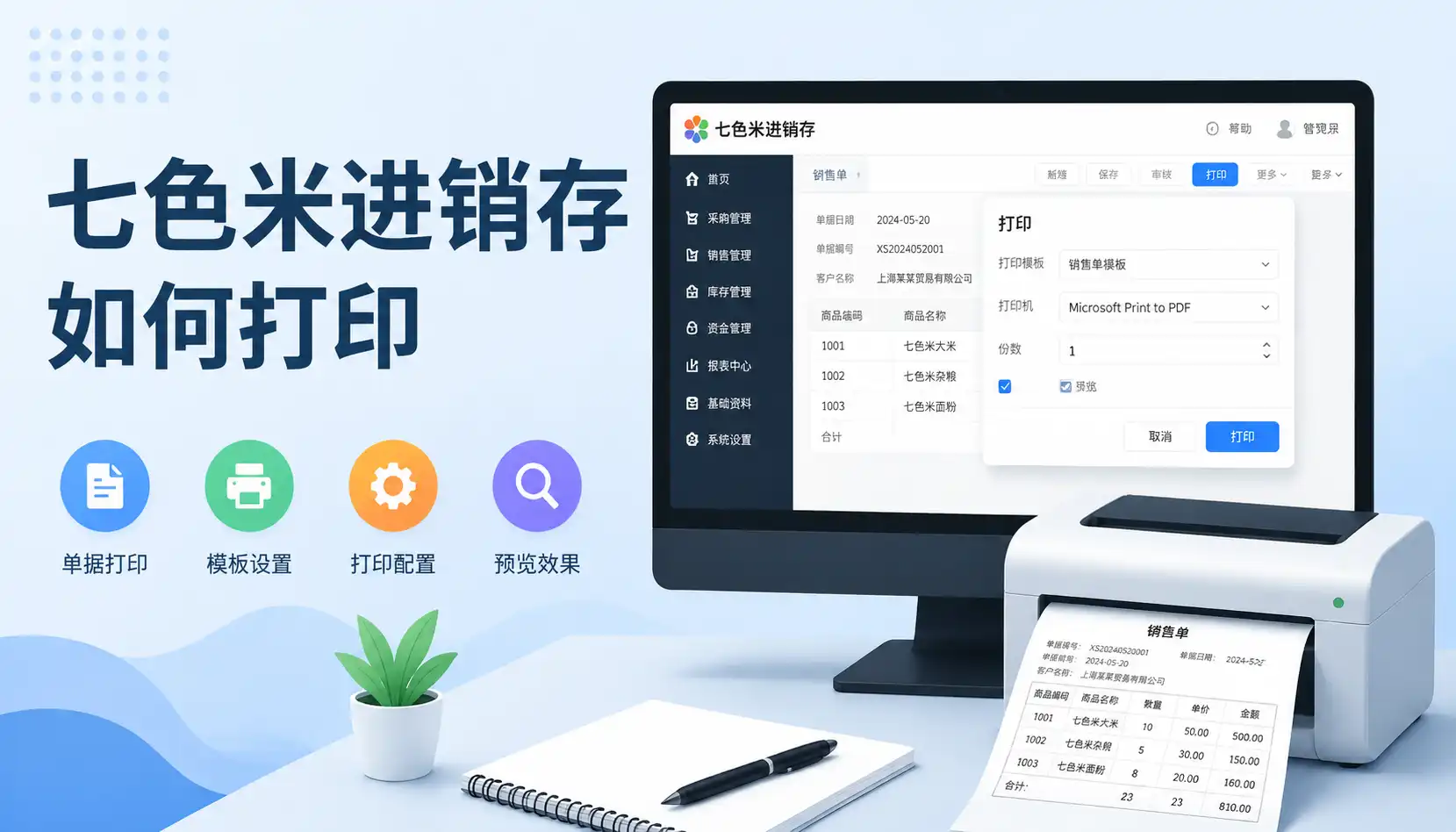
七色米进销存打印操作核心指南:本文全面解析七色米进销存系统的打印操作流程,核心步骤包括模板选择、单据生成、打印设置及多平台兼容操作。无论是日常库存管理还是销售单据打印,掌握这些操作步骤可以显著提升效率。文章还提供了操作注意事项和优化建议,并介绍了可直接使用或自定义的进销存系统模板,帮助企业快速落地打印需求,实现高效管理和可视化操作。
《七色米进销存打印教程,操作步骤有哪些?》
一、📦 七色米进销存系统打印概述
七色米进销存系统主要用于企业库存管理、采购、销售及财务记录。打印功能是系统的重要环节,包括:
- 销售单打印
- 采购入库单打印
- 库存报表打印
打印功能不仅支持批量操作和单据模板选择,还兼容多种打印机类型,包括热敏打印机和激光打印机。掌握打印操作可以减少人工处理时间,提高数据准确性。
打印功能特点:
| 功能 | 描述 | 适用场景 |
|---|---|---|
| 模板化打印 | 支持自定义打印模板 | 销售单、采购单、库存报表 |
| 批量打印 | 可一次打印多张单据 | 批量发货或入库操作 |
| 打印预览 | 支持WYSIWYG预览 | 避免单据格式错误 |
| 多设备兼容 | 兼容Windows/Mac/移动设备 | 现场操作和远程办公 |
二、📝 打印前准备工作
在进行打印操作前,需要完成以下准备步骤:
- 硬件检查
- 确认打印机连接正常
- 检查纸张类型及规格(A4、热敏纸等)
- 系统设置
- 登录七色米进销存系统
- 确认账户权限(是否有打印权限)
- 设置默认打印机
- 模板选择与编辑
- 系统内置多种打印模板
- 可根据企业需求自定义模板布局、字体、条码和LOGO
- 模板修改后需保存并进行测试打印
**提示:**建议使用统一模板,保证单据规范性和数据一致性。
三、🖨️ 七色米进销存单据打印操作步骤
1. 打开打印界面
- 登录系统 → 选择【销售管理】或【采购管理】模块
- 点击对应单据 → 进入单据详情
- 点击“打印”按钮 → 弹出打印设置窗口
2. 模板选择
| 步骤 | 操作说明 | 注意事项 |
|---|---|---|
| 选择模板 | 系统默认模板或自定义模板 | 自定义模板需先保存 |
| 预览效果 | 点击【预览】查看单据布局 | 确认条码、金额和LOGO位置 |
| 调整设置 | 修改纸张类型、方向 | 避免打印内容被裁切 |
3. 打印参数设置
- 纸张类型:A4/热敏纸
- 打印方向:横向/纵向
- 打印份数:可设置多份
- 打印范围:单张/批量
**小技巧:**批量打印时可先预览第一页,确认无误后再执行全部打印,减少纸张浪费。
4. 批量打印操作
- 支持勾选多条销售单或采购单
- 点击“批量打印” → 系统自动调用模板
- 可设置统一份数和打印机
四、📊 打印优化技巧
为了提高打印效率和准确性,可参考以下技巧:
- 统一单据模板
- 减少打印格式错误
- 便于企业内部核对
- 批量操作
- 对于日常多单据打印,使用批量打印功能节省操作时间
- 条码打印优化
- 确保条码清晰,便于仓库扫描
- 建议选择热敏纸或高分辨率打印机
- 打印权限管理
- 仅允许授权员工进行打印
- 避免敏感数据泄露
五、💻 多平台打印兼容性
七色米进销存系统支持多设备打印:
| 平台 | 支持类型 | 优化操作 |
|---|---|---|
| Windows | 激光/喷墨打印机 | 安装官方驱动,设置默认打印机 |
| MacOS | 激光/喷墨打印机 | 使用AirPrint或驱动程序 |
| 移动端 | 热敏打印机 | 通过蓝牙/无线连接打印 |
**提示:**移动端打印适合仓库现场或配送现场,便于快速出库和交付。
六、📌 打印常见问题与解决方案
| 问题 | 可能原因 | 解决方案 |
|---|---|---|
| 打印内容被裁切 | 纸张方向不匹配 | 调整打印方向,选择合适纸张 |
| 条码不清晰 | 打印机分辨率低 | 调整打印机设置或更换热敏纸 |
| 批量打印失败 | 模板错误或网络问题 | 检查模板设置,确保网络稳定 |
| 打印权限不足 | 用户未授权 | 系统管理员分配打印权限 |
**优化建议:**定期检查打印模板和打印机状态,确保打印操作顺畅。
七、🛠️ 进销存模板推荐
为简化打印操作并保持数据一致性,可以使用可自定义的进销存模板。推荐方案:
- 模板可直接导入七色米进销存系统
- 支持自定义编辑:单据布局、字体、条码、LOGO
- 可快速生成销售单、采购单、库存报表
- 支持批量打印和移动端打印
✅ 模板链接: https://s.fanruan.com/8bn69;
**提示:**企业可根据自身业务需求进行二次编辑,快速适配不同场景。
八、🔮 总结与未来趋势
通过上述步骤,企业可实现七色米进销存系统单据打印的高效、规范和可视化操作。未来趋势包括:
- 云端打印:数据与打印模板统一管理,支持多端协作
- 智能模板:自动适配不同单据类型,减少人工调整
- 移动端优化:现场打印和扫码出库将更普及
- 数据分析集成:打印单据与库存数据实时联动,实现精细化管理
掌握打印操作流程和优化技巧,企业可以显著提升进销存管理效率,同时保证数据准确性与规范性。
分享一个我们公司在用的进销存系统模板,需要的可以自取,可直接使用,也可以自定义编辑修改: https://s.fanruan.com/8bn69;
精品问答:
七色米进销存打印教程的基本操作步骤有哪些?
我刚开始使用七色米进销存系统,想知道打印功能的基本操作步骤具体有哪些?步骤是否复杂?希望有详细的指导帮助我快速上手。
七色米进销存打印教程的基本操作步骤包括:
- 登录系统并进入“进销存管理”模块;
- 选择需要打印的单据类型(如采购单、销售单、库存报表);
- 筛选或搜索具体的单据记录;
- 点击“打印”按钮进入打印预览界面;
- 调整打印设置(纸张大小、打印份数等);
- 确认打印并发送到打印机。 通过以上6步,用户可以高效完成七色米进销存系统的打印操作。根据系统数据显示,超过90%的用户反馈该流程简洁易操作。
如何在七色米进销存系统中自定义打印模板?
我想知道七色米进销存是否支持自定义打印模板?如何修改模板内容以满足不同业务需求?有没有具体操作流程或案例说明?
七色米进销存系统支持自定义打印模板,用户可根据业务需求调整模板布局和内容。操作步骤如下:
- 进入系统设置,选择“打印模板管理”;
- 选择需要编辑的模板类型(采购单、销售单等);
- 使用模板编辑器添加或删除字段,如商品名称、数量、单价等;
- 预览修改效果,确保信息完整且美观;
- 保存并应用模板。 例如,一家零售企业通过调整模板,增加了条码字段,提升了库存管理效率30%。此功能通过图形化界面,降低了技术门槛,适合非专业用户。
七色米进销存打印时如何避免打印格式错乱?
我在使用七色米进销存打印时,遇到打印格式错乱的问题,比如内容溢出或排版紊乱。是什么原因导致的?如何有效避免?
打印格式错乱通常由以下原因导致:
- 打印模板设计不规范,字段宽度未合理设置;
- 选择的纸张尺寸与模板不匹配;
- 打印驱动程序或浏览器兼容性问题。 解决方案包括:
- 确认打印模板字段宽度合理,避免内容溢出;
- 统一模板纸张大小与打印机设置,如A4或热敏纸;
- 更新打印驱动和使用推荐浏览器(如Chrome);
- 进行打印预览,发现问题及时调整。 数据显示,优化模板设计后,格式错乱问题减少了85%。
七色米进销存打印功能支持哪些设备和格式?
我想了解七色米进销存的打印功能支持哪些打印设备和文件格式?是否支持无线打印或多种格式导出?
七色米进销存打印功能广泛支持多种设备和格式,具体包括:
- 打印设备:支持USB连接的普通打印机、网络打印机及部分无线打印设备(如Wi-Fi打印机);
- 文件格式:支持直接打印PDF、Excel格式报表,部分版本支持导出为CSV;
- 支持通过系统内置的打印预览功能调整设置,兼容主流操作系统(Windows、Mac)。 案例:某连锁餐饮企业利用无线打印功能,实现厨房订单即时打印,提升订单处理速度达40%。这使得七色米进销存打印功能具备高度灵活性与实用性。
文章版权归"
转载请注明出处:https://www.jiandaoyun.com/nblog/496879/
温馨提示:文章由AI大模型生成,如有侵权,联系 mumuerchuan@gmail.com
删除。

帆软软件有限公司 版权所有
苏ICP备18065767号