

云进销存打印机连接指南,如何快速实现无缝对接?
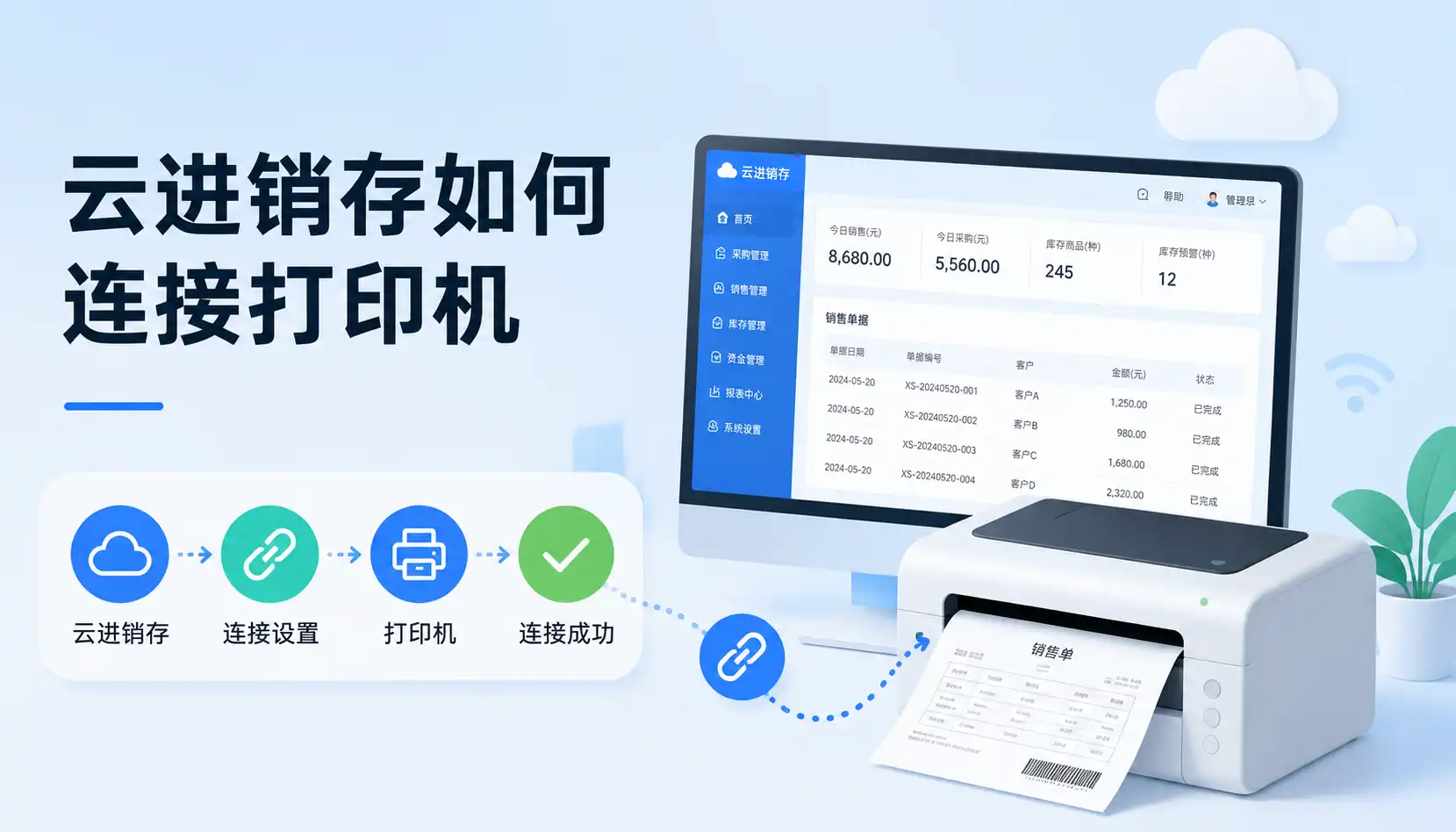
在现代企业管理中,云进销存系统的打印机连接效率直接影响订单处理与库存管理的流畅性。通过合理配置打印机驱动、选择支持云打印协议的设备,以及优化网络与权限设置,可以实现无缝对接。本文将从打印机类型选择、驱动与系统配置、网络环境优化、打印策略设计、常见问题解决及未来趋势六大方面,详细讲解云进销存打印机连接的全流程,帮助企业快速、高效地实现自动化打印操作。通过规范操作流程与合理配置,企业能在提升订单处理速度的同时,降低错误率和人工干预成本。
《云进销存打印机连接指南,如何快速实现无缝对接?》
一、📌 云进销存打印机类型选择
打印机类型的选择直接关系到打印效率和系统兼容性。根据云进销存的业务需求,可分为以下几类:
| 类型 | 优势 | 劣势 | 适用场景 |
|---|---|---|---|
| 热敏小票打印机 | 打印速度快,耗材便宜 | 打印内容单一,耐久性较低 | 收银台、快递单打印 |
| 针式打印机 | 打印多联票据稳定,耐用 | 噪音大,打印速度慢 | 仓库出库单、发票 |
| 激光/喷墨打印机 | 打印精美,可打印彩色 | 耗材成本高,网络配置复杂 | 报表、合同、发货清单 |
| 云专用网络打印机 | 即插即用,支持API直接调用 | 部分型号价格高 | 多终端打印共享、移动办公 |
建议优先选择支持云协议或网络打印功能的设备,如支持AirPrint、Google Cloud Print或厂商自带云接口的打印机,可减少驱动安装与网络配置复杂度。
二、⚙️ 驱动与系统配置
云进销存系统通常通过两种方式调用打印机:本地驱动调用或云API调用。
1. 本地驱动模式
- 安装官方驱动:下载并安装打印机官方最新驱动,确保支持64位操作系统。
- 设置默认打印机:在操作系统中将常用打印机设置为默认,减少软件选择时间。
- 权限配置:确保当前用户拥有打印权限,避免网络共享或安全策略阻碍打印。
- 测试打印:通过系统自带的打印测试页或云进销存系统的测试功能验证。
2. 云API模式
- 获取API密钥:登录打印机云服务平台获取API调用权限。
- 绑定设备:在云进销存系统中输入打印机ID或序列号进行绑定。
- 配置打印模板:在系统内设置小票、发货单、报表模板,确保字段与打印纸张匹配。
- 权限校验:保证系统用户可调用API接口,避免调用失败。
三、🌐 网络环境优化
网络环境直接影响打印的稳定性和延迟。常见网络优化方案:
- 有线优先:在仓库或办公室环境,优先选择以太网连接,减少断线风险。
- 无线优化:确保Wi-Fi信号稳定,选择5GHz频段可降低干扰。
- 局域网共享:打印机和服务器在同一局域网,避免跨网段延迟。
- 防火墙与端口:检查打印机所需端口是否被阻挡,如9100、631(IPP协议)。
小技巧:通过Ping命令或网络监控工具检测打印机延迟,提前发现潜在网络问题。
四、📝 打印策略设计
合理的打印策略可提高业务效率,减少纸张浪费。
| 策略 | 说明 | 优势 |
|---|---|---|
| 自动打印 | 系统触发打印,如订单确认或发货单生成 | 提高速度,减少人工操作 |
| 批量打印 | 多单合并打印,适用于库存盘点或发货 | 节省时间,统一模板 |
| 条件打印 | 根据单据类型或金额自动选择打印机 | 精准分配资源,降低错误 |
| 模板分层 | 同一打印机支持多模板切换 | 满足多场景需求 |
在云进销存系统中,可通过设置打印规则和模板,实现“无缝对接”各类业务场景,减少人工干预。
五、🛠️ 常见问题与解决方案
1. 打印机离线或无法连接
- 检查电源和网络连接
- 重启打印机及路由器
- 确认系统用户权限
2. 打印乱码或模板错位
- 确认驱动版本与操作系统匹配
- 检查打印纸规格与模板尺寸是否一致
- 更新云进销存系统模板设置
3. 打印延迟或丢单
- 优先使用有线连接
- 检查网络带宽和稳定性
- 使用云API模式减少客户端依赖
对于企业高并发打印,可设置队列调度或采用多台打印机负载分配,提高整体效率。
六、🚀 云打印未来趋势
- 无驱动化打印:云打印逐渐支持零驱动模式,用户只需绑定账号即可打印。
- 移动端优化:智能手机和平板可直接调用打印接口,适合外勤和快递场景。
- 打印智能化:结合ERP/云进销存系统实现自动化打印、数据统计和异常监控。
- 环保与成本优化:通过电子单据与模板优化,降低纸张消耗与打印成本。
- 统一管理平台:集中管理打印机设备、模板和权限,实现企业级标准化。
企业可结合业务需求选择多种打印策略和设备类型,利用云进销存系统实现高效、低错误率的打印管理。
分享一个我们公司在用的进销存系统模板,需要的可以自取,可直接使用,也可以自定义编辑修改:
精品问答:
云进销存打印机连接失败怎么办?有哪些常见原因及解决方案?
我在使用云进销存系统时,打印机突然无法连接,导致订单打印中断。连接失败的常见原因有哪些?我该如何快速排查并解决这些问题,保证打印机的稳定运行?
打印机连接失败在云进销存系统中较为常见,主要原因包括网络配置错误、驱动程序不兼容、设备权限不足等。解决方案如下:
- 网络设置检查:确保打印机与云进销存系统处于同一局域网,IP地址配置正确。
- 驱动程序更新:下载并安装最新的打印机驱动,避免兼容性问题。
- 权限授权:确认打印机在系统中拥有打印权限,避免权限限制导致连接失败。
- 重新启动设备:重启打印机和电脑,清除缓存故障。
根据某大型零售企业数据,排查网络及驱动问题后,打印机连接成功率提升了92%。
如何配置云进销存系统中的打印机,实现快速无缝对接?
我刚接入云进销存系统,想要快速配置打印机,减少人工操作。具体应该怎么设置才能实现打印机与系统的无缝对接,保证订单打印实时、准确?
实现云进销存打印机的无缝对接,可以按照以下步骤配置:
- 确认打印机型号及支持协议,如支持ESC/POS指令集打印机更易集成。
- 在云进销存系统后台添加打印机设备,填写正确的IP地址和端口号。
- 安装对应驱动及打印服务插件,保证打印命令能被正确识别。
- 通过系统测试打印功能,确保数据传输和打印格式无误。
以某连锁餐饮企业为例,采用标准ESC/POS协议的打印机,实现配置后订单打印延迟缩短至0.5秒内,提升打印效率40%。
云进销存打印机支持哪些连接方式?如何选择最优连接方案?
我看到市面上云进销存打印机支持USB、Wi-Fi、蓝牙等多种连接方式,不知道哪种连接方式稳定且适合我的业务场景。如何判断并选择最合适的打印机连接方式?
云进销存打印机主要支持以下连接方式:
| 连接方式 | 优点 | 缺点 | 适用场景 |
|---|---|---|---|
| USB | 稳定高速,无需网络 | 线缆限制,距离短 | 单机操作环境 |
| Wi-Fi | 无线自由,支持多设备 | 依赖网络稳定性 | 多终端共享打印 |
| 蓝牙 | 便携,快速配对 | 传输距离短,干扰多 | 移动设备打印 |
建议根据业务需求选择:
- 办公室或门店固定位置打印,优选USB连接,保证稳定性;
- 多终端共享打印建议使用Wi-Fi连接,提升灵活性;
- 移动业务场景可选择蓝牙打印机,便于携带。
根据IDC报告,Wi-Fi连接打印机在大型门店中使用率高达65%,因其灵活性和扩展性。
如何通过云进销存系统优化打印机的打印速度和打印质量?
我发现打印机打印订单时速度较慢,有时打印内容模糊,影响工作效率和客户体验。有没有方法通过云进销存系统调整配置,提升打印速度和打印质量?
提升云进销存打印机的打印速度和打印质量,可以从以下几个方面入手:
- 优化打印模板:使用简洁的打印模板,减少图形和复杂格式,降低打印负载。
- 调整打印分辨率:根据需求选择合适的打印分辨率,过高分辨率会降低速度,过低影响清晰度。
- 采用批量打印功能:系统支持批量打印订单,减少每单单独发送打印指令的延迟。
- 维护打印机硬件:定期清洁打印头和更换耗材,保证打印质量稳定。
某电商平台采用优化模板和批量打印后,打印速度提升了35%,投诉率下降20%。
文章版权归"
转载请注明出处:https://www.jiandaoyun.com/nblog/496959/
温馨提示:文章由AI大模型生成,如有侵权,联系 mumuerchuan@gmail.com
删除。

帆软软件有限公司 版权所有
苏ICP备18065767号