

进销存库存数据VBA处理技巧,如何高效自动化?
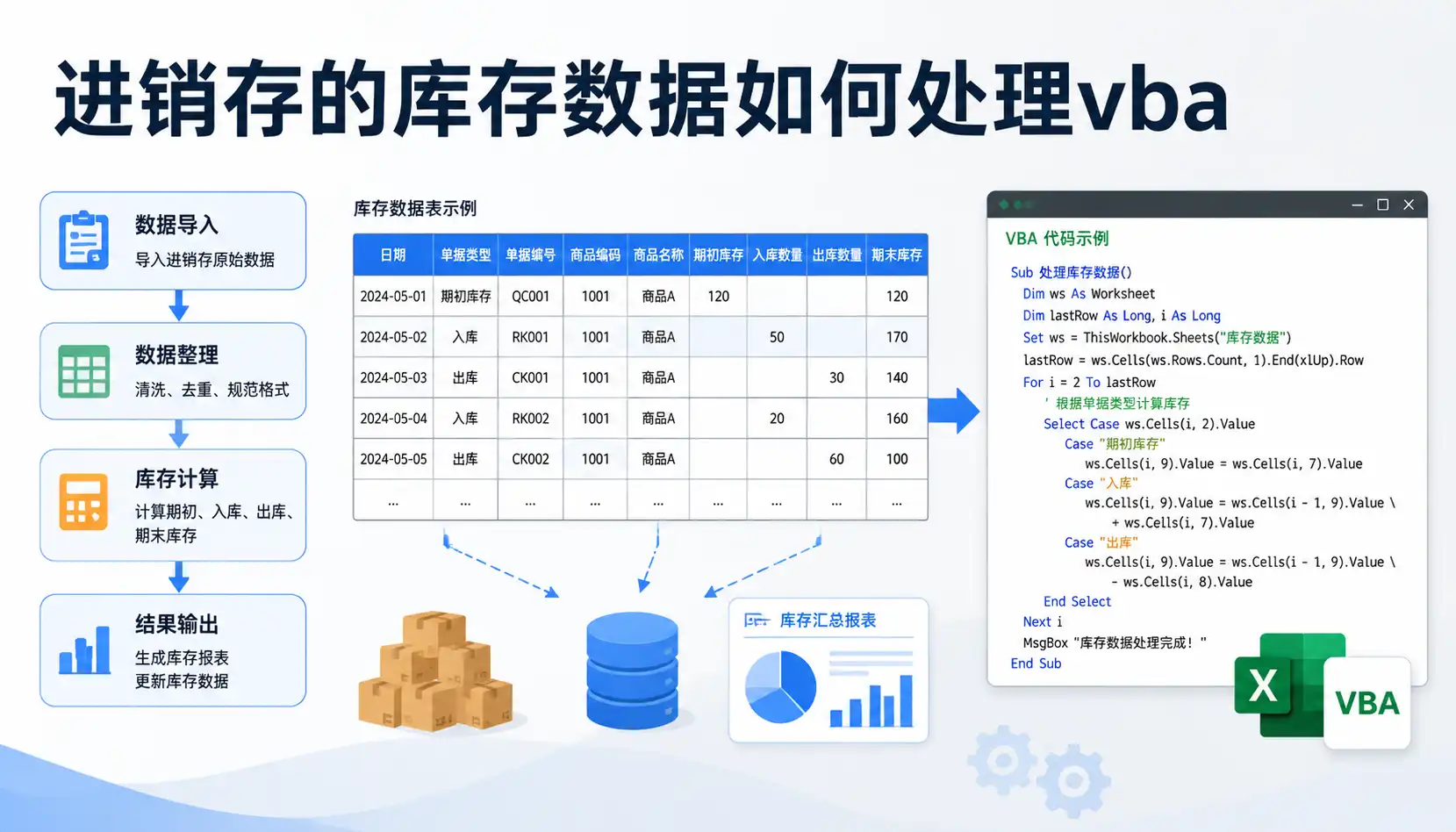
在 Excel 中利用 VBA 自动化处理进销存库存数据,本质是让系统而不是人去做重复性动作。通过清晰的表结构设计、标准化数据格式、合理的库存公式和事件驱动宏,可以实现从导入原始进销存记录、自动更新库存结余,到生成库存预警、对账报表的全流程自动化。关键在于:将「进销存逻辑」拆解为可复用 VBA 模块——例如数据清洗模块、出入库更新模块、库存盘点模块等,再用按钮或工作表事件触发。结合结构化表格、命名区域和错误处理机制,可以显著降低出错率,提升库存管理的精细度与实时性。当数据复杂到一定程度时,可以在 VBA 模板之上接入更专业的进销存系统,在系统中导出/导入 Excel,实现平滑升级与协同。
《进销存库存数据VBA处理技巧,如何高效自动化?》
🧭 一、进销存库存数据与 VBA 自动化的整体思路
在谈具体 VBA 技巧前,先理清「进销存库存数据」与「自动化处理」的整体架构,避免边写宏边推翻设计。
1.1 进销存库存数据的核心结构
典型的进销存系统,核心是围绕「商品」产生的三类流水:
- 采购(进货)
- 销售(出货)
- 库存(结存、盘点)
在 Excel 中,一般至少包含以下基础工作表:
| 工作表 | 主要字段示例 | 用途 |
|---|---|---|
| 商品资料 | 商品编码、条码、名称、规格、单位、分类、启用状态 | 统一商品主数据 |
| 采购明细 | 单号、日期、供应商、商品编码、数量、单价、金额、仓库 | 记录所有进货 |
| 销售明细 | 单号、日期、客户、商品编码、数量、单价、金额、仓库 | 记录所有出货 |
| 调拨/其他出入库 | 单号、日期、出库仓、入库仓、商品编码、数量、类型 | 记录非采销引起的库存变动 |
| 库存台账 | 商品编码、仓库、期初、入库数量、出库数量、当前库存 | 形成库存结存 |
| 盘点记录 | 盘点日期、仓库、商品编码、账面数量、实盘数量、差异 | 盘点和调整依据 |
进销存库存数据的自动化处理目标:
- 原始进销存流水(采购/销售/调拨)导入后,能自动更新库存数量;
- 任何时点能快速看到商品在各仓库的库存余额;
- 通过 VBA 辅助校验、预警,减少漏录、重复录入、负库存等问题;
- 尽量减少复杂公式,核心逻辑封装在 VBA 模块中,便于维护。
1.2 为什么进销存库存处理适合用 VBA?
在 Excel 里做进销存与库存管理,如果纯靠公式,一般会遇到:
- 大量 SUMIFS、COUNTIFS 导致文件变慢;
- 跨表引用复杂,修改字段极易导致公式错乱;
- 无法轻松实现批量导入、批量更新、批量校验。
VBA 的优势:
- 可以一次性遍历大量行数据,用数组处理速度快;
- 可以封装成按键:如“更新库存”“生成日报”“导出报表”等;
- 可以实现复杂业务规则:如按仓库、批次、保质期进行库存扣减;
- 可与其他系统/Excel 文件交互,实现简单的「进销存中台」。
当你的进销存库存数据规模暂未大到必须上专业 SaaS 系统,但又超过简单 Excel 的可控范围时,Excel + VBA 的进销存库存管理是一个成本与灵活性都兼顾的方案。
🏗 二、进销存库存表结构设计与命名规范
要高效自动化,必须先把「表」设计好。VBA 再厉害,结构乱也很难维护。
2.1 商品主数据表设计:编码是库存管理的核心
商品表推荐字段(示例):
| 字段名 | 必须 | 示例 | 说明 |
|---|---|---|---|
| ItemCode(商品编码) | 是 | P0001 | 唯一键,所有库存与单据都关联 |
| Barcode(条码) | 可选 | 690XXXX | 用于扫码录入 |
| ItemName(商品名称) | 是 | A4打印纸 | 显示名称 |
| Spec(规格) | 否 | 70g/500张 | 辅助描述 |
| Unit(单位) | 是 | 包 | 库存计量单位 |
| Category(分类) | 否 | 办公用品 | 报表统计 |
| Status(状态) | 是 | 启用/停用 | 控制可选性 |
VBA 处理技巧要点:
- 使用
ItemCode作为库存台账的唯一键; - 在 VBA 中,用字典(Scripting.Dictionary)将商品编码映射到名称,减少重复查询;
- 用数据验证 + 下拉列表限制用户录入错误商品编码。
2.2 进销存明细表结构:规范字段,方便 VBA 遍历
以采购明细为例:
| 字段 | 类型 | 示例 |
|---|---|---|
| DocNo(单号) | 文本 | PO20260501-001 |
| DocDate(日期) | 日期 | 2026-05-01 |
| Supplier(供应商) | 文本 | ABC Ltd. |
| Warehouse(仓库) | 文本 | WH01 |
| ItemCode(商品编码) | 文本 | P0001 |
| Qty(数量) | 数值 | 100 |
| Price(单价) | 数值 | 3.5 |
| Amount(金额) | 公式/数值 | =Qty*Price |
| Remark(备注) | 文本 | - |
VBA 库存更新逻辑:
- 对采购明细,Qty 为正数,写入库存台账的「入库数量」;
- 对销售明细,Qty 为正数,但在库存计算中以「出库数量」体现;
- 对调拨单,既有出库仓库,又有入库仓库。
为方便 VBA 处理,建议所有进、销、调拨明细中,都坚持:
ItemCode/Warehouse/Qty字段名统一;- 日期格式统一为真正的日期类型(非文本),便于按期间汇总;
**字段统一,意味着你的 VBA 模块可以复用:**写一个库存更新过程,分别传入不同工作表和「方向」(入库/出库),即可处理所有明细。
2.3 库存台账表:期初、期间变动与期末库存
推荐的库存台账结构:
| 字段 | 示例 | 说明 |
|---|---|---|
| ItemCode | P0001 | 商品编码 |
| Warehouse | WH01 | 仓库 |
| BeginQty(期初库存) | 200 | 期初数量 |
| InQty(本期入库) | 300 | 本期采购+调入 |
| OutQty(本期出库) | 250 | 本期销售+调出+其他出库 |
| EndQty(期末库存) | 250 | 自动计算:Begin + In - Out |
| LastUpdate(最近更新时间) | 2026-05-10 | VBA 更新时写入 |
库存计算方式:
EndQty = BeginQty + InQty - OutQtyVBA 处理建议:
- 通过数组/字典,将所有明细数据按
(ItemCode, Warehouse)聚合,汇总入库、出库数量; - 找到对应库存行(或新建),写入 InQty、OutQty;
- 用公式或 VBA 直接计算 EndQty;
- 更新 LastUpdate 时间戳,便于判断是否更新成功。
通过统一的「库存台账」,你可以在任意报表里,只需基于该表做透视/查询,而不再直接扫遍所有明细表。
2.4 命名区域与 Excel 表(ListObject)的使用建议
为了方便 VBA 操作库存数据,推荐:
- 把各明细表转换为「表格」(Ctrl + T),并命名,如:
- 采购表:tblPurchase
- 销售表:tblSales
- 调拨表:tblTransfer
- 库存台账表:tblStock
- 将常用的区域定义为命名区域:
- 商品表:
rngItems - 仓库表:
rngWarehouses
在 VBA 中,通过 ListObjects("tblStock") 和 Range("rngItems") 访问,比硬编码 A1:Z9999 更健壮,也更便于维护。
🧮 三、库存计算核心逻辑:从公式到 VBA
在进销存库存数据处理过程中,库存数量的计算是所有 VBA 宏的基础。先用公式构建逻辑,再用 VBA 将逻辑「代码化」。
3.1 使用 Excel 公式进行基础库存计算(对照理解)
假设你暂时不写 VBA,这样做库存:
- 在采购明细中有字段:ItemCode、Warehouse、Qty;
- 在销售明细中也有:ItemCode、Warehouse、Qty;
- 在库存台账中,通过 SUMIFS 统计:
InQty = SUMIFS(采购明细!Qty, 采购明细!ItemCode, 当前行ItemCode, 采购明细!Warehouse, 当前行Warehouse)OutQty = SUMIFS(销售明细!Qty, 销售明细!ItemCode, 当前行ItemCode, 销售明细!Warehouse, 当前行Warehouse)EndQty = BeginQty + InQty - OutQty问题:
- 当数据行数达到几万时,SUMIFS 会显著拖慢整文件;
- 每增加一个仓库、一个商品,库存台账就要新增行/复制公式,很难控制;
这就是要将库存计算逻辑转移到 VBA 的原因。
3.2 用 VBA 重写库存计算逻辑:字典聚合 + 一次性写入
核心 idea:用一次循环处理全部进销存表,再一次性写到库存表,不使用单元格级公式。
参考伪代码思路(说明逻辑,而不是完整代码):
Sub UpdateStock()' 1. 读取库存台账到字典,键 = ItemCode & "|" & Warehouse' 2. 读取采购表,按键累加 InQty' 3. 读取销售表,按键累加 OutQty' 4. 读取调拨表:出库仓 + OutQty,入库仓 + InQty' 5. 计算 EndQty = BeginQty + InQty - OutQty' 6. 把结果一次性写回库存台账表End Sub在实现进销存库存数据自动更新时,几个注意点:
- 尽量使用数组读取/写入数据,避免单元格逐行访问;
- 使用
Scripting.Dictionary或Collection存储中间结果; - 对于新出现的
(ItemCode, Warehouse)组合,自动在库存表中新增行; - 允许传入参数:如开始日期、结束日期,实现分期更新。
这样一套 VBA 库存计算模块,可以每天/每次导入数据后运行一次,实现「一键更新库存」。
3.3 考虑批次、保质期及多仓库的扩展
当你的进销存管理更复杂,比如:
- 同一商品有不同批次(BatchNo);
- 需要按保质期、生产日期管理;
- 跨多个仓库(Warehouse)、库区、货位;
则键值不再是 (ItemCode, Warehouse),而是变成:
Key = ItemCode & "|" & Warehouse & "|" & BatchNo库存台账也应增加相关字段:
| 字段 | 说明 |
|---|---|
| BatchNo | 批次号 |
| ProdDate | 生产日期 |
| ExpDate | 到期日期 |
| … | … |
VBA 逻辑保持相同,只是键的维度更多而已。通过此方式,可以支持更精细的批次库存管理。
🧹 四、进销存库存数据清洗与预处理 VBA 技巧
进销存库存自动化的第一步往往是「数据清洗」。无论是从 ERP 导出的 CSV,还是供应商提供的 Excel,都可能有:
- 多余空行、空列;
- 文本格式数字;
- 日期格式混乱;
- 商品编码前后多空格。
4.1 常见进销存库存原始数据问题
| 问题类型 | 表现 | 后果 |
|---|---|---|
| 数字文本化 | 左上角出现绿色小三角 | SUM/SUMIFS 失效 |
| 日期为文本 | 2026/5/1 被当作文本 | 时间筛选、排序异常 |
| 编码有空格 | ” P0001” 或 “P0001 “ | 无法匹配商品表、库存台账 |
| 空行空列 | 大量空白行/列 | 遍历变慢,公式区域混乱 |
| 字段名不统一 | ItemCode vs ProductCode | 需要反复修改 VBA 字段映射 |
因此,建议先写一套「数据清洗」VBA 宏,对进销存库存数据进行预处理。
4.2 VBA 批量清洗数字与日期格式
典型处理步骤:
- 将某列强制转换为数字:
With Range("D2:D10000").TextToColumns Destination:=.Cells(1, 1), DataType:=xlFixedWidthEnd With- 将日期文本转换为日期(根据具体格式,可用
DateValue或CDate):
Dim c As RangeFor Each c In Range("B2:B10000")If Not IsEmpty(c) ThenIf IsDate(c.Value) Thenc.Value = CDate(c.Value)End IfEnd IfNext c- 去除商品编码前后空格:
Dim rng As RangeFor Each rng In Range("C2:C10000")rng.Value = Trim(rng.Value)Next rng通过一键清洗,确保进销存库存数据进入「结构化」状态,后续的库存更新逻辑才不会出现难以发现的误差。
4.3 数据验证与下拉列表:在源头控制错误
为了减少进销存库存数据的录入错误,建议利用 Excel 自带的数据验证:
- 商品编码列:数据验证 = 从商品表的编码列;
- 仓库列:数据验证 = 从仓库表;
- 日期列:限制在合理区间;
- 数量列:限制大于 0 的数值。
VBA 可以辅助自动添加数据验证:
With Worksheets("采购明细")Dim lastRow As LonglastRow = .Cells(.Rows.Count, "A").End(xlUp).Row' 商品编码列 C:设置下拉With .Range("C2:C" & lastRow).Validation.Delete.Add Type:=xlValidateList, AlertStyle:=xlValidAlertStop, _Operator:=xlBetween, Formula1:="=rngItemsCode"End WithEnd With通过 VBA 自动添加或刷新数据验证,可以避免手动设置漏掉新行,保障进销存库存数据在录入层面就有基本质量。
🔁 五、进销存记录导入与库存更新的自动化流程
对于很多企业,采购/销售数据可能来源多样:ERP 导出、网店销量报表、第三方平台 CSV 等。VBA 可以将这些外部进销存库存数据统一导入到「标准明细表」,并自动更新库存。
5.1 典型的进销存库存数据自动化处理流程
可以设计这样一个流程:
- 导入原始记录
- 从选定文件夹中选择 CSV/Excel;
- 用 VBA 通过
Workbooks.Open或QueryTable读取;
- 数据清洗与标准化
- 字段名映射(不同系统字段不一致时修正名称);
- 数据类型转换、去空格等;
- 写入标准明细表
- 将清洗后的记录追加到
tblPurchase/tblSales等;
- 库存更新
- 调用库存更新宏
UpdateStock,刷新库存台账;
- 生成报表
- 如「每日库存报表」「缺货预警报表」。
整个过程可以通过一个总控宏完成,比如在「首页」工作表放一个按钮“执行导入与更新”,后端串联多个子过程。
5.2 使用 VBA 导入外部进销存记录示例思路
以导入一个标准格式的采购明细 Excel 为例(伪代码说明):
Sub ImportPurchase()Dim fDialog As FileDialogDim filePath As String
' 选择文件Set fDialog = Application.FileDialog(msoFileDialogFilePicker)With fDialog.Title = "请选择采购明细文件".Filters.Add "Excel 文件", "*.xlsx;*.xls"If .Show <> -1 Then Exit SubfilePath = .SelectedItems(1)End With
' 打开源工作簿Dim wbSrc As WorkbookSet wbSrc = Workbooks.Open(filePath)
' 假设源数据在第一个工作表,从 A1 开始Dim wsSrc As Worksheet, wsDest As WorksheetSet wsSrc = wbSrc.Sheets(1)Set wsDest = ThisWorkbook.Sheets("采购明细")
' 找到目标表最后一行Dim lastRowDest As Long, lastRowSrc As LonglastRowDest = wsDest.Cells(wsDest.Rows.Count, "A").End(xlUp).RowlastRowSrc = wsSrc.Cells(wsSrc.Rows.Count, "A").End(xlUp).Row
' 将源数据复制到目标表(略过表头)wsSrc.Range("A2:H" & lastRowSrc).Copy wsDest.Range("A" & lastRowDest + 1)
wbSrc.Close SaveChanges:=FalseEnd Sub
随后再调用数据清洗宏、库存更新宏,即形成一套完整的进销存库存自动化流程。
5.3 自动更新库存:事件驱动与定时任务
库存更新可以通过几种方式触发:
- **手动按钮:**用户完成导入后点击“更新库存”按钮;
- **工作表事件:**在采购/销售明细表发生修改时触发(需谨慎,防止频繁 recalculation);
- **定时任务:**使用
Application.OnTime实现每天特定时间自动刷新库存。
推荐做法:手动按钮 + 日终自动更新,避免频繁触发导致卡顿。
🚨 六、库存预警与异常检测的 VBA 技巧
除了计算库存数量,更有价值的是根据进销存库存数据,进行预警和异常检测。
6.1 常见预警类型
- **低库存预警:**当前库存低于安全库存(Safety Stock);
- **超期库存预警:**批次已过或临近保质期;
- **负库存预警:**出库量大于库存量;
- **滞销品预警:**一定时间内无销售记录但仍有库存;
- **高库存预警:**库存量明显高于历史平均销量的某倍数。
为实现这些预警,一般需要:
- 在商品表中维护安全库存、安全天数;
- 在库存台账中加入近 N 日销量统计;
- 用 VBA 生成预警报表或在库存表中标注颜色。
6.2 用 VBA 给低库存行加颜色标注
简易示例思路:
Sub HighlightLowStock()Dim ws As WorksheetDim lastRow As LongDim i As LongSet ws = Worksheets("库存台账")
lastRow = ws.Cells(ws.Rows.Count, "A").End(xlUp).Row
Dim curQty As Double, safetyQty As Double
For i = 2 To lastRowcurQty = ws.Cells(i, "F").Value  ' EndQtysafetyQty = ws.Cells(i, "G").Value ' SafetyStock,假定在 G 列
If curQty < safetyQty Thenws.Rows(i).Interior.Color = RGB(255, 204, 204) ' 浅红色Elsews.Rows(i).Interior.ColorIndex = xlNoneEnd IfNext iEnd Sub
对进销存库存管理者来说,日常只需打开库存表,就可以直观看到哪些商品处于低库存状态。
6.3 检测负库存并生成检查列表
负库存通常意味着数据或流程异常(比如漏录入库或重复出库)。通过 VBA:
- 扫描库存台账中 EndQty < 0 的行;
- 将这些记录复制到「异常库存」工作表;
- 记录商品、仓库、当前库存数量、最近出入库日期。
这样可以形成一套每日的库存异常检查流程,避免进销存库存日报/对账报表被错误数据污染。
📊 七、利用 VBA 快速生成库存报表与对账表
在进销存库存系统中,报表是管理决策的关键。Excel VBA 能帮助减少手工透视与复制粘贴。
7.1 常见库存报表类型
| 报表类型 | 内容 | 用途 |
|---|---|---|
| 库存现存量报表 | 商品、仓库、当前库存、金额 | 看当前库存结构 |
| 库存进销存汇总表 | 期初、入库、出库、期末 | 全面掌握流转 |
| 按商品维度库存报表 | 单商品各仓库库存 | 采购与调拨决策 |
| 按仓库维度库存报表 | 单仓库各商品库存 | 仓库管理与盘点 |
| 采购/销售对账表 | 供应商/客户维度的进销记录 | 对账、结算 |
| 滞销品报表 | 一定周期无销售且有库存 | 清理库存策略 |
7.2 利用 VBA 封装透视表生成
虽然 Excel 原生透视表很强,但手工每次重新设置字段布局较费时。可以用 VBA 模板化透视设置:
- 先通过 VBA 刷新「库存台账」表;
- 用 VBA 创建或刷新透视表到「库存报表」工作表。
例如(简要思路):
Sub BuildStockPivot()Dim wsData As Worksheet, wsPivot As WorksheetDim pc As PivotCache, pt As PivotTable
Set wsData = Worksheets("库存台账")Set wsPivot = Worksheets("库存报表")
' 清空旧透视wsPivot.Cells.Clear
' 定义数据源区域(假设是一张表 tblStock)Set pc = ThisWorkbook.PivotCaches.Create( _SourceType:=xlDatabase, _SourceData:="tblStock")
' 创建透视表Set pt = pc.CreatePivotTable( _TableDestination:=wsPivot.Range("A3"), _TableName:="ptStock")
' 设置字段布局,此处略,实际可将 ItemCode 放行,Warehouse 放列,EndQty 汇总为值End Sub
通过这种封装,一旦进销存库存数据有变化,用户只需点击一个「刷新报表」按钮即可,极大减轻手工操作负担。
7.3 进销存与财务对账:出入库与应收应付的衔接
很多企业会将进销存库存数据与财务往来做对账。基本思路:
- 在销售明细表中,通过 VBA 汇总生成客户对账单(按期间、客户维度);
- 在采购明细表中生成供应商对账单;
- 将对账单导出为单独 Excel或 PDF 文件,发送给客户或供应商确认。
虽然这是从「库存」延伸到「应收应付」,但在数据源上仍然是采购/销售明细。VBA 的作用:
- 自动筛选、分组、汇总;
- 一次遍历所有客户/供应商,批量生成对账文件;
- 保持进销存库存数据与对账报表的一致性。
⚙️ 八、提高 VBA 进销存自动化性能与稳定性的技巧
随着进销存库存数据量的增长,你会发现宏运行时间变长、偶尔出错。因此编写 VBA 时需要注意性能优化与错误处理。
8.1 性能优化:关闭屏幕更新与自动计算
典型模板:
Sub RunAll()On Error GoTo ErrHandler
Application.ScreenUpdating = FalseApplication.Calculation = xlCalculationManualApplication.EnableEvents = False
' ... 执行导入、清洗、更新库存、生成报表等
CleanExit:Application.ScreenUpdating = TrueApplication.Calculation = xlCalculationAutomaticApplication.EnableEvents = TrueExit Sub
ErrHandler:MsgBox "运行过程中出现错误:" & Err.DescriptionResume CleanExitEnd Sub
要点:
- 在执行进销存库存批量计算时,禁止屏幕刷新可以显著提升速度;
- 关闭自动计算,避免大量数据写入触发公式即时重算;
- 结束时务必恢复设置,避免影响用户其他操作。
8.2 用数组处理进销存库存数据而不是逐个单元格
处理进销存数据时,正确做法是:
- 将整个数据区域一次性读取到数组:
data = Range("A2:H" & lastRow).Value- 在内存中对数组进行循环、计算;
- 计算完再一次性写回:
Range("A2:H" & lastRow).Value = data相比逐行 Cells(i, j).Value = ...,性能差距在几倍到几十倍之间,对几万行进销存库存数据尤为明显。
8.3 错误处理与日志记录
在复杂的进销存库存自动化项目中,错误不可避免。建议:
- 使用统一的错误处理框架;
- 将每次运行的关键信息写入「运行日志」工作表:
- 开始时间、结束时间;
- 更新数据条数;
- 是否发生错误、错误内容;
- 在发生严重错误时停止库存更新,避免写入错误结果。
通过日志,便于追溯进销存库存数据变化的过程,为调试与审计提供依据。
🧩 九、与专业进销存系统结合的 VBA 应用场景
很多企业在 Excel + VBA 的阶段管理进销存库存,随着业务扩展,会逐步考虑使用专门的进销存系统,或与现有系统协同。Excel VBA 仍然可以发挥重要作用。
9.1 Excel + 轻量进销存系统:导入导出协同
典型模式:
- 业务现场(销售、仓库)在系统中录单;
- 系统提供 Excel 导出采购/销售/库存报表;
- 使用 VBA 将这些报表导入自己的分析工作簿,做更多维度的库存分析;
在这类场景中,重点从「记录」转向「分析与决策」,VBA 仍用于:
- 数据合并、清洗、统一结构;
- 多维度库存分析报表自动生成;
- 个性化指标(如周期采购量、周转率、补货建议等)自动计算。
在实际落地时,可以考虑使用支持进销存和自定义模板的产品,例如在多部门协同、权限、流程审批上更友好的系统,并通过 Excel 导出接口衔接你的现有 VBA 模板。
例如 <简道云进销存>(https://s.fanruan.com/8bn69) 提供了进销存相关模板与自定义字段,可以先将核心出入库流程放在系统中,利用系统负责多端协作与数据安全,再通过 Excel 导出对需要深度分析的库存数据进行二次加工,这样可以在不推翻现有 VBA 模板的前提下逐步升级进销存管理方式。
9.2 利用 VBA 对接 API(适合有技术基础的团队)
如果使用的进销存系统支持 API,那么 Excel VBA 还可以直接通过 HTTP 请求获取或写入数据:
- 从系统中拉取库存数据;
- 推送采购/销售记录到系统;
- 拉取商品/仓库基础资料动态更新 Excel。
这类方案需要:
- 对 API 认证方式(Token / OAuth 等)有一定了解;
- 使用
MSXML2.XMLHTTP等组件进行 HTTP 请求; - 处理 JSON/XML 解析。
在这种模式下,Excel 更像前端分析与操作界面,而进销存系统是数据中心。
🧱 十、构建可维护的 VBA 进销存库存管理架构
为了让进销存库存 VBA 工程可长期使用,避免「写的人走了就没人敢动」,需要一些架构层面的设计。
10.1 模块划分:按业务功能拆分宏
推荐将 VBA 工程按以下模块划分:
modConfig:常量、路径、命名区域等配置;modImport:数据导入相关函数(采购、销售、调拨等);modClean:数据清洗与格式规范;modStockCalc:库存计算与台账更新;modReport:报表生成与导出;modUtils:通用工具函数(日期、字符串、日志等)。
进销存库存相关逻辑放在 modStockCalc 中,便于查找与统一维护。
10.2 参数化设计:避免硬编码
常见的「坑」是将各种列号、工作表名、路径硬编码在宏里。例如:
Worksheets("Sheet1").Range("A2").Value更好的做法:
- 在
modConfig中定义常量:
Public Const SHEET_STOCK As String = "库存台账"Public Const COL_ITEMCODE As Long = 1Public Const COL_WAREHOUSE As Long = 2' ...- 在代码中使用这些常量:
Worksheets(SHEET_STOCK).Cells(i, COL_ITEMCODE).Value当你的进销存库存表有结构变化时,只需修改配置,不必逐个在宏里查找替换。
10.3 简单注释与使用说明
在关键进销存库存处理函数上写出简要注释:
' 功能:根据采购、销售、调拨明细更新库存台账' 参数:' startDate - 起始日期(可选)' endDate - 截止日期(可选)' 返回值:无Sub UpdateStock(Optional startDate As Date, Optional endDate As Date)' ...End Sub同时,在 Excel 中可以增加一个「使用说明」工作表,描述:
- 如何导入采购/销售数据;
- 如何更新库存;
- 如何查看库存报表与异常预警;
这样即使原开发者不在,新同事也能够接手操作与维护。
🧠 十一、常见问题与排查思路(FAQ)
在实践中,利用 VBA 自动化管理进销存库存数据时,一些问题非常常见,可以提前预判。
11.1 库存数量对不上明细数据怎么办?
排查思路:
- 检查库存更新是否完整:
- 是否包含所有采购、销售、调拨表;
- 是否有日期过滤(只统计某个期间);
- 检查是否有重复导入:
- 同一份采购/销售记录是否被导入两次;
- 单号是否有唯一性约束;
- 检查负库存修正:
- 是否有人手工修改了库存台账;
- 做一个临时透视表:
- 用原始明细仔细汇总一遍,与库存台账逐条比对。
可以考虑在 VBA 中增加简单「对账」过程,将明细汇总结果与库存台账逐条比对,生成差异报表。
11.2 宏太慢,更新库存要跑好几分钟?
可重点检查:
- 是否开启 ScreenUpdating、自动计算;
- 是否使用数组+字典,而不是逐单元格处理;
- 是否对整个 100 万行区域做循环,而不是只针对实际数据区域;
- 是否重复打开关闭工作簿、激活工作表。
通过上述优化,几万行进销存库存数据的更新,一般控制在几秒到十几秒是比较常见的体验。
11.3 多人同时使用 Excel 进销存模板怎么办?
Excel 文件本身不适合高并发多人同时编辑,常见方案:
- 单机维护:由一人维护进销存库存总账,其它人只看报表或只做数据录入;
- 拆分文件:各仓库/业务人录入到各自文件,通过 VBA 周期汇总到总账;
- 使用网络共享文件,但要严格控制同一时间只有一个人更新库存。
如果多人协同成为刚需,可以考虑利用具备权限、流程、报表能力的进销存系统,将 Excel + VBA 转为分析与辅助工具。例如用 <简道云进销存> 的模板搭建多角色进销存流程,系统负责多人录入与审批,Excel 负责深入的库存分析与特殊报表,两者通过数据导出/导入结合,可以降低切换成本。
🔮 十二、总结与未来趋势:从 VBA 进销存到数字化库存管理
Excel VBA 在进销存库存数据处理上,短期内仍非常有价值——它成本低、上手快、灵活度高,尤其适合:
- 存量数据在几万到几十万行范围;
- 业务规则较为固定;
- 团队对 Excel 熟悉,但不具备大规模系统开发能力;
要让 VBA 进销存库存管理真正高效稳定,可以遵循以下原则:
- **结构先行:**先设计好商品、明细、库存台账的表结构与命名规范;
- **模块化逻辑:**将导入、清洗、库存计算、报表生成拆分为独立 VBA 模块;
- **以库存台账为核心:**所有报表、预警、对账都基于台账构建;
- **数据质量优先:**利用 VBA 进行数据清洗、验证、异常检测;
- **适时升级:**在业务复杂度提升、协作需求增强时,引入系统与 Excel 协同,而不是简单推倒重来。
未来库存管理趋势,正在从「人盯 Excel」转向「系统 + 自动化 + 智能分析」:
- 多渠道、多仓库的库存同步变成常态;
- 销量预测、补货建议需要更强的算法支撑;
- 部门协作与审批流转要求系统级权限控制。
在这种趋势下,可以先将 VBA 打造为「中间阶段的自动化工具」,帮助你把进销存库存数据标准化、结构化。当你切换到专业系统时,也更容易迁移历史数据和管理思路。
最后,如果你希望在 Excel 自动化之外,尝试一个可以直接用、又能自定义的进销存模板,可以参考我们内部也在用的一个进销存系统模板: 分享一个我们公司在用的进销存系统模板,需要的可以自取,可直接使用,也可以自定义编辑修改: https://s.fanruan.com/8bn69
你可以将系统中的进销存数据导出,再配合文中这些 VBA 技巧进行深度库存分析,逐步从「表格」走向更加数字化的库存管理。
精品问答:
如何通过VBA实现进销存库存数据的自动化处理?
我在管理进销存库存数据时,手动操作非常繁琐且容易出错。有没有什么VBA技巧可以帮助我实现库存数据的自动化处理,提高工作效率?
利用VBA自动化处理进销存库存数据,可以通过编写宏实现数据的自动导入、分类汇总和报表生成。具体技巧包括:
- 使用Worksheet_Change事件实现数据实时更新。
- 利用数组操作批量处理大量库存数据,提升运行速度。
- 结合字典对象(Dictionary)进行库存唯一性校验和快速查询。
案例:某企业通过VBA自动汇总日常进销存数据,减少了70%的人工录入时间,错误率降低至1%。
进销存库存数据处理中,如何利用VBA提升数据处理效率?
我发现用Excel处理大量库存数据时速度很慢,想知道用VBA有哪些技巧可以提升数据处理效率,尤其是在进销存场景下?
提升VBA处理进销存库存数据效率的关键技巧有:
- 使用数组一次性读取和写入数据,避免逐单元格操作。
- 关闭屏幕刷新(Application.ScreenUpdating = False)和自动计算(Application.Calculation = xlCalculationManual)以加快宏执行。
- 采用字典对象快速索引库存信息,提高查找效率。
数据参考:通过上述技巧,某项目库存数据处理速度提升约5倍,处理10万条记录仅需20秒。
怎样通过VBA实现进销存库存数据的自动报表生成?
我希望能自动生成进销存库存报表,减少手动统计时间。VBA能否实现自动化报表生成?具体实现步骤是什么?
VBA可以通过以下步骤实现进销存库存自动报表生成:
- 自动汇总库存数据,使用PivotTable对象生成动态数据透视表。
- 利用VBA代码设置报表格式,如字体、颜色、边框,实现美观呈现。
- 结合定时任务或按钮触发,实现一键刷新和导出报表。
案例:某公司通过VBA自动生成月度库存报表,报表制作时间从2小时缩短至10分钟,报表格式统一且易于阅读。
在进销存库存数据VBA处理时,如何降低技术门槛,实现易用性?
我不是编程高手,想用VBA处理库存数据,但担心代码复杂难用。有没有简单易懂的VBA处理技巧,能让我快速上手?
为降低VBA使用门槛,可以采取以下方法:
- 利用注释和模块化编程,增强代码可读性。
- 使用表单控件(UserForm)设计用户界面,实现数据输入自动化。
- 通过示例代码和分步注释,帮助理解关键技术点。
- 结合简单案例,如批量库存更新,降低学习难度。
数据显示,采用模块化和注释后,初学者代码理解速度提升50%以上,减少调试时间。
文章版权归"
转载请注明出处:https://www.jiandaoyun.com/nblog/497648/
温馨提示:文章由AI大模型生成,如有侵权,联系 mumuerchuan@gmail.com
删除。

帆软软件有限公司 版权所有
苏ICP备18065767号