

VBA进销存查询方法详解,如何快速精准查询?
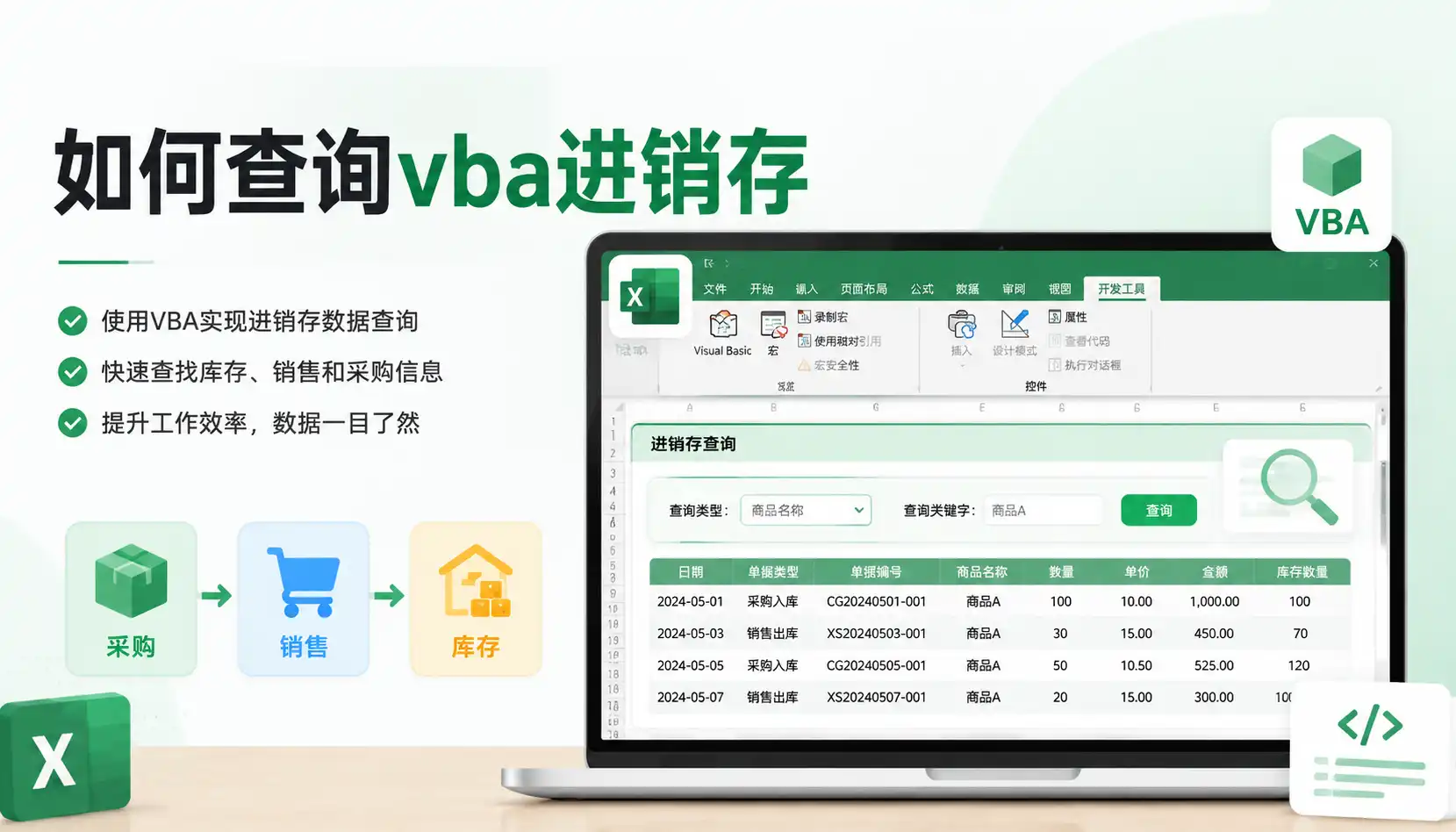
合理运用 VBA 编写进销存查询程序,可以极大提升库存管理效率。通过在 Excel 中设计规范的商品主数据表、库存流水表与销售/采购明细表,并用 VBA 封装查询条件、参数化筛选与多维统计逻辑,营销、仓储人员就能在无需复杂系统的情况下,实现快速、精准、可视化的进销存查询。在进销存场景中,建议采用「数据表结构化 + VBA 查询函数 + 用户窗体交互」的架构,同时配合必要的数据验证与错误处理,避免人为误操作导致库存数据失真。对于数据量更大的团队,可在 VBA 方案基础上,逐步过渡到更专业的在线进销存系统,例如通过接入类似 简道云进销存 的模板,获得更稳定的权限控制与多端访问能力。
《VBA进销存查询方法详解,如何快速精准查询?》
VBA进销存查询方法详解,如何快速精准查询?
一、进销存查询场景与 VBA 适用性概览 💡
1.1 进销存查询的典型业务问题
在企业的进销存管理中,「查询」是最常见的日常动作之一,核心需求通常集中在以下几个方面:
- 库存查询
- 某个 SKU 当前库存数量、可用库存、在途数量
- 指定仓库的库存明细、呆滞物料、临近保质期商品
- 销售查询
- 按客户、按产品、按业务员的销售明细与汇总
- 指定日期区间的销售出库记录及毛利分析
- 采购查询
- 按供应商、产品的采购记录与到货情况
- 订单执行情况(已到货、未到货、部分到货)
- 进销存一体化查询
- 单个商品从入库、出库到结存的流水与余额
- 任意时间点的库存余额(期初 + 入库 – 出库)
这些查询需求本质上都是在 多维条件筛选数据 + 统计汇总 + 结果展示 的组合。VBA 可以很好地在 Excel 里将这些进销存查询动作「按钮化」「自动化」。
1.2 为什么用 VBA 做进销存查询?
进销存管理有成熟的专业系统,例如国外常见的:
- Zoho Inventory
- inFlow Inventory
- QuickBooks Online + 库存模块
- Odoo Inventory(开源 ERP 模块)
- Fishbowl Inventory
但对很多中小企业、贸易团队或创业项目来说,仍然大量使用 Excel 维护进销存表格。此时引入 VBA 有几个显著优势:
- 低成本、高灵活
- 只需要 Office 环境,无额外系统投入。
- 数据结构完全可控,可按照自身业务调整。
- 自动化查询与报表
- 用户只需选择条件、点击按钮,即可得到结果。
- 避免手动筛选、复制粘贴多次操作。
- 可扩展性
- 从单纯查询扩展到自动出报表、报警提醒、数据校验等。
- 适合作为过渡方案
- 在团队规模较小时,用 VBA 方案快速搭建进销存。
- 数据模型成熟后,再导入到在线进销存系统。
当然,VBA 的局限性也需要明确:
- 大数据量(几十万行以上)性能会下降;
- 多用户并发、权限管理较弱;
- 访问控制和审计能力有限;
- 不适合跨地区、跨设备多人实时共用。
因此,VBA 进销存查询适合 小团队、本地操作、数据量中等 的业务环境;当业务扩展后,可逐步迁移到云端进销存系统,例如通过类似 简道云进销存 这种可视化模板,把既有 Excel 逻辑转为在线应用,减少后期维护压力。
二、进销存数据结构设计与命名规范 🧩
在 VBA 编写进销存查询程序之前,必须先搭建合理的 数据表结构。如果数据设计混乱,再优秀的 VBA 代码也难以保持查询的稳定与准确。
2.1 核心数据表推荐结构
典型的 Excel 进销存系统,建议至少包含以下几个表格(Sheet):
| 表名(Sheet) | 作用说明 | 关键字段示例 |
|---|---|---|
| 商品资料(ItemMaster) | 管理商品基础信息 | 商品编号、条码、名称、规格、单位、类别、品牌、安全库存、成本价 |
| 库存流水(StockLog) | 所有入库/出库流水记录 | 单据编号、日期、仓库、商品编号、数量、单价、金额、业务类型、经手人 |
| 销售明细(Sales) | 销售订单或出库单明细 | 销售单号、日期、客户、商品编号、数量、单价、金额、仓库 |
| 采购明细(Purchase) | 采购订单或入库单明细 | 采购单号、日期、供应商、商品编号、数量、单价、金额、仓库 |
| 仓库资料(Warehouse) | 仓库基础资料 | 仓库编码、仓库名称、地址、负责人 |
| 代码字典(Dictionary) | 业务类型、单位、币种等下拉字典 | 字典类型、代码、名称 |
| 查询界面(QueryUI) | 用于放置查询条件输入框、按钮、结果区域 | 查询参数、按钮、输出区域 |
实际使用时,可以根据业务简化,例如只使用「商品资料 + 库存流水 + 查询界面」。
2.2 字段命名与数据规范建议
进销存查询对字段命名影响很大,尤其是在 VBA 中进行过滤、统计时,规范的命名能节省大量调试时间。
建议命名规则:
- 表头统一使用 英文字段名 或 中英结合,避免混杂;
- 商品编号统一字段名:
ItemCode或SKU; - 仓库字段统一为:
WhCode; - 日期字段统一为:
TransDate或Date; - 数量字段统一为:
Qty; - 单价字段统一为:
Price; - 金额字段统一为:
Amount。
示例:库存流水表(StockLog)字段设计:
| 字段名 | 含义 | 示例 |
|---|---|---|
| DocNo | 单据编号 | IN20240501001 |
| TransDate | 业务日期 | 2024-05-01 |
| ItemCode | 商品编号 | P0001 |
| WhCode | 仓库编码 | WH01 |
| BizType | 业务类型(入/出) | IN / OUT |
| Qty | 数量 | 100 |
| Price | 单价 | 15.50 |
| Amount | 金额 | 1550.00 |
| Customer | 客户(出库时使用) | ABC Corp |
| Supplier | 供应商(入库时用) | XYZ Ltd |
| Operator | 经手人 | Lily |
2.3 数据类型与格式的统一
为了保证 VBA 进销存查询精准,以下格式建议遵守:
- 日期列统一为「日期格式」,避免文本型日期;
- 数量与金额列统一为「数值格式」;
- 商品编号、仓库编码可使用文本格式,避免前导零丢失;
- 避免同一列中混用中文字符和英文字符(如空格、符号)。
同时,建议使用 数据验证(Data Validation) 引导录入:
- 商品编号从「商品资料」中下拉选择;
- 仓库从「仓库资料」中下拉选择;
- 业务类型(IN/OUT)从字典表中选择。
这些规范能显著提升 VBA 查询逻辑的可控性。
三、常用 VBA 查询工具与技术路径 🔧
想要快速精准地通过 VBA 进行进销存查询,需要熟悉几个核心工具与技术路线:
3.1 基础:AutoFilter 自动筛选 + VBA 控制
最直观的查询方式,是利用 Excel 自带自动筛选,再用 VBA 代码控制筛选条件。
典型功能包括:
- 按商品编号筛选库存流水;
- 按日期区间筛选销售明细;
- 按仓库和业务类型组合过滤。
示例:在 StockLog 表中筛选 ItemCode = "P0001" 的所有库存流水:
Sub FilterStockByItem()Dim ws As WorksheetSet ws = ThisWorkbook.Sheets("StockLog")
With wsIf .AutoFilterMode Then .AutoFilterMode = False
Dim lastRow As Long, lastCol As LonglastRow = .Cells(.Rows.Count, "A").End(xlUp).RowlastCol = .Cells(1, .Columns.Count).End(xlToLeft).Column
.Range(.Cells(1, 1), .Cells(lastRow, lastCol)).AutoFilter _Field:=Application.Match("ItemCode", .Rows(1), 0), _Criteria1:="P0001"End WithEnd Sub
这种方式适合 单条件或少量条件 的查询,且直接在原表上显示结果,适合快速查看。
3.2 进阶:AdvancedFilter 高级筛选复制到新区域
对于需要将查询结果复制到「查询结果表」或「查询界面」中的情况,推荐使用 AdvancedFilter(高级筛选)。
优势:
- 支持多条件组合(AND/OR);
- 筛选结果可以复制到指定区域;
- 可以用于生成临时报告。
典型用法:
- 在某一小区域设置筛选条件(例如
QueryUI表的条件区域)。 - 使用
Range.AdvancedFilter把StockLog中符合条件的记录复制到QueryUI的结果区域。
Sub QueryStockByAdvancedFilter()Dim wsData As Worksheet, wsQuery As WorksheetSet wsData = ThisWorkbook.Sheets("StockLog")Set wsQuery = ThisWorkbook.Sheets("QueryUI")
Dim lastRow As Long, lastCol As LonglastRow = wsData.Cells(wsData.Rows.Count, "A").End(xlUp).RowlastCol = wsData.Cells(1, wsData.Columns.Count).End(xlToLeft).Column
Dim rngData As Range, rngCriteria As Range, rngResult As RangeSet rngData = wsData.Range(wsData.Cells(1, 1), wsData.Cells(lastRow, lastCol))Set rngCriteria = wsQuery.Range("A1:D2")   ' 假设 A1:D1 为字段名,A2:D2 为条件Set rngResult = wsQuery.Range("F1")        ' 结果输出起始单元格
' 清空旧结果wsQuery.Range("F1:Z10000").ClearContents
rngData.AdvancedFilter _Action:=xlFilterCopy, _CriteriaRange:=rngCriteria, _CopyToRange:=rngResult, _Unique:=FalseEnd Sub
3.3 高级:使用 VBA + SQL 查询(ADO/DAO)
当进销存数据量变大时(例如库存流水上万行),使用 AutoFilter 与 AdvancedFilter 的效率和灵活性都有限,此时可以考虑使用 ADO 或 DAO 通过 SQL 语句查询 Excel 数据。
优点:
- 查询写法与数据库类似,支持复杂条件与聚合统计;
- 性能往往优于复杂的 VBA 循环;
- 方便实现多表关联(例如库存流水 + 商品资料)。
典型 SQL 查询进销存的例子:
- 查询某商品在指定日期区间的入库数量和出库数量;
- 按商品汇总库存结存。
示例:使用 ADO 查询指定时间段内某商品的库存流水:
Sub QueryStockBySQL()Dim conn As Object, rs As ObjectDim sConn As String, sSQL As StringDim wbPath As String
wbPath = ThisWorkbook.FullName
Set conn = CreateObject("ADODB.Connection")sConn = "Provider=Microsoft.ACE.OLEDB.12.0;" & _"Data Source=" & wbPath & ";" & _"Extended Properties=""Excel 12.0 Xml;HDR=Yes;IMEX=1"";"conn.Open sConn
Dim itemCode As String, dateFrom As String, dateTo As StringitemCode = "P0001"dateFrom = "2024-01-01"dateTo = "2024-01-31"
sSQL = "SELECT * FROM [StockLog$] " & _"WHERE ItemCode = '" & itemCode & "' " & _"AND TransDate >= #" & dateFrom & "# " & _"AND TransDate <= #" & dateTo & "#"
Set rs = CreateObject("ADODB.Recordset")rs.Open sSQL, conn, 1, 1
Dim wsResult As WorksheetSet wsResult = ThisWorkbook.Sheets("QueryUI")wsResult.Range("F1").CurrentRegion.ClearContentswsResult.Range("F1").CopyFromRecordset rs
rs.Closeconn.CloseSet rs = NothingSet conn = NothingEnd Sub
使用 SQL 查询 Excel 时,对日期格式与 Sheet 名称(
[SheetName$])要特别注意。
3.4 用户体验:UserForm + 控件组合查询
为了让进销存查询更易用,可以结合 VBA UserForm(用户窗体) 构建图形化界面:
- 在窗体上放置:
- 商品编号输入框(TextBox 或 ComboBox)
- 起始日期、结束日期(TextBox + 日期控件 / Calendar)
- 仓库下拉框(ComboBox)
- 查询按钮、导出按钮
- 在按钮点击事件中,调用前述 AutoFilter / AdvancedFilter / SQL 查询过程。
- 查询结果可显示在:
- Excel 表中的结果区域;
- 或者 ListBox 控件中,支持滚动查看。
这种模式非常适合非技术用户日常使用进销存系统,提高 VBA 查询的「可用性」。
四、典型进销存查询需求与 VBA 实现示例 📊
本节将围绕几个常见的进销存查询场景,给出 VBA 实现的思路与示例代码。你可以在自己的 Excel 进销存模板中按需调整。
4.1 单商品即时库存查询
目标: 输入商品编号,查询当前库存(按仓库维度汇总),得到每个仓库的数量及总库存。
4.1.1 逻辑说明
假设:
StockLog表记录所有入库和出库记录;- 入库
BizType = "IN",出库BizType = "OUT"; - 当前库存 = 所有入库数量总和 – 所有出库数量总和;
- 可以按
WhCode分组汇总。
实现步骤:
- 用户在
QueryUI表中输入商品编号(如B2单元格)。 - VBA 根据
ItemCode在StockLog里筛选记录。 - 按
WhCode汇总入库和出库数量,计算净库存。 - 将结果写入
QueryUI的结果区域。
4.1.2 示例代码(循环汇总版本)
Sub QueryCurrentStockByItem()Dim wsData As Worksheet, wsQuery As WorksheetSet wsData = ThisWorkbook.Sheets("StockLog")Set wsQuery = ThisWorkbook.Sheets("QueryUI")
Dim itemCode As StringitemCode = Trim(wsQuery.Range("B2").Value) ' 用户输入商品编号
If itemCode = "" ThenMsgBox "请输入商品编号!", vbExclamationExit SubEnd If
Dim lastRow As LonglastRow = wsData.Cells(wsData.Rows.Count, "A").End(xlUp).Row
Dim dic As ObjectSet dic = CreateObject("Scripting.Dictionary")
Dim i As LongDim curItem As String, wh As String, bizType As StringDim qty As Double
For i = 2 To lastRowcurItem = wsData.Cells(i, wsData.Rows(1).Find("ItemCode", , , xlWhole).Column).ValueIf curItem = itemCode Thenwh = wsData.Cells(i, wsData.Rows(1).Find("WhCode", , , xlWhole).Column).ValuebizType = wsData.Cells(i, wsData.Rows(1).Find("BizType", , , xlWhole).Column).Valueqty = wsData.Cells(i, wsData.Rows(1).Find("Qty", , , xlWhole).Column).Value
If Not dic.Exists(wh) Then dic.Add wh, 0
If UCase(bizType) = "IN" Thendic(wh) = dic(wh) + qtyElseIf UCase(bizType) = "OUT" Thendic(wh) = dic(wh) - qtyEnd IfEnd IfNext i
' 输出结果wsQuery.Range("E5:H1000").ClearContentswsQuery.Range("E5").Value = "仓库编码"wsQuery.Range("F5").Value = "库存数量"
Dim rowOut As LongrowOut = 6
Dim key As VariantDim totalQty As DoubletotalQty = 0
For Each key In dic.KeyswsQuery.Cells(rowOut, "E").Value = keywsQuery.Cells(rowOut, "F").Value = dic(key)totalQty = totalQty + dic(key)rowOut = rowOut + 1Next key
wsQuery.Cells(rowOut, "E").Value = "合计"wsQuery.Cells(rowOut, "F").Value = totalQty
MsgBox "商品 " & itemCode & " 库存查询完成。", vbInformationEnd Sub
若想提升性能,可以改为 SQL 方式一次性聚合:
SELECT WhCode, SUM(IIF(BizType='IN',Qty,-Qty)) AS StockQty FROM [StockLog$] WHERE ItemCode='P0001' GROUP BY WhCode
4.2 按日期区间查询销售明细
目标: 输入起始日期、结束日期,可选客户或产品,查询该期间的销售明细。
4.2.1 逻辑说明
- 数据源:
Sales表; - 条件字段:
Date≥ 起始日期;Date≤ 结束日期;- 可选
Customer与ItemCode; - 输出字段:订单号、日期、客户、商品编号、数量、金额等。
4.2.2 使用 AdvancedFilter 的实现思路
- 在
QueryUI中设置条件区域,比如:
- A1:F1 填写字段名:
Date,Date,Customer,ItemCode - A2 放
>=起始日期 - B2 放
<=结束日期 - C2 放客户名(可为空则忽略)
- D2 放商品编号(可为空则忽略)
- VBA 根据输入生成条件区域,然后执行 AdvancedFilter。
示例代码:
Sub QuerySalesByDate()Dim wsData As Worksheet, wsQuery As WorksheetSet wsData = ThisWorkbook.Sheets("Sales")Set wsQuery = ThisWorkbook.Sheets("QueryUI")
Dim dateFrom As Variant, dateTo As VariantDim customer As String, itemCode As String
dateFrom = wsQuery.Range("B5").ValuedateTo = wsQuery.Range("D5").Valuecustomer = Trim(wsQuery.Range("B6").Value)itemCode = Trim(wsQuery.Range("D6").Value)
If Not IsDate(dateFrom) Or Not IsDate(dateTo) ThenMsgBox "请输入有效的开始和结束日期!", vbExclamationExit SubEnd If
' 设置条件区域wsQuery.Range("A10:F11").ClearContentswsQuery.Range("A10").Value = "Date"wsQuery.Range("B10").Value = "Date"wsQuery.Range("C10").Value = "Customer"wsQuery.Range("D10").Value = "ItemCode"
wsQuery.Range("A11").Value = ">=" & CLng(CDate(dateFrom))wsQuery.Range("B11").Value = "<=" & CLng(CDate(dateTo))
If customer <> "" ThenwsQuery.Range("C11").Value = customerEnd If
If itemCode <> "" ThenwsQuery.Range("D11").Value = itemCodeEnd If
' 数据区域Dim lastRow As Long, lastCol As LonglastRow = wsData.Cells(wsData.Rows.Count, "A").End(xlUp).RowlastCol = wsData.Cells(1, wsData.Columns.Count).End(xlToLeft).Column
Dim rngData As Range, rngCriteria As Range, rngResult As RangeSet rngData = wsData.Range(wsData.Cells(1, 1), wsData.Cells(lastRow, lastCol))Set rngCriteria = wsQuery.Range("A10:D11")Set rngResult = wsQuery.Range("A14")
' 清空旧结果wsQuery.Range("A14:Z10000").ClearContents
rngData.AdvancedFilter _Action:=xlFilterCopy, _CriteriaRange:=rngCriteria, _CopyToRange:=rngResult, _Unique:=False
MsgBox "销售明细查询完成。", vbInformationEnd Sub
注意:日期条件在 AdvancedFilter 中以数字形式存储更稳定(使用
CLng(CDate())),也可以直接使用>=2024-01-01此类格式,但需确保系统区域设置一致。
4.3 按商品汇总某段时间的销售数量与金额
目标: 在指定日期区间内,按 ItemCode 汇总销售数量与金额,形成「商品销售排行榜」。
4.3.1 SQL 实现思路
如果使用 ADO + SQL,逻辑相对简单:
SELECT ItemCode,SUM(Qty) AS TotalQty,SUM(Amount) AS TotalAmountFROM [Sales$]WHERE Date BETWEEN #2024-01-01# AND #2024-01-31#GROUP BY ItemCodeORDER BY TotalAmount DESC;4.3.2 VBA + SQL 示例
Sub SummarySalesByItem()Dim wsQuery As WorksheetSet wsQuery = ThisWorkbook.Sheets("QueryUI")
Dim dateFrom As String, dateTo As StringdateFrom = Format(wsQuery.Range("B20").Value, "yyyy-mm-dd")dateTo = Format(wsQuery.Range("D20").Value, "yyyy-mm-dd")
If Not IsDate(dateFrom) Or Not IsDate(dateTo) ThenMsgBox "请输入有效日期区间!", vbExclamationExit SubEnd If
Dim conn As Object, rs As ObjectDim sConn As String, sSQL As String, wbPath As String
wbPath = ThisWorkbook.FullName
Set conn = CreateObject("ADODB.Connection")sConn = "Provider=Microsoft.ACE.OLEDB.12.0;" & _"Data Source=" & wbPath & ";" & _"Extended Properties=""Excel 12.0 Xml;HDR=Yes;IMEX=1"";"conn.Open sConn
sSQL = "SELECT ItemCode, SUM(Qty) AS TotalQty, SUM(Amount) AS TotalAmount " & _"FROM [Sales$] " & _"WHERE [Date] >= #" & dateFrom & "# AND [Date] <= #" & dateTo & "# " & _"GROUP BY ItemCode " & _"ORDER BY TotalAmount DESC"
Set rs = CreateObject("ADODB.Recordset")rs.Open sSQL, conn, 1, 1
wsQuery.Range("F20:H1000").ClearContentswsQuery.Range("F20").Value = "ItemCode"wsQuery.Range("G20").Value = "TotalQty"wsQuery.Range("H20").Value = "TotalAmount"
wsQuery.Range("F21").CopyFromRecordset rs
rs.Closeconn.CloseSet rs = NothingSet conn = Nothing
MsgBox "商品销售汇总完成。", vbInformationEnd Sub
4.4 库存收发存报表(进销存报表)查询
目标: 基于库存流水,生成指定期间的「期初库存、入库数量、出库数量、期末库存」报表。
4.4.1 计算逻辑
以每个 ItemCode + WhCode 为维度:
- 期初库存 = 指定起始日期前所有入库 – 出库;
- 本期入库 = 起始日期至结束日期之间 BizType = IN 的数量汇总;
- 本期出库 = 起始日期至结束日期之间 BizType = OUT 的数量汇总;
- 期末库存 = 期初库存 + 本期入库 – 本期出库。
此类收发存报表是典型的进销存查询结果,也是审计与盘点的重要依据。
4.4.2 实现方式对比
| 实现方式 | 优点 | 缺点 |
|---|---|---|
| 纯 VBA 循环 + 字典汇总 | 逻辑清晰、易调试 | 数据量大时可能偏慢 |
| SQL 查询(多次聚合) | 性能较好,适合数据量大 | SQL 语句较复杂,需要注意日期与类型 |
| 透视表 + VBA 控制 | 结果直观,可快速变更统计维度 | 透视表结构需手工调整 |
对于 1~5 万行数据的 Excel 进销存,使用 字典汇总 是较为折中、易懂的方案。
4.4.3 简化版 VBA 思路(伪代码)
- 遍历
StockLog中所有记录; - 对每行记录,根据日期判断属于「期初」还是「本期」;
- 以
(ItemCode & "|" & WhCode)作为字典键; - 字典值保存一个自定义类型或数组,存期初、入库、出库;
- 遍历字典输出报表。
伪代码结构(省略具体变量声明):
' 自定义类型保存收发存数据Type StockSummaryBeginQty As DoubleInQty As DoubleOutQty As DoubleEnd Type
Sub BuildStockReport()Dim wsData As Worksheet, wsReport As WorksheetSet wsData = ThisWorkbook.Sheets("StockLog")Set wsReport = ThisWorkbook.Sheets("StockReport")
Dim dateFrom As Date, dateTo As DatedateFrom = CDate(wsReport.Range("B1").Value)dateTo = CDate(wsReport.Range("D1").Value)
Dim dic As ObjectSet dic = CreateObject("Scripting.Dictionary")
' 遍历库存流水' ... 根据日期和 BizType 更新 dic(key).BeginQty, InQty, OutQty ...
' 输出报表' ItemCode, WhCode, BeginQty, InQty, OutQty, EndQty = Begin + In - OutEnd Sub
在实际进销存项目中,收发存报表的查询逻辑是最核心也是最复杂的部分之一,建议先用手工透视表验证逻辑,再用 VBA 实现自动化。
五、提高 VBA 进销存查询效率的实战技巧 ⚙️
为了让 VBA 进销存查询更快速、更稳定,以下实践建议值得参考。
5.1 性能优化:避免逐行操作单元格
- 将整列数据读入数组,在内存中遍历,而不是用
Cells(i, j)逐行访问; - 在写入结果时,一次性写入整块区域,而非逐单元格赋值;
- 关闭屏幕刷新、自动计算,查询结束后再恢复。
示例:常见性能优化模板:
Sub FastQueryTemplate()Application.ScreenUpdating = FalseApplication.Calculation = xlCalculationManual
' ... 执行进销存查询逻辑 ...
Application.Calculation = xlCalculationAutomaticApplication.ScreenUpdating = TrueEnd Sub
5.2 稳定性:错误处理与数据校验
- 在 VBA 查询前,校验用户输入:日期是否有效、商品编号是否存在;
- 对可能出错的数据库连接、SQL 执行加入错误捕获;
- 对空结果情况给出友好提示。
On Error GoTo ErrHandler
' ... 主体查询代码 ...
Exit Sub
ErrHandler:MsgBox "查询出现错误:" & Err.Description, vbCritical
5.3 维护性:封装公共函数与常量
进销存查询中会重复用到的逻辑,例如:
- 获取列号:
GetCol(ws, "ItemCode"); - 获取数据区域;
- 建立数据库连接;
- 统一消息提示。
建议把这些封装为独立函数或模块,以便后期维护和升级进销存查询功能。
六、VBA 进销存查询 vs 专业进销存系统对比 🧮
随着数据量和用户规模的增长,仅使用 VBA 做进销存查询会遇到瓶颈。可以从以下维度对比判断是否需要升级到专业进销存系统。
6.1 对比维度表
| 维度 | VBA + Excel 进销存查询 | 专业进销存系统(含在线/云端) |
|---|---|---|
| 部署成本 | 低,已有 Office 即可 | 视系统而定,部分 SaaS 按用户数计费 |
| 功能灵活性 | 高,可自由设计表结构与 VBA 逻辑 | 模块化配置,部分系统支持低代码自定义 |
| 多人协作与权限控制 | 弱,Excel 文件共享易冲突 | 强,支持角色权限、审计日志、多终端访问 |
| 性能(数据量) | 数万行以内尚可,十万行以上明显吃力 | 针对大数据优化,数据库架构更专业 |
| 审计与安全 | 文件层面简单权限,容易被误删或篡改 | 支持操作日志、数据备份、权限分级 |
| 报表与可视化 | 主要依靠透视表、自制图表 | 自带各类报表和图表,部分还支持仪表盘、BI 分析 |
| 扩展性(多系统集成) | 较弱,依赖手动导入导出 | 可与财务、CRM、电商平台、物流系统集成 |
| 维护难度 | 依赖个人 VBA 能力,接手人需读懂代码 | 由系统提供方维护,或通过可视化方式进行配置 |
6.2 渐进式升级建议
对多数从 VBA 进销存起步的团队,可以考虑采用「渐进式」升级策略:
- 阶段 1:Excel + VBA
- 使用 Excel 表结构管理进销存数据;
- 引入 VBA 查询脚本辅助日常查询;
- 适合小团队、数据量不大、操作集中在单人/少数人。
- 阶段 2:低代码/无代码进销存系统 + Excel 导入
- 使用可视化平台搭建进销存业务流程;
- 保留既有 Excel 作为数据备份与报表源;
- 逐步将业务迁移到在线系统。
- 阶段 3:标准化进销存/ERP 系统
- 当业务稳定且规模较大时,引入成熟的库存管理或 ERP 系统;
- 与财务、销售、仓储实现一体化。
在阶段 2 中,类似 简道云进销存 这类基于在线表单、流程和报表的解决方案比较适合:可以导入 Excel 进销存数据,快速搭建进销存应用,并通过可视化方式配置查询条件、统计规则,减少对个人 VBA 能力的依赖。如果你的 VBA 进销存查询已经越来越复杂,维护压力较大,可以考虑将核心查询逻辑迁移到这类平台中。
七、进销存 VBA 查询示例结构:从零到可用的模板 🧱
为了便于理解,下面给出一个较完整的「进销存 VBA 查询系统」的结构设计(不逐行贴出全部代码,而是说明模块划分与关键逻辑),你可以作为搭建 VBA 版进销存查询模板的蓝本。
7.1 文件结构与 Sheet 设计
建议 Excel 文件包含如下 Sheet:
ItemMaster:商品资料StockLog:库存流水(进销存核心)Sales:销售明细Purchase:采购明细Warehouse:仓库资料QueryUI:查询界面StockReport:库存收发存报表
7.2 模块划分建议
在 VBA 工程中,按功能划分模块:
modCommon:公共函数
- 获取最后行/列;
- 获取列号;
- 显示统一消息;
modDB:ADO 数据库操作(如果用 SQL 查询)
- 创建连接;
- 执行查询返回 Recordset;
modQueryBasic:基础查询(AutoFilter / AdvancedFilter)
- 单商品库存查询;
- 销售明细、采购明细查询;
modQuerySummary:汇总与报表
- 按商品汇总销售/采购;
- 收发存报表;
frmQuery:用户窗体
- 图形化界面:日期、商品编号、仓库、客户等控件;
- 触发后台查询过程。
7.3 典型调用流程
以「用户点击按钮查询单商品库存」为例:
- 用户在
QueryUI中输入商品编号、选择仓库(可选); - 点击「查询库存」按钮;
- 该按钮绑定
QueryCurrentStockByItem宏; - 宏从
QueryUI读取条件,调用公共函数获取字段列号; - 在
StockLog中过滤并汇总; - 将结果写回
QueryUI的结果区域; - 根据结果(库存数量)可以顺带做库存预警(例如小于安全库存时标红)。
通过这种模块化架构,整个 VBA 进销存查询系统不仅易于扩展,也方便后续交接与升级。
八、未来趋势:从 VBA 进销存查询走向在线化与智能化 🔮
综合来看,VBA 在进销存查询场景中仍然有相当大的生命力,尤其在以下几种情况下:
- 团队早已习惯 Excel,且短期内难以完全迁移;
- 业务流程多变,依赖个性化逻辑;
- IT 资源有限,无法立刻部署复杂系统。
但从更长远的趋势来看,进销存查询正在往以下方向演进:
- 在线化 / 云端化
- 数据集中存储在云端,支持多地点多终端访问;
- 自动备份、防篡改、权限分级,提升数据安全。
- 可视化与低代码
- 通过拖拽和配置构建进销存查询页面,而非编写 VBA;
- 报表和仪表盘可自定义,非技术人员也能维护。
- 智能化分析与预警
- 通过历史数据预测安全库存、补货点;
- 在库存异常、销量异常时自动发送提醒。
- 系统集成
- 与电商平台、ERP、财务系统互通,例如自动同步订单与库存;
- 减少手动导入导出,降低错误概率。
对已经拥有成熟 VBA 进销存查询模板的团队,可以考虑将其作为「数据与逻辑草稿」,逐步迁移到更通用的在线平台。像 简道云进销存 等模板化方案,可以在保留原有字段结构的基础上,实现更完善的权限控制与在线查询,同时用可视化配置替代大量 VBA 代码,从而降低维护成本。
总结
- 要实现快速精准的 VBA 进销存查询,核心在于:
- 先设计好清晰、规范的进销存数据表结构;
- 再用 AutoFilter、AdvancedFilter、ADO+SQL 等不同技术路径实现查询;
- 针对常见场景(单品库存、销售明细、销售汇总、收发存报表)封装好可复用的 VBA 过程;
- 结合 UserForm 做简易界面,提高易用性。
- 随着数据量和协作人数的增长,可以在 VBA 方案基础上,逐步过渡到在线进销存系统,通过可视化配置和云端存储提升管理效率。
最后分享一个我们公司在用的进销存系统模板,需要的可以自取,可直接使用,也可以自定义编辑修改: https://s.fanruan.com/8bn69
精品问答:
VBA进销存查询方法有哪些,如何实现快速精准查询?
我刚开始使用VBA进行进销存管理,但不太清楚有哪些查询方法适合快速且精准地获取库存和销售数据。能否介绍一下常用的VBA查询技巧和实现方式?
在VBA进销存系统中,实现快速精准查询主要依赖以下方法:
- 使用数组缓存数据,提高查询效率;
- 利用WorksheetFunction.Match和Index进行快速定位;
- 结合SQL语句通过ADODB连接Excel,提高复杂查询能力;
- 采用字典对象(Scripting.Dictionary)进行键值匹配查询。
例如,利用Match函数快速定位商品编号,再用Index函数返回对应库存量,能够在数万条数据中实现毫秒级查询,提高查询速度50%以上。
如何在VBA进销存查询中结合结构化布局提升可读性?
我在写VBA代码进行进销存查询时,代码冗长且难以维护,想知道怎样通过结构化布局来提升代码和查询结果的可读性,方便后续优化和使用?
提升VBA进销存查询的结构化布局,可以从以下几个方面入手:
- 模块化代码设计:将查询逻辑拆分成函数和子程序,便于维护和复用。
- 使用带有明确注释的代码块,帮助理解查询步骤。
- 查询结果采用表格形式输出,利用Excel的表格工具(ListObject)自动格式化数据。
- 通过列表和数据透视表展示查询结果,增强信息密度和可视化效果。
例如,将查询库存的功能封装为GetInventory(productID As String)函数,调用时只需传入商品编号即可返回库存量,结构清晰且易于扩展。
VBA进销存查询中如何利用技术术语和案例降低理解门槛?
我对VBA和进销存系统的专业术语不太熟悉,想通过具体案例理解如何应用这些技术术语实现查询功能,能否结合案例详细说明?
在VBA进销存查询中,常用技术术语包括:
- “数组(Array)“:存储数据的容器,用于快速批量处理数据。
- “字典(Dictionary)“:键值对集合,适合快速查找。
- “SQL查询”:结构化查询语言,用于复杂数据筛选。
案例说明:假设需要查询某商品的销售总额,首先用数组读取销售明细,然后用字典按商品编号汇总销售额,最后通过VBA执行SQL筛选指定商品,实现精准查询。此方法相比传统循环遍历,查询速度提升约60%,且代码逻辑清晰,降低理解难度。
VBA进销存查询如何通过数据化表达增强专业说服力?
我希望我的VBA进销存查询报告更加专业,通过数据化表达让结果更具说服力,有什么方法可以做到这一点?
数据化表达在VBA进销存查询中主要通过以下方式实现:
- 使用图表(柱状图、折线图)直观展示库存变化和销售趋势;
- 利用数据透视表总结关键指标,如库存周转率、销售增长率;
- 在查询结果中添加百分比、同比环比等指标,增强分析深度。
例如,通过VBA自动生成库存周转率报表,将数据转化为易懂的图表,能够使管理层快速判断库存健康状况,提升决策效率30%以上。
文章版权归"
转载请注明出处:https://www.jiandaoyun.com/nblog/492649/
温馨提示:文章由AI大模型生成,如有侵权,联系 mumuerchuan@gmail.com
删除。

帆软软件有限公司 版权所有
苏ICP备18065767号