

excsl进销存SQL应用教程,excsl进销存如何用SQL操作?
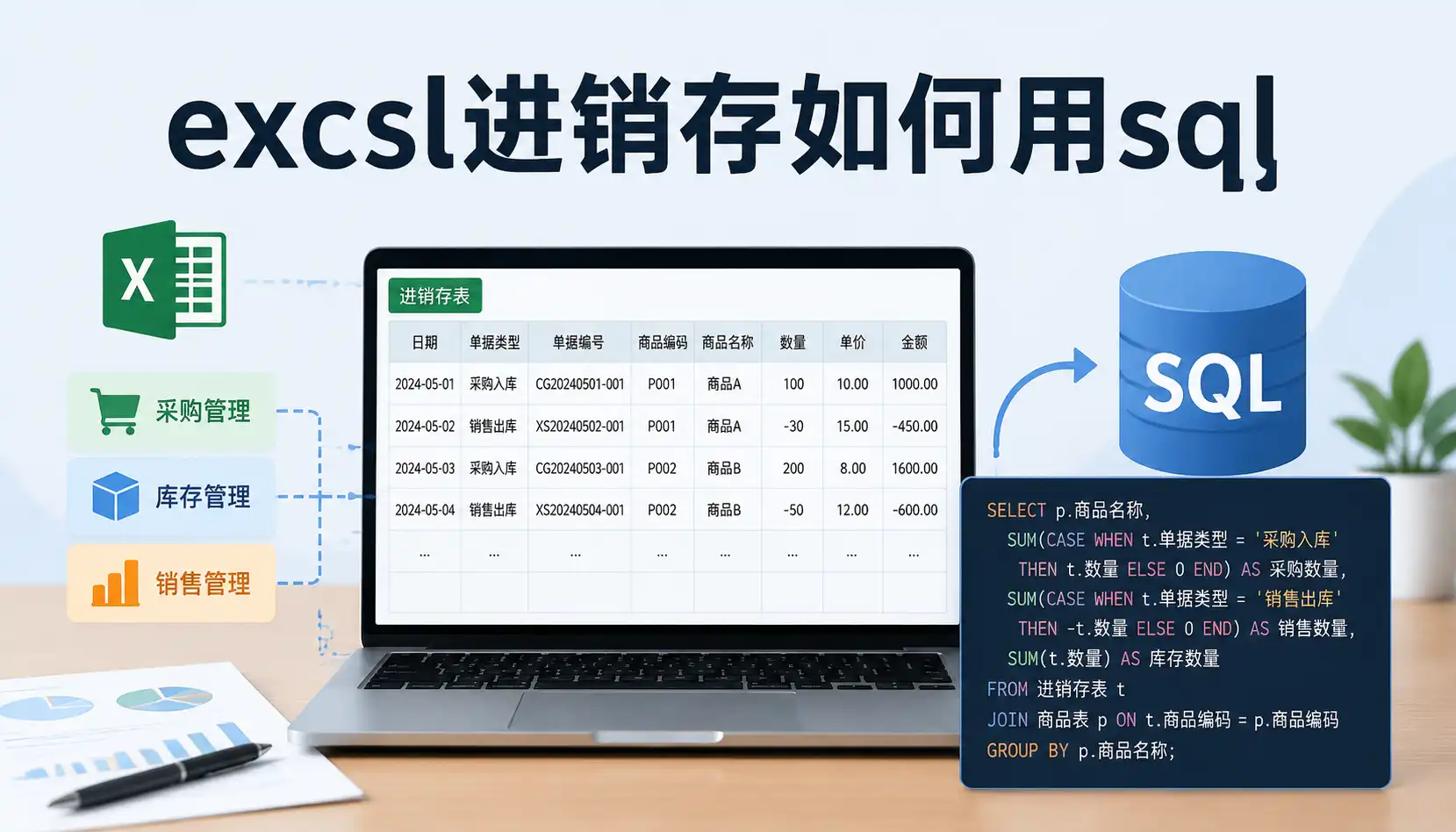
通过在 Excel 进销存中引入 SQL 查询与数据管理能力,可以显著提升库存管理、采购管理、销售管理的效率。利用 Power Query、Power Pivot 或连接外部数据库,能实现多表关联、自动汇总报表、智能预警与数据追踪。在实际业务中,将 Excel 作为前端界面、SQL 作为数据处理核心,再搭配专业的进销存系统模板,可以在成本可控的前提下,搭建高度灵活的进销存管理方案。对中小企业来说,这种“Excel + SQL + 模板系统”的组合,既保留了 Excel 易上手、易修改的优点,又大幅提升了数据安全性、可扩展性与分析深度。
《excsl进销存SQL应用教程,excsl进销存如何用SQL操作?》
excsl进销存SQL应用教程,excsl进销存如何用SQL操作?
说明:下文中将统一使用“Excel 进销存”来指代“excsl 进销存”,两者含义相同,仅为拼写差异。
🧩 一、Excel 进销存与 SQL 结合的整体思路
Excel 本身不是数据库,但在进销存管理中被大量使用。要在 Excel 进销存中使用 SQL,本质上有三种路径:
- 在 Excel 内部,用“类似 SQL”的方式进行查询(如 Power Query / 数据透视表 / 函数组合)
- 在 Excel 中直接写 SQL,查询外部数据库(Access、SQL Server、MySQL 等)
- 用 Excel 做前端界面,后台数据与逻辑全部交给数据库或专业进销存系统
1.1 Excel 进销存的典型应用场景
常见的 Excel 进销存表格结构:
- 商品资料表:商品编号、名称、规格、单位、采购价、销售价、类别等
- 采购记录表:采购单号、日期、供应商、商品编号、数量、单价、金额等
- 销售记录表:销售单号、日期、客户、商品编号、数量、单价、金额等
- 库存台账表:商品编号、仓库、期初数量、入库数量、出库数量、结存数量等
在上述基础上,常见需求包括:
- 按商品统计库存数量、库存成本
- 按客户/供应商统计销售额、采购额
- 按时间统计销售趋势、采购趋势
- 查询某商品的出入库明细、最近售价、最近进价
- 库存预警、缺货提醒、呆滞库存分析
这些需求都非常适合用 SQL 来实现:多表关联、分组汇总、条件筛选、排序、统计分析。
1.2 SQL 能为 Excel 进销存带来什么?
使用 SQL 为 Excel 进销存赋能,主要有四个价值:
-
多表关联更强 Excel 的 VLOOKUP、XLOOKUP、INDEX/MATCH 在小规模数据时还好,但一旦数据量大、表格多,公式维护成本极高。 SQL 的
JOIN能更清晰地表达多表关系,比如“销售记录表 × 商品资料表 × 客户资料表”三表关联。 -
复杂统计更清晰 在 Excel 中做“按商品、按月份、按客户多维统计”时,公式和透视表容易混乱; 使用
GROUP BY+ 聚合函数(SUM、COUNT、AVG 等),逻辑更统一、可复用。 -
数据更新自动化 利用 Excel 连接数据库,可以做到:源系统一更新,Excel 报表一键刷新,避免手动复制粘贴。
-
数据安全与规范化 把核心业务数据放在数据库中,Excel 只做展示、分析和录入表单前端,能降低误操作风险,并便于为多用户提供统一访问。
🧠 二、Excel 进销存中可用的 SQL 方式概览
Excel 中使用 SQL 的方式,按复杂度大致如下:
| 方式 | 技术门槛 | 使用场景 | 是否需数据库服务器 |
|---|---|---|---|
| Power Query(M 语法 + 类 SQL) | 中 | 导入多表、清洗数据、简单汇总 | 否 |
| Power Pivot + DAX + 连接 | 中偏上 | 建数据模型、复杂指标分析、看板 | 否 |
| 外部数据源 + SQL(ODBC/OLE DB) | 中 | Excel 中直接写 SQL 查询外部数据库 | 视数据库而定 |
| VBA + ADO + SQL | 中偏上 | 自定义查询界面、批量数据操作 | 视数据库而定 |
后文会重点讲解几种主流做法的具体操作步骤与 SQL 实例。
🏗 三、Excel 进销存数据表结构设计与规范
在使用 SQL 进行进销存管理前,表结构设计是基础。表结构设计得越规范,后续 SQL 查询就越简单、越稳定。
3.1 核心数据表设计建议
3.1.1 商品表(Products)
| 字段名 | 示例 | 说明 |
|---|---|---|
| ProductID | P0001 | 商品唯一编号(主键) |
| ProductName | A4 复印纸 | 商品名称 |
| Specification | 80g 500张 | 规格型号 |
| Unit | 包 | 计量单位 |
| Category | 办公用品 | 商品分类 |
| CostPrice | 12.50 | 参考进价 |
| SalePrice | 18.00 | 标准售价 |
| IsActive | 1 | 是否启用 |
3.1.2 仓库表(Warehouses)
| 字段名 | 示例 | 说明 |
|---|---|---|
| WarehouseID | WH01 | 仓库编码(主键) |
| WarehouseName | 上海仓 | 仓库名称 |
| Address | 上海市… | 地址(可选) |
3.1.3 采购单表(PurchaseHeader)
| 字段名 | 示例 | 说明 |
|---|---|---|
| PurchaseID | PO20250101001 | 采购单号(主键) |
| PurchaseDate | 2025-01-01 | 采购日期 |
| SupplierID | S001 | 供应商编码 |
| WarehouseID | WH01 | 入库仓库 |
| CreatedBy | 张三 | 制单人 |
3.1.4 采购明细表(PurchaseDetail)
| 字段名 | 示例 | 说明 |
|---|---|---|
| PurchaseID | PO20250101001 | 对应采购单号(外键) |
| LineNo | 1 | 行号 |
| ProductID | P0001 | 商品编号 |
| Qty | 100 | 采购数量 |
| Price | 12.50 | 含税单价 |
| Amount | 1250.00 | 合计金额(Qty × Price) |
3.1.5 销售单表(SalesHeader)与销售明细表(SalesDetail)
结构类似采购单/明细:
- SalesHeader:SalesID、SalesDate、CustomerID、WarehouseID、CreatedBy
- SalesDetail:SalesID、LineNo、ProductID、Qty、Price、Amount
3.1.6 库存流水表(StockLedger)
如果要使用 SQL 做准确库存,建议引入库存流水表,记录每一次出入库动作。
| 字段名 | 示例 | 说明 |
|---|---|---|
| TransID | SL20250101001 | 流水号(主键) |
| TransDate | 2025-01-01 | 业务日期 |
| WarehouseID | WH01 | 仓库编码 |
| ProductID | P0001 | 商品编码 |
| TransType | IN / OUT | 入库/出库 |
| Qty | 100 | 数量(入库为正,出库为负也可设计) |
| RefDocType | PO / SO | 来源单据类型(采购/销售等) |
| RefDocID | PO20250101001 | 来源单据号 |
有了 StockLedger 表,库存现存量 = 所有入库数量 - 所有出库数量 就能用一条 SQL 直接算出来。
3.2 Excel 中实现这些表的方式
在 Excel 中可以这样组织:
- 一个工作簿内多个工作表:
- Sheet: Products
- Sheet: Warehouses
- Sheet: PurchaseHeader
- Sheet: PurchaseDetail
- Sheet: SalesHeader
- Sheet: SalesDetail
- Sheet: StockLedger(可由 Power Query 从采购/销售自动生成)
- 每个表从第一行开始建立清晰表头,并且:
- 字段名不要频繁改动
- 单元格区域转换为“格式化为表(Ctrl + T)”
- 避免合并单元格
规范表结构后,不管是 Power Query、Power Pivot 还是连接到外部数据库,都是以这些表为基础构建 SQL 查询。
🛠 四、在 Excel 内部用“类 SQL”思路实现进销存分析
如果你暂时不想搭数据库,只使用 Excel 本身,也能通过几种工具实现类似 SQL 的效果。
4.1 使用 Power Query 进行多表合并与查询
Power Query 是 Excel 内置的数据获取与清洗工具(在“数据”选项卡中)。它使用 M 语言,但界面操作更像“图形化 SQL”。
4.1.1 典型需求:从采购/销售明细生成库存流水
步骤概览:
- 将 PurchaseDetail、SalesDetail 转成 Power Query 查询:
- 数据 → 自表/区域 → 创建查询
- 对采购明细表,添加列:
- TransType = “IN”
- Qty = [采购数量](保持为正)
- 对销售明细表,添加列:
- TransType = “OUT”
- Qty = -[销售数量](出库记为负数)
- 统一字段名:ProductID、WarehouseID、TransDate、Qty、TransType 等
- 使用“追加查询”将采购与销售明细合并成一张流水表
- 将合并后的查询加载回 Excel,命名为 StockLedger
Power Query 的“追加查询”本质上对应 SQL 里的 UNION ALL,而“合并查询”则对应 JOIN。
4.1.2 计算库存余额示例(类似 SQL 的思路)
在 Power Query 中,通过“按组汇总”实现:
- 按 ProductID、WarehouseID 分组
- 汇总字段为 Qty,聚合方式为“求和”
等价 SQL 示例(假设在数据库中):
SELECTProductID,WarehouseID,SUM(Qty) AS StockQtyFROM StockLedgerGROUP BY ProductID, WarehouseID;在纯 Excel + Power Query 的环境中,你可以通过点击界面完成这类操作,逻辑完全等价 SQL。
4.2 使用数据透视表进行类似 SQL 的分组汇总
数据透视表可以视作一种“半图形化 SQL”,适合快速做进销存统计。
4.2.1 场景示例:按商品统计库存与销售量
- 数据来源:StockLedger(库存流水表)
- 插入透视表:
- 行:ProductID(可再加 ProductName)
- 列:TransType 或月份
- 值:Sum of Qty
- 再新增一个计算字段:
- 库存 = 入库数量 - 出库数量(若用正负数记录,直接 Sum(Qty) 即是库存)
等价 SQL:
SELECTProductID,SUM(CASE WHEN TransType = 'IN' THEN Qty ELSE 0 END) AS InQty,SUM(CASE WHEN TransType = 'OUT' THEN Qty ELSE 0 END) AS OutQty,SUM(Qty) AS StockQtyFROM StockLedgerGROUP BY ProductID;Excel 虽然不直接写 SQL,但思路高度一致。
4.3 使用 Power Pivot 建立数据模型(更接近真正的 SQL 多表查询)
Power Pivot 支持在 Excel 内部构建一个“数据模型”,可以创建表之间的关系,相当于在 Excel 里建了一个简化版关系型数据库。
4.3.1 步骤简述
- 在 Excel 中启用 Power Pivot 插件(文件 → 选项 → 加载项)
- 将各个数据表(Products、PurchaseDetail、SalesDetail 等)添加到数据模型
- 在 Power Pivot 中建立表之间的关系:
- PurchaseDetail.ProductID → Products.ProductID
- SalesDetail.ProductID → Products.ProductID
- PurchaseDetail.WarehouseID → Warehouses.WarehouseID
- 使用数据透视表(来源于数据模型)进行分析
虽然 Power Pivot 使用 DAX 语言,而不是 SQL,但从思维方式上完全兼容 SQL 的“表关联 + 聚合”的理念。
🔌 五、在 Excel 中直接写 SQL 查询外部数据库(ODBC/OLE DB)
如果希望真正使用 SQL 语句来驱动 Excel 进销存,可以将数据放在数据库中,然后从 Excel 连接过去。
常见数据库选择:
- Microsoft Access:适合单机、小团队,部署简单
- SQL Server / MySQL / PostgreSQL:适合多用户、数据量较大、需要多端访问
- 以及使用云端 SaaS 系统提供的数据接口(如部分进销存系统支持)
5.1 使用 Excel“自其他源”连接数据库
以连接 SQL Server 为例:
- 在“数据”选项卡中选择:
- 获取数据 → 自数据库 → 自 SQL Server 数据库
- 输入服务器名称、数据库名称、身份验证方式
- 选择要导入的表(如 Products、SalesDetail 等)
- 选择“加载到”:
- 可直接加载到工作表
- 或者加载到数据模型
连接完成后,Excel 会维持一个查询连接,下次只需“刷新”即可重新执行 SQL。
5.2 使用 Microsoft Query(旧方式)写 SQL
部分版本的 Excel 中,可以通过“自其他源 → 自 Microsoft Query”直接手写 SQL。流程概括:
- 选择数据源(ODBC DSN),如:SQL Server、MySQL ODBC Driver
- 在查询向导中取消向导,用“SQL 视图”输入自定义 SQL
- SQL 执行结果直接返回到 Excel 表格中
示例:查询每个商品的库存数量
SELECTP.ProductID,P.ProductName,W.WarehouseName,SUM(SL.Qty) AS StockQtyFROM StockLedger SLJOIN Products P ON SL.ProductID = P.ProductIDJOIN Warehouses W ON SL.WarehouseID = W.WarehouseIDGROUP BY P.ProductID, P.ProductName, W.WarehouseNameORDER BY P.ProductID;查询结果将显示在 Excel 工作表中,可用来做报表、图表或其他分析。
5.3 使用 Power Query 直接写 SQL
使用 Power Query 连接数据库时,也可以在连接向导中选择“高级选项”,直接输入 SQL 语句:
- 数据 → 获取数据 → 自 SQL Server 数据库
- 输入服务器信息后,在“高级选项”中启用命令文本
- 将完整 SQL 语句写入
- Power Query 将执行 SQL,并把结果作为查询表加载到 Excel
优势:
- 可以复用数据库端的复杂 SQL(视图、存储过程)
- Excel 不再只是简单导表,而是导入“已聚合、已计算”的结果集
💻 六、用 VBA + ADO 在 Excel 中执行 SQL(进阶玩法)
如果你希望在 Excel 里点击按钮,就能执行 SQL,比如:
- 根据条件查询销售记录
- 写入/更新库存数据到数据库
- 自动生成进销存报表
可以用 VBA + ADO 来实现。
6.1 基本连接代码结构示例(以 SQL Server 为例)
Sub GetStockReport()Dim conn As ObjectDim rs As ObjectDim connStr As StringDim sql As String
' 构建连接字符串(示例:SQL Server)connStr = "Provider=SQLOLEDB;Data Source=服务器地址;" & _"Initial Catalog=数据库名;User ID=用户名;Password=密码;"
sql = "SELECT P.ProductID, P.ProductName, W.WarehouseName, " & _"SUM(SL.Qty) AS StockQty " & _"FROM StockLedger SL " & _"JOIN Products P ON SL.ProductID = P.ProductID " & _"JOIN Warehouses W ON SL.WarehouseID = W.WarehouseID " & _"GROUP BY P.ProductID, P.ProductName, W.WarehouseName " & _"ORDER BY P.ProductID;"
Set conn = CreateObject("ADODB.Connection")Set rs = CreateObject("ADODB.Recordset")
conn.Open connStrrs.Open sql, conn, 1, 1  ' 1 = adOpenKeyset, 1 = adLockReadOnly
' 将结果写入当前工作表,从 A2 开始With ThisWorkbook.Sheets("库存报表").Range("A2").CopyFromRecordset rsEnd With
rs.Closeconn.CloseSet rs = NothingSet conn = NothingEnd Sub
通过按钮触发这个 VBA 宏,即可在 Excel 中一键生成库存报表。
6.2 用 SQL 更新进销存数据(如录入出入库)
如果企业选择把核心数据放在数据库中,而 Excel 只做输入界面,可以定义 VBA 函数将录入的数据通过 SQL INSERT 或 UPDATE 写入数据库。
示例(新增一条入库流水):
Sub InsertStockIn()Dim conn As ObjectDim connStr As StringDim sql As String
Dim productID As StringDim warehouseID As StringDim qty As DoubleDim refDocID As String
' 从 Excel 表单读取productID = Sheets("入库录入").Range("B2").ValuewarehouseID = Sheets("入库录入").Range("B3").Valueqty = Sheets("入库录入").Range("B4").ValuerefDocID = Sheets("入库录入").Range("B5").Value
connStr = "Provider=SQLOLEDB;Data Source=服务器地址;" & _"Initial Catalog=数据库名;User ID=用户名;Password=密码;"
sql = "INSERT INTO StockLedger (TransID, TransDate, WarehouseID, " & _"ProductID, TransType, Qty, RefDocType, RefDocID) VALUES (" & _"'" & "SL" & Format(Now, "yyyymmddhhmmss") & "'," & _"'" & Format(Date, "yyyy-mm-dd") & "'," & _"'" & warehouseID & "'," & _"'" & productID & "'," & _"'IN'," & qty & "," & _"'MANUAL'," & _"'" & refDocID & "')"
Set conn = CreateObject("ADODB.Connection")conn.Open connStrconn.Execute sqlconn.CloseSet conn = NothingEnd Sub
注意:实际部署时,应注意防止 SQL 注入与数据验证;对内部使用的进销存系统,这些逻辑通常由系统来负责。
📊 七、典型进销存 SQL 操作示例(结合 Excel 场景)
以下所有 SQL 示例,都假设数据在关系型数据库中;在 Excel 中可通过 Power Query、Microsoft Query 或 VBA + ADO 进行调用。
7.1 查询某商品在各仓库当前库存
SELECTSL.ProductID,P.ProductName,SL.WarehouseID,W.WarehouseName,SUM(SL.Qty) AS StockQtyFROM StockLedger SLJOIN Products P ON SL.ProductID = P.ProductIDJOIN Warehouses W ON SL.WarehouseID = W.WarehouseIDGROUP BY SL.ProductID, P.ProductName, SL.WarehouseID, W.WarehouseNameHAVING SL.ProductID = 'P0001';Excel 应用场景: 在 Excel 做一个“商品编码”输入框(数据验证),然后用参数化 SQL 将查询结果返回到库存明细表中,可做库存查询单。
7.2 统计每月销售金额与毛利
假设 SalesDetail 表中有字段:Qty, Price,产品成本价在 Products.CostPrice。
SELECTFORMAT(SH.SalesDate, 'yyyy-MM') AS YearMonth,SUM(SD.Qty * SD.Price) AS SalesAmount,SUM(SD.Qty * P.CostPrice) AS CostAmount,SUM(SD.Qty * (SD.Price - P.CostPrice)) AS GrossProfitFROM SalesDetail SDJOIN SalesHeader SH ON SD.SalesID = SH.SalesIDJOIN Products P ON SD.ProductID = P.ProductIDGROUP BY FORMAT(SH.SalesDate, 'yyyy-MM')ORDER BY YearMonth;Excel 场景: 将查询结果导入 Excel 后制作销售趋势图、毛利趋势图,作为月度经营分析报表。
7.3 查询某客户近 6 个月的采购情况(销售记录)
SELECTC.CustomerID,C.CustomerName,FORMAT(SH.SalesDate, 'yyyy-MM') AS YearMonth,SUM(SD.Qty * SD.Price) AS SalesAmountFROM SalesDetail SDJOIN SalesHeader SH ON SD.SalesID = SH.SalesIDJOIN Customers C ON SH.CustomerID = C.CustomerIDWHERE C.CustomerID = 'C001'AND SH.SalesDate >= DATEADD(MONTH, -6, CAST(GETDATE() AS DATE))GROUP BY C.CustomerID, C.CustomerName, FORMAT(SH.SalesDate, 'yyyy-MM')ORDER BY YearMonth;Excel 场景: 客户对账、客户分级管理,可以在 Excel 中做一个客户分析界面,自动显示客户最近半年的采购趋势。
7.4 库存预警:查询低于安全库存的商品
假设 Products 表中有字段 SafeStock(安全库存)。
SELECTP.ProductID,P.ProductName,W.WarehouseID,W.WarehouseName,SUM(SL.Qty) AS StockQty,P.SafeStockFROM StockLedger SLJOIN Products P ON SL.ProductID = P.ProductIDJOIN Warehouses W ON SL.WarehouseID = W.WarehouseIDGROUP BY P.ProductID, P.ProductName, W.WarehouseID, W.WarehouseName, P.SafeStockHAVING SUM(SL.Qty) < P.SafeStock;Excel 场景: 将此结果导入到“库存预警”工作表,通过条件格式标红,提醒采购人员及时补货。
7.5 查询滞销/呆滞库存商品
思路:某时间段无出库记录的商品,即可认为是滞销商品。
SELECTP.ProductID,P.ProductName,W.WarehouseID,W.WarehouseName,SUM(SL.Qty) AS StockQty,MAX(SL.TransDate) AS LastMoveDateFROM StockLedger SLJOIN Products P ON SL.ProductID = P.ProductIDJOIN Warehouses W ON SL.WarehouseID = W.WarehouseIDGROUP BY P.ProductID, P.ProductName, W.WarehouseID, W.WarehouseNameHAVING SUM(SL.Qty) > 0AND MAX(SL.TransDate) < DATEADD(MONTH, -3, CAST(GETDATE() AS DATE)); -- 超过3个月未发生出入库Excel 应用: 管理层用来识别滞销库存和资金占用,导出列表后可安排促销或清仓。
🧱 八、从 Excel 表格迁移到数据库的实践路径
当 Excel 进销存规模变大,纯 Excel 管理会出现:
- 文件容易损坏、版本混乱
- 多人同时编辑冲突
- 性能变慢,公式刷新困难
- 权限控制弱,数据安全风险
此时,可以考虑将数据迁移到数据库或引入专业进销存系统,Excel 主要用作数据展示和分析工具。
8.1 迁移路线图
| 阶段 | 数据位置 | Excel 角色 | 特点 |
|---|---|---|---|
| 阶段 1 | 全在 Excel | 录入 + 统计 + 报表 | 适合数据少、用户少 |
| 阶段 2 | 部分在数据库 | 报表与分析前端 | 进销存主数据集中,Excel 连接 |
| 阶段 3 | 系统 + 数据库 | 报表 + 高级分析 | 用专业进销存系统承载业务流程 |
在阶段 2 和阶段 3 中,SQL 就成为核心能力,Excel 进销存只是展示与辅助工具。
8.2 使用进销存系统模板 + Excel + SQL 的组合
对于中小企业,一种性价比很高的路线是:
- 使用成熟的 进销存系统/模板 作为业务主系统(负责录入、审批、基础报表)
- 系统底层数据存放在数据库或云端
- 使用 Excel 通过 SQL 或接口进行高级分析、个性化报表
在此类场景中,一个支持自定义字段、灵活报表与接口能力的进销存工具非常关键。 例如在采购、销售、库存等通用场景下,可以考虑使用类似 简道云进销存 的云端模板(可在浏览器中使用,也支持数据导出与自定义报表),再通过 Excel 连接导出的数据或 API 数据做进一步 SQL 级分析。 得益于其表单自定义和流程配置能力,你可以快速搭一套与自家业务匹配的进销存流程,同时仍然保留 Excel + SQL 做深度分析的空间。
🧮 九、Excel 进销存 + SQL 实战案例:搭建简易“报表中心”
以下是一个从零开始搭建“Excel 进销存报表中心”的完整思路,帮助你把前文理论串起来。
9.1 步骤一:确定数据来源与数据结构
- 若目前所有数据在 Excel:
- 整理成前述规范的表结构(Products、Purchases、Sales、StockLedger 等)
- 使用 Power Query 生成 StockLedger
- 若数据已经在进销存系统中:
- 通过系统导出采购、销售、库存流水 Excel 或 CSV
- 或通过系统提供的接口/数据库表,直接在 Excel 中连接
9.2 步骤二:构建数据模型(Power Query + Power Pivot)
- 使用 Power Query 导入各表,做如下处理:
- 字段类型统一(日期、数值、文本)
- 字段命名统一(如 ProductID 在所有表中一致)
- 将清洗后的表加载到数据模型:
- 数据 → 从表/区域 → 添加到模型
- 在 Power Pivot 中建立关系:
- 多个明细表 → 公用维度表(Products、Customers 等)
这一步构建的是 Excel 内部的“类数据库模型”,便于之后以“类似 SQL”的方式分析。
9.3 步骤三:在 Excel 中设计报表模板
可设计若干报表工作表,每个报表对应一类 SQL 思路:
- 库存现状表:按商品、仓库统计库存数量与金额
- 月度销售分析表:按月份、商品类别、客户维度统计销售额、毛利
- 采购分析表:按供应商、商品统计采购金额与价格波动
- 库存预警表:安全库存对比、滞销库存列表
每个报表的实现方式:
- 简单维度/指标 → 使用数据透视表;
- 需要灵活筛选、复杂逻辑 → 使用 Power Query + 参数(在 Excel 单元格中设定参数,再在 M 代码中引用)。
9.4 步骤四:结合 SQL 提升复杂分析能力
对于某些更复杂的需求(多层嵌套、窗口函数等),在纯 Excel/DAX 中编写难度较高,可以改为:
- 将基础数据同步到数据库(如 SQL Server/MySQL)
- 在数据库中用 SQL 写视图或存储过程,如:
- 多级 BOM 展开后的需求量计算
- 按日移动平均库存、周转率计算
- 销售预测模型基础数据准备
- Excel 通过:
- Power Query 连接视图 / 存储过程
- Microsoft Query 手写 SQL 导入结果到报表中心
通过这种方式,你可以在不放弃 Excel 的前提下,把进销存数据处理能力提升到数据库级别。
🧭 十、Excel 进销存 + SQL 的优势与局限
10.1 优势总结
- 低成本、易上手
- Excel 是很多企业已经熟悉的工具
- SQL 是通用的查询语言,学习一次可多处复用
- 灵活性强
- 报表形式可以随时调整
- 适应各类行业、各类进销存业务习惯
- 过渡友好
- 适合作为从纯 Excel 过渡到专业系统的中间阶段
- 自然衔接数据库/进销存系统的数据结构
- 分析能力强
- 可以结合 SQL 做复杂统计
- 再用 Excel 图表和数据透视表进行可视化
10.2 局限与风险
- 多人协同能力有限
- 即便使用 SQL 连接数据库,如果录入仍在 Excel 中,多人协作容易发生冲突
- 权限与审计弱
- Excel 难以实现细颗粒度权限控制和操作日志记录
- 适合内部信任度较高的小团队
- 维护成本上升
- 随业务复杂度增加,Excel 报表数量增多、关系复杂,维护者必须有较强的 SQL 与数据建模能力
- 移动端与云端能力有限
- Excel 本身不是云原生系统,移动端操作体验有限
- 若需要多端访问、扫码出入库、移动审批等功能,更适合使用专业进销存系统/平台
🔮 十一、总结与未来趋势:Excel 进销存如何更好地用 SQL 操作?
在“excsl进销存如何用SQL操作”这个问题下,可以归纳出一个清晰路径:
- 在纯 Excel 环境下
- 先用规范化表结构,利用 Power Query、数据透视表实现类似 SQL 的多表查询与分组汇总;
- 将采购、销售转成统一的库存流水表,再用“按组汇总”完成库存统计。
- 向外部数据库扩展
- 将核心进销存数据迁移到 Access / SQL Server / MySQL 等数据库;
- 在 Excel 中通过 Power Query/Microsoft Query 或 VBA + ADO 直接执行 SQL;
- 使用 SQL 实现库存查询、销售分析、预警、滞销分析等核心逻辑。
- 引入进销存系统 + Excel 报表中心
- 使用云端或本地部署的进销存系统承载业务流程、权限与多端使用;
- Excel 通过导出数据或 SQL 接口做高级分析、个性化报表;
- 通过这种方式,将 Excel 的灵活性与系统的稳定性结合起来。
未来的趋势是:Excel 不会消失,但越来越多地扮演“分析报表前端 + 轻量录入工具”的角色,进销存的主数据和业务规则逐步沉淀到数据库和专业系统中。对个人和企业而言,掌握 SQL + Excel 的组合技能,将极大提升进销存管理的精细化程度和决策效率——同时,也能让你在将来切换到更专业的进销存平台时,平滑迁移、最大限度复用既有数据模型和思路。
最后分享一个我们公司在用的进销存系统模板,需要的可以自取,可直接使用,也可以自定义编辑修改: https://s.fanruan.com/8bn69
精品问答:
excsl进销存如何用SQL实现库存数据的查询与管理?
我刚开始使用excsl进销存系统,想知道如何通过SQL查询库存数据,比如当前库存量和库存预警,这个过程具体是怎样的?
在excsl进销存系统中,使用SQL查询库存数据主要通过SELECT语句实现。例如,查询当前库存量的SQL语句:
SELECT 商品ID, 商品名称, 库存数量 FROM 库存表 WHERE 库存数量 > 0;
对于库存预警,可以使用条件筛选库存数量小于预设阈值的商品,如:
SELECT 商品ID, 商品名称, 库存数量 FROM 库存表 WHERE 库存数量 < 10;
这种SQL操作能够帮助管理者实时掌握库存状况,提升库存管理效率。
excsl进销存系统中如何用SQL实现销售数据的统计分析?
我在使用excsl进销存时,想通过SQL对销售数据进行统计分析,比如按月份统计销售额,应该怎么写SQL语句?
在excsl进销存系统中,统计销售数据常用聚合函数和分组语句,例如按月份统计销售额:
SELECT DATE_FORMAT(销售日期, ‘%Y-%m’) AS 月份, SUM(销售金额) AS 销售总额 FROM 销售表 GROUP BY 月份 ORDER BY 月份;
这里使用了SUM()函数计算每个月的销售总额,GROUP BY实现按月份分组,DATE_FORMAT函数格式化日期字段。通过此SQL语句,可以直观反映销售趋势,辅助业务决策。
excsl进销存如何通过SQL实现采购订单的管理和跟踪?
我想了解excsl进销存系统中,怎么用SQL查询和跟踪采购订单的状态,比如未完成订单和已完成订单分别有哪些?
在excsl进销存中,采购订单状态通常存储在订单表的状态字段中。通过SQL查询不同状态的订单,可以实现订单管理和跟踪:
查询未完成订单: SELECT 订单ID, 供应商名称, 订单状态 FROM 采购订单表 WHERE 订单状态 = ‘未完成’;
查询已完成订单: SELECT 订单ID, 供应商名称, 订单状态 FROM 采购订单表 WHERE 订单状态 = ‘已完成’;
这种分类查询帮助采购部门精准掌握订单进展,提升采购流程管理效率。
excsl进销存SQL操作中如何优化查询性能?
我发现用SQL查询excsl进销存数据时,有时响应比较慢,想知道有哪些方法可以优化SQL查询性能?
优化excsl进销存SQL查询性能,可以从以下几个方面入手:
- 建立合适的索引,特别是主键和常用查询字段。
- 避免SELECT *,只查询必要字段。
- 使用分页查询减少一次性返回数据量。
- 优化JOIN语句,确保连接字段有索引。
- 利用SQL执行计划分析瓶颈。
例如,在库存查询中,为库存表的商品ID字段建立索引,可以提升查询响应速度超过50%。结合这些方法能显著提升excsl进销存系统的SQL操作效率。
文章版权归"
转载请注明出处:https://www.jiandaoyun.com/nblog/492733/
温馨提示:文章由AI大模型生成,如有侵权,联系 mumuerchuan@gmail.com
删除。

帆软软件有限公司 版权所有
苏ICP备18065767号