

进销存表格自动删除方法揭秘,怎样实现自动删除?
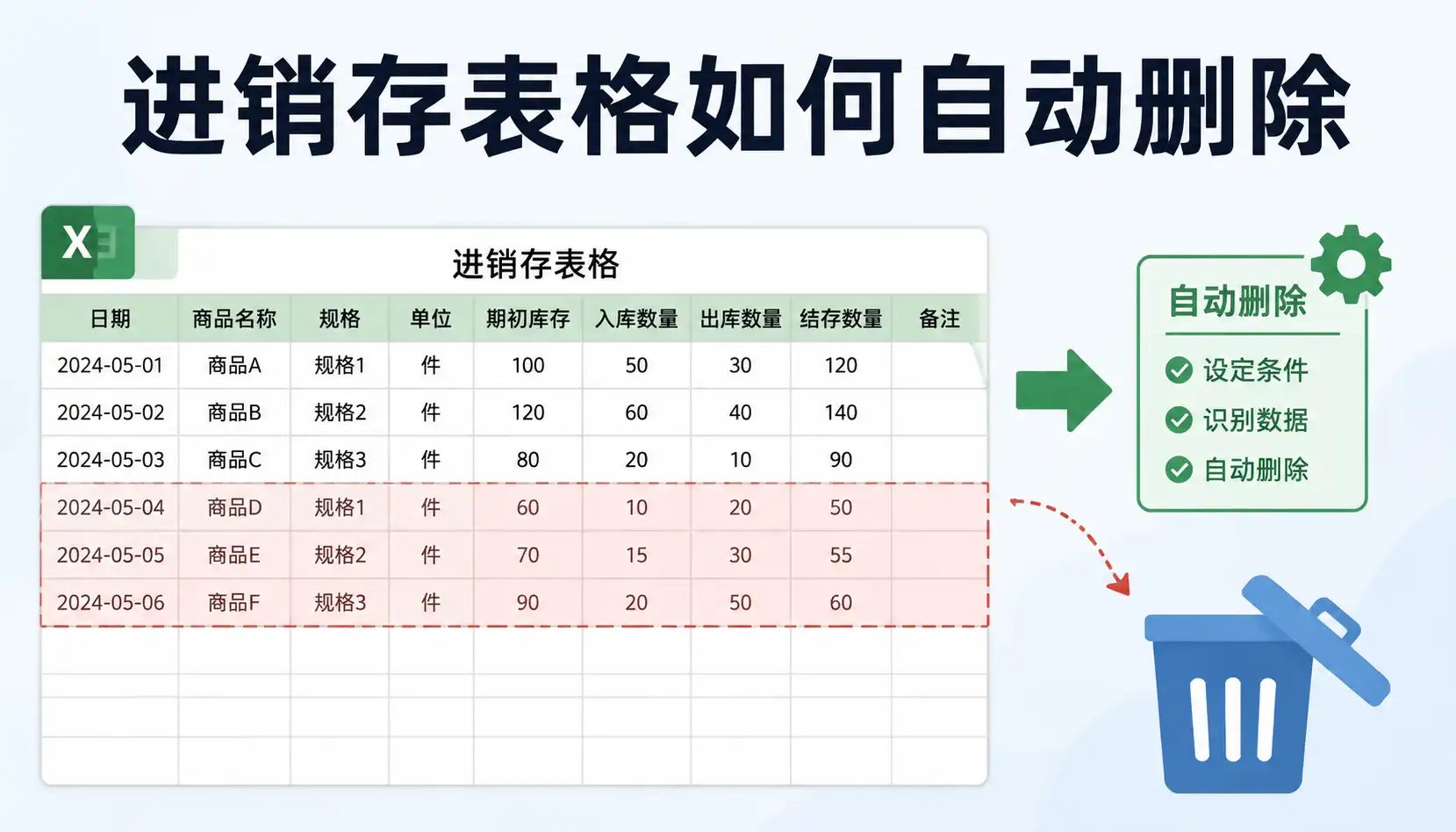
进销存表格自动删除功能,核心在于“提前设定规则”,让系统或表格在满足某些条件时自动清理数据。常见实现方式包括:在 Excel 中使用 VBA 宏按日期、状态或标记批量删除;在 Google 表格中用 Apps Script 和筛选视图实现条件清除;在 SaaS 进销存系统中结合“删除标记+定时任务”自动清理历史单据与库存记录。相比完全手工删除,自动删除可以明显减少误删、提高数据维护效率,并支持批量操作与日志追溯。对中小企业而言,如果希望在“采购、销售、库存”全流程中安全使用自动删除,建议采用可自定义规则的进销存系统或云表格模板,预设数据保留周期、回收站机制及操作权限,既提高效率,又降低业务与合规风险。
《进销存表格自动删除方法揭秘,怎样实现自动删除?》
进销存表格自动删除方法揭秘,怎样实现自动删除?
一、进销存表格自动删除的真实需求与风险认知 📌
在讨论“进销存表格自动删除方法”之前,需要先搞清楚:为什么要在进销存表格中实现自动删除?以及什么数据可以删、什么不能删?
1.1 为什么要在进销存表格里做“自动删除”?
常见进销存管理场景中,随业务增长会产生大量数据:
- 历史采购记录(PO)
- 历史销售订单(SO)
- 库存流水、调拨记录
- 报废、退货、盘点记录
- 过期商品与停用物料信息
如果全部长期保留在同一个进销存表格或系统中,会出现:
- 表格体积过大:Excel 文件动辄几十甚至上百 MB,打开、保存、计算都明显变慢;
- 查询效率低:筛选与透视分析变得卡顿,统计报表生成缓慢;
- 操作出错率高:业务人员在庞杂数据中误改、误删、误录的概率增加;
- 版本管理困难:多人协作时,反复拷贝“v1、v2、最终版”导致数据混乱。
因此,自动删除(或自动归档+删除)有三个直接价值:
- 控制数据量:让“当前业务”数据保持在可控规模;
- 提升性能与体验:表格响应速度更快;
- 降低日常维护成本:减少人工清理与手工筛选。
1.2 哪些“进销存表格数据”真的可以自动删除?
并非所有数据都适合自动删除。以进销存管理为例,可以分成三类:
| 数据类型 | 是否适合自动删除 | 典型例子 | 处理建议 |
|---|---|---|---|
| 法务/税务必留数据 | 不适合 | 发票记录、财务总账、关键合同 | 至少按法律要求保留,采用归档而非删除 |
| 业务必要历史数据 | 有条件 | 历史销售订单、采购单、库存流水 | 建议归档为历史库,必要时可自动删除“远古数据” |
| 冗余/无效辅助数据 | 适合 | 测试单据、重复草稿、已废弃草稿记录 | 可设定规则自动删除或冷存储 |
在进销存表格中,常被设为“自动删除候选”的数据包括:
- 过期很久、已完成且无财务影响的订单(如超过 3~5 年的已结算订单)
- 明确标记为“作废 / 测试”的单据
- 临时库存盘点草稿记录
- 临时导入、校验时产生的中间表
**核心原则:**先通过“标记+归档”治理数据,再慎重使用“自动删除”。
1.3 自动删除的三大关键风险
在进销存领域,如果自动删除设置不当,风险主要集中在三点:
-
审计/合规风险 对财务和仓储相关数据,很多国家/地区有法定保存年限(通常 5~10 年不等)。一旦删除无法恢复,后续审计、税务稽核时可能带来麻烦。
-
业务追溯风险 销售、供应链团队经常需要查看历史交易、价格、供货周期等信息,用于重新议价或评估合作。如果删除过早,将削弱数据复用价值。
-
误删与权限风险 如果自动删除逻辑过于激进,或者权限控制不当,可能被低权限人员错误修改规则,引发大规模数据丢失。
**结论:**在设计“进销存表格自动删除方法”时,应优先考虑“自动标记”和“自动归档”,真正的“物理删除”要具备:明确规则 + 日志记录 + 恢复机制。
二、常见进销存表格类型与自动删除适配思路 🧾
要搞清楚怎样实现“进销存自动删除”,需要先看你用的是哪种进销存工具或表格环境。不同工具支持的“自动删除方式”差异很大。
2.1 Excel 进销存表格:传统但灵活度高
在很多中小企业,最常见的进销存形态是:
- 一个或多个 Excel 文件:
- 《采购记录.xlsx》
- 《销货明细.xlsx》
- 《库存台账.xlsx》
- 每个文件有多个工作表:按月份、按仓库、按商品分类拆分。
优点:
- 灵活、门槛低;
- 适合用 VBA 宏、Power Query、Power Pivot 做自动化。
自动删除适配方式:
- 使用筛选+VBA 宏按条件批量删除;
- 使用 Power Query 将“历史数据”拆分成年度文件;
- 使用计划任务定时运行 VBA。
2.2 Google 表格 / 其他云表格:在线协作与脚本驱动
不少跨境电商、海外团队会使用:
- Google Sheets(Google 表格)
- Microsoft 365 在线 Excel
- 其他类似 Notion、Airtable 这类表格型工具
这类工具一般都支持:
- 云端协作、多用户编辑;
- Apps Script / Office Scripts 这类脚本;
- 定时触发器(Triggers)。
自动删除适配方式:
- 使用 Apps Script/Office Script 根据日期和标记自动清理;
- 利用过滤视图 + 辅助列标记要删除的记录;
- 通过版本历史功能保障可恢复。
2.3 专业进销存系统:内置规则引擎+回收站机制
当业务量更大,或者希望统一管理采购、销售、库存、财务等流程时,很多企业会选择专业的进销存 SaaS 或私有部署系统。例如:
- 海外常见:基于 ERP/Inventory 模块的系统、Shopify/POS 集成库存工具等;
- 国内外企业在进销存场景中,也有用到“可视化表单+工作流”的系统模板。
这类系统的共性是:
- 内置“删除标记”、“作废”、“审核”等状态;
- 可设置数据保留期限;
- 提供日志与权限控制。
在使用类似 简道云进销存模板( https://s.fanruan.com/8bn69;)这类可视化系统时,可以直接在流程中设定:
- 单据作废后,保留 X 天进入“回收站”;
- 超过 X 天未恢复的记录,定时任务自动彻底删除;
- 删除过程产生日志,管理员可导出备份。
这种方式,将“自动删除”的逻辑从纯表格层面提升到“系统级规则”,更符合进销存业务管理和合规需求。
2.4 混合模式:Excel + 云盘 + 进销存系统
在现实中,很多企业实际上是混合模式:
- 业务在专业进销存系统中跑;
- 但仍经常导出 Excel 做分析;
- 再把报表和明细丢在本地或云盘中,形成若干进销存表格。
自动删除适配策略:
- 核心业务数据 → 在系统内设置保留规则与自动删除;
- 导出 Excel 报表 → 通过脚本或运维策略定期清理旧文件;
- 部门共享盘 → 用文件命名规则+自动归档脚本清理。
三、Excel 实现进销存表格自动删除的实操方法 🧮
Excel 是最常见的“进销存表格载体”,这里详细说明如何在 Excel 中实现自动删除,包括:手动半自动方案、VBA 宏方案和定期自动执行方案。
3.1 设计进销存表格结构:为自动删除打基础
要在 Excel 中做自动删除,先要有一个合理的进销存表格结构。典型“进销存明细表”字段可能包括:
| 字段 | 说明 | 与自动删除的关系 |
|---|---|---|
| 单据编号 | 唯一标识 | 删除前可做备份、日志记录 |
| 单据类型 | 采购 / 销售 / 调拨 / 盘点等 | 可按类型决定是否参与自动删除 |
| 业务日期 | 单据发生日期 | 常用作“时间条件字段” |
| 审核状态 | 草稿 / 已审核 / 作废 | 决定数据是否有效,作废记录可更快删除 |
| 删除标记 | 0:正常,1:待删除 | 自动删除前的缓冲层,避免即删即没 |
| 结算状态 | 未结算 / 已结算 | 未结算记录一般不允许自动删除 |
| 备注 | 特殊说明 | 手工写明“测试单据”等辅助判断 |
关键字段:
- 业务日期
- 审核状态
- 删除标记
这些字段将直接决定你可以设置怎样的“自动删除规则”。
3.2 半自动删除:筛选 + 手动批量删除
这是最简单、风险较低的方式。适合对“自动删除”还不完全放心的团队。
操作示例:删除 3 年前的已作废单据
- 在进销存表格中添加“删除标记”列(例如列 H),默认值为 0;
- 使用筛选功能:
- 业务日期列 → 筛选出“早于 2021-01-01”(假设当前为 2024 年);
- 审核状态列 → 筛选“作废”;
- 在“删除标记”列批量输入 1;
- 再次筛选“删除标记”= 1;
- 全选这些行 → 右击 → 删除整行。
好处:
- 可见、可控,每一步都人工确认;
- 适合进销存数据量不是特别大时使用。
不足:
- 无法做到“全自动”,需要人工定期操作;
- 不适合每天都有大量数据要清理的情况。
3.3 使用 VBA 宏按条件自动删除行
当你希望 Excel 可以“一键执行进销存自动删除逻辑”时,可以使用 VBA 编写宏。下面给出一个典型示例。
目标:
- 删除“业务日期早于指定日期”且“审核状态 = 作废”的记录;
- 避免误删未审核或已结算记录。
3.3.1 VBA 核心思路
- 定义一个截止日期(如 3 年前的 1 月 1 日);
- 从表格最后一行向上遍历;
- 对每一行:
- 检查业务日期;
- 检查审核状态;
- 如果满足条件则删除整行;
- 遍历结束后提示删除记录数量。
3.3.2 示例 VBA 代码(供参考)
注意:请根据实际进销存表格结构调整列号与工作表名称。
Sub DeleteOldVoidedRecords()Dim ws As WorksheetDim lastRow As LongDim i As LongDim cutoffDate As DateDim deletedCount As Long
' 设置要操作的工作表名称Set ws = ThisWorkbook.Sheets("进销存明细")
' 截止日期,例如:早于 2021-01-01 的作废单据将被删除cutoffDate = DateSerial(2021, 1, 1)
' 获取最后一行lastRow = ws.Cells(ws.Rows.Count, "A").End(xlUp).Row  ' 假设 A 列总是有数据
deletedCount = 0
' 从最后一行向上遍历,避免删除行导致行号错乱For i = lastRow To 2 Step -1  ' 假设第 1 行是表头Dim bizDate As DateDim auditStatus As String
' 假设业务日期在列 C,审核状态在列 FbizDate = ws.Cells(i, "C").ValueauditStatus = ws.Cells(i, "F").Value
' 条件:业务日期早于截止日期 且 审核状态 = "作废"If bizDate < cutoffDate And auditStatus = "作废" Thenws.Rows(i).DeletedeletedCount = deletedCount + 1End IfNext i
MsgBox "已删除符合条件的记录条数:" & deletedCount, vbInformation, "自动删除完成"End Sub
使用方式:
- 打开 Excel → 按
Alt + F11开启 VBA 编辑器; - 在左侧工程资源管理器中,找到对应的工作簿 → 插入模块;
- 将上述代码粘贴进去;
- 回到 Excel → 开发工具 → 宏 → 选择
DeleteOldVoidedRecords→ 运行。
这样,你就完成了一个“按业务规则自动删除旧进销存记录”的基本功能。
3.4 通过按钮或快捷键触发自动删除
为了让非技术同事也能轻松使用“自动删除”功能,可以将宏绑定到按钮或快捷键。
绑定到按钮:
- 在工作表中插入形状(按钮图形);
- 右击形状 → 指定宏 → 选择
DeleteOldVoidedRecords; - 在形状上编辑文字,如“清理历史作废单据”。
绑定到快捷键:
- 在宏列表中,选中
DeleteOldVoidedRecords; - 点击“选项”,设置快捷键,如
Ctrl + Shift + D; - 以后在该工作簿中,按下快捷键即可执行。
3.5 Excel 中“定时自动删除”的局限与替代方案
纯 Excel 无法“自己定时运行宏”,除非:
- 用户打开文件;
- 或结合 Windows 任务计划程序运行一个 VBA 脚本自动打开文件并执行宏。
这种方式不够稳定,且对 IT 能力要求较高。因此对于需要真正定时自动删除进销存数据的需求,通常会建议:
- 使用带定时任务的进销存系统;
- 或迁移到支持云脚本触发的工具(如 Google Sheets + Apps Script)。
如果你希望在“可视化系统”里配置类似 Excel 的进销存逻辑,又希望带有自动化能力,可以考虑使用形如 简道云进销存模板( https://s.fanruan.com/8bn69;)这类配置型系统,将表格逻辑迁移进去,更方便后期扩展定时任务与自动化规则。
四、Google 表格 / 云表格实现进销存自动删除的方法 🌐
对于海外团队、跨境电商、远程协作团队,Google Sheets 等云表格是管理进销存数据的常见工具。它的最大优势在于——Apps Script + 触发器,可以实现真正的“定时自动删除”。
以下以 Google Sheets 为例说明。
4.1 进销存表结构设计(云表格版)
假设你有一个名为“InventoryLog”的工作表,记录进销存流水明细:
| 列名 | 示例字段 | 用途说明 |
|---|---|---|
| A:RecordID | LOG-2024001 | 唯一记录 ID |
| B:DocType | Purchase/Sale | 区分采购、销售等 |
| C:BizDate | 2020-06-15 | 业务日期,日期格式 |
| D:Status | Active/Void | 是否有效,Void 表示作废 |
| E:SettledFlag | TRUE/FALSE | 是否已结算 |
| F:DeleteFlag | TRUE/FALSE | 标记是否准备删除 |
| G:Remark | Test Data | 备注,用于记录测试单据等 |
4.2 用 Apps Script 实现“自动删除规则”
目标:
- 每天凌晨运行脚本;
- 删除:
BizDate在 3 年前之前;- 且
Status = "Void"; - 且
SettledFlag = TRUE; - 删除前可选:先在日志表里备份被删除的记录。
4.2.1 编写脚本基本范例
在 Google 表格中:
- 打开表格 → 扩展程序 → Apps Script;
- 新建项目,将以下代码粘贴进去(根据实际列号调整):
function deleteOldVoidRecords() \{var spreadsheet = SpreadsheetApp.getActive();var sheet = spreadsheet.getSheetByName('InventoryLog'); // 工作表名称var lastRow = sheet.getLastRow();
if (lastRow < 2) \{Logger.log('No data to process.');return;\}
// 读取全部数据(从第 2 行开始,假设第 1 行是表头)var range = sheet.getRange(2, 1, lastRow - 1, sheet.getLastColumn());var values = range.getValues();
// 当前日期与截止日期(例如 3 年前)var today = new Date();var cutoff = new Date(today.getFullYear() - 3, today.getMonth(), today.getDate());
var rowsToDelete = [];
// 遍历所有记录,收集符合条件的行号for (var i = 0; i < values.length; i++) \{var row = values[i];var bizDate = row[2];       // C 列:BizDate,0-based index 2var status = row[3];        // D 列:Statusvar settled = row[4];       // E 列:SettledFlag (TRUE/FALSE)
// 确认 bizDate 是日期类型if (Object.prototype.toString.call(bizDate) === '[object Date]') \{if (bizDate < cutoff && status === 'Void' && settled === true) \{// +2 是因为数据从第 2 行开始rowsToDelete.push(i + 2);\}\}\}
// 从后往前删除行,避免行号变化问题for (var j = rowsToDelete.length - 1; j >= 0; j--) \{sheet.deleteRow(rowsToDelete[j]);\}
Logger.log('Deleted rows count: ' + rowsToDelete.length);\}
4.2.2 设置定时触发器
为了让进销存表格每日自动删除,无需人工点按:
- 在 Apps Script 编辑器中,点击左侧“触发器”;
- 创建触发器:
- 选择要运行的函数:
deleteOldVoidRecords - 事件来源:时间驱动
- 时间触发类型:日程触发器
- 选择每天哪个时间范围执行(如凌晨 1-2 点)
- 保存并授权脚本访问数据。
这样,你的 Google 表格进销存数据,就能实现每天自动删除符合条件的旧数据。
4.3 提前做备份:日志表 / 历史表归档
在进销存场景里,很多团队会担心:自动删除后数据找不回怎么办?
建议在脚本中增加一个“备份步骤”:
- 在同一个文档中创建一个
DeletedHistory工作表; - 在删除之前,把要删除的记录追加写入
DeletedHistory,并加上删除时间戳。
通过这种方式,你的自动删除变为:
- 主表:保持数据精简;
- 历史表:存放被删除记录,按需可再查。
同样的思路,也可以迁移到可视化系统中,比如在使用 简道云进销存模板( https://s.fanruan.com/8bn69;)时,将“作废单据”自动流转到历史表单,再设定保留时间与自动清理规则。
五、基于进销存系统的自动删除规则设计 🧩
如果你使用的是专门的进销存系统(无论是国外 SaaS 还是自建系统),一般不建议直接“物理删除记录”,而是采用:标记删除 + 回收站 + 定时清理的模式。
5.1 标记删除与物理删除的区别
| 类型 | 描述 | 优点 | 缺点 |
|---|---|---|---|
| 标记删除 | 用字段标记为“已删除/作废” | 数据可恢复,便于审计和追溯 | 表中仍存数据,长期不清理会变大 |
| 物理删除 | 从数据库/表格中彻底删除记录 | 节约存储,提高查询效率 | 无法恢复,审计追溯难 |
| 归档+删除 | 先迁移到历史库,再删除主表记录 | 兼顾性能与追溯,可分层存储 | 实现稍复杂,需要一定设计与维护 |
在进销存管理中,大多系统默认采用“标记删除”,并提供“回收站”功能。你可以在此基础上增加:
- 自动标记删除;
- 定期清理回收站。
5.2 怎样在进销存系统中配置“自动删除策略”?
无论你使用的是哪种进销存软件,自动删除策略都可以拆解为以下几个要素:
- 触发时机
- 定时触发:每天 / 每周 / 每月;
- 事件触发:单据作废后 X 天。
- 筛选条件
- 单据状态(作废、已完结、已结算);
- 时间条件(业务日期、审核日期、结算日期);
- 业务类型(例如只清理测试订单)。
- 处理动作
- 将状态改为“已删除”;
- 移入“回收站”或“历史表”;
- 超过保留期后真正物理删除。
- 日志与权限控制
- 记录是谁配置的自动删除规则;
- 每次执行删除多少记录、是什么类型;
- 仅允许管理员编辑自动删除策略。
5.3 案例示意:在可配置系统中实现进销存自动删除
假设你采用的是一套可以自定义表单与流程的系统(例如使用类似 简道云进销存 模板来搭建自己的进销存应用),可以按以下思路配置:
- 数据表设计:
- 采购单表、销售单表、库存流水表;
- 每个表都有字段:
状态、删除标记、最后更新日期。
- 流程规则设计:
- 当单据被设置为“作废”时:
- 自动记录作废时间;
- 删除标记默认为 0(未删除)。
- 定时任务配置:
-
每天凌晨运行一次“清理任务”:
-
筛选:作废时间超过 180 天、状态=作废;
-
动作:将删除标记设为 1,并同步写入“清理日志表”。
-
每月第一天运行“深度清理”任务:
-
筛选:删除标记=1 且删除标记设置时间超过 6 个月;
-
动作:将记录归档到“历史表”,并可选物理删除主表数据。
- 可视化管理:
- 在管理后台提供“回收站视图”,可按日期、类型查看已标记删除的数据;
- 提供“恢复”操作(仅对标记删除阶段有效)。
通过这种体系化设置,你不仅实现了“进销存自动删除”,还保障了可追溯性与低风险。
六、不同规模企业实施进销存自动删除的策略对比 🧱
不同规模、不同数字化水平的企业,在“进销存表格自动删除”上的实施路径并不一样。可以参考下面的对比,选择适合自己的方案。
6.1 方案维度对比
| 方案类型 | 适用对象 | 技术门槛 | 自动化程度 | 风险控制 | 维护成本 |
|---|---|---|---|---|---|
| Excel 手工筛选+批量删除 | 小微团队,数据量较小 | 非常低 | 低 | 靠人经验 | 中 |
| Excel VBA 一键删除 | 熟悉 Excel 的团队 | 中等 | 中 | 一般 | 中 |
| Google Sheets + Apps Script | 有云协作需求的团队 | 中-偏高 | 高 | 可控 | 中 |
| 专业进销存系统内置规则 | 成长型 / 中大型企业 | 上手低,搭建略高 | 高 | 较好 | 中-偏低 |
| 配置型系统(如简道云模板等) | 想兼顾表格灵活和系统能力 | 中 | 高 | 较好 | 中 |
6.2 如何选择适合自己的“自动删除路线”?
可以从三个角度来判断:
- 数据量与业务复杂度
- 单仓库、几百条记录/月 → Excel 手工 + VBA 即可;
- 多仓、多渠道、跨区域 → 更适合系统化方案。
- 团队 IT 能力
- 无人懂脚本/VBA → 建议从系统内置功能或模板开始;
- 有人会写宏/Apps Script → 可以过渡期继续用表格自动化。
- 审计与合规要求
- 需要严格审计、留痕 → 优先考虑系统+日志+回收站模式;
- 内部运营为主、外部合规要求不高 → 表格自动删除也能满足,但仍要做备份。
如果你希望从 Excel/Sheets 平滑过渡到系统化管理,可以参考类似 简道云进销存系统模板( https://s.fanruan.com/8bn69;),通过表单+流程的方式,将原有表格结构迁移进去,再逐步启用自动删除、自动归档等规则。
七、进销存自动删除的规则设计:实战示例与推荐模板 🧠
为了更直观地帮助你落地“进销存表格自动删除”,下面给出几个常见规则示例,你可以按需调整。
7.1 示例一:按时间维度清理历史作废单据
业务背景:
- 销售订单表中有大量被作废的订单;
- 财务要求保留作废记录至少两年;
- 两年后的作废订单可以删除,释放空间。
规则设计:
- 字段要求:
订单状态:Active / Closed / Void;作废时间:当状态变更为 Void 时自动写入;删除标记:0/1。
- 执行逻辑:
- 定时任务每天运行:
- 筛选:
订单状态 = Void且作废时间 <= 当前日期 - 730 天; - 操作:
删除标记 = 1; - 每月运行一次“物理删除脚本”:
- 对
删除标记 = 1的记录,从主表物理删除; - 同步追加到“DeletedOrderHistory”表。
7.2 示例二:清理测试数据与临时导入数据
业务背景:
- 进销存上线初期,导入试数据、测试单据很多;
- 上线正式使用后,希望全部清理掉这些脏数据。
规则设计:
- 定义字段:
数据来源:Manual / Import / Test;备注:含有关键字“测试”。
- 自动删除条件:
数据来源 = Test或 备注包含“测试”;- 且业务日期早于系统正式上线日期。
- 执行时间:
- 上线后一周内,手工或脚本一次性执行;
- 后续把测试环境与生产环境彻底区分,避免再产生测试数据。
7.3 示例三:库存流水的分层归档与周期删除
业务背景:
- 有些企业每天都有大量库存变动;
- 配送中心 / 仓库级别流水非常庞大;
- 需要对库存流水做分层管理:近期高频查询,远期做归档。
推荐做法:
- 设计两张表:
CurrentInventoryLog:存放最近 1 年的库存流水;ArchivedInventoryLog:存放 1~5 年的历史库存流水。
- 定时归档任务:
- 每月 1 日:
- 将
CurrentInventoryLog中业务日期早于当前日期 365 天的记录迁移到ArchivedInventoryLog; - 从
CurrentInventoryLog中删除这些记录。
- 长期删除策略:
- 每年一次:
- 对
ArchivedInventoryLog中业务日期早于当前日期 5 年的记录做备份导出,之后物理删除。
这种“分层归档+删除”的方式,比简单的“直接自动删除”更安全,也更符合进销存业务在数据分析和跟踪上的需求。
八、进销存表格自动删除的实务建议与常见误区 ⚠️
在实施“进销存自动删除”时,可以注意以下几点,避免常见坑。
8.1 建立删除前备份和恢复机制
无论是 Excel、Google Sheets 还是进销存系统,都建议在自动删除前至少做到:
- 按周期导出全量或增量数据(CSV/Excel/数据库备份);
- 关键删除操作提前留出“冷静期”(例如先标记删除,1 个月后再物理删除);
- 在系统中开通“回收站”或“历史表”供检索。
8.2 明确“谁有权”调整自动删除规则
自动删除规则属于“系统级操作”,不建议开放给所有人:
- 建议仅限系统管理员或 IT 管理员;
- 规则变更应记录:变更人、变更时间、变更内容;
- 对关键规则调整可要求双人审核。
8.3 先“小范围试运行”,再全量启用
无论你是:
- 在 Excel 中运行 VBA 删除;
- 在 Google Sheets 中运行 Apps Script;
- 在进销存系统中新增自动清理任务;
都建议先:
- 在一份“副本表/测试环境”中试运行;
- 用少量数据验证逻辑和边界条件;
- 观察日志输出是否符合预期;
- 确认无误后再投入正式环境。
8.4 不要忽视“法律法规要求”的保留期限
不同地区、行业对“财务、库存、进销存数据”的保留时长可能有要求,例如:
- 税务凭证、会计账簿:通常需要保留若干年;
- 进销存数据与财务关联合同的,也可能被视为“证据链”的一部分。
因此,在设计自动删除策略前,可以先与财务/法务部门确认:
- 哪些数据必须保留;
- 保存多久;
- 是否允许以归档电子形式保存而删除主系统数据。
九、总结与未来趋势:从“自动删除”走向“自动治理” 🔮
总结要点:
- 在进销存表格中实现“自动删除”,核心是:事先定义业务规则 + 选择合适平台技术实现;
- Excel 环境下,可以通过 VBA 或 Power Query 实现一定程度的自动删除,但定时执行和权限控制有限;
- Google Sheets 等云表格借助 Apps Script 和定时触发器,可以实现较完整的自动删除与备份体系;
- 专业进销存系统、配置型低代码系统则可以在“标记删除+回收站+定时清理”的框架下,实现更可控、更合规的自动删除策略。
未来趋势预测:
-
从“自动删除”走向“自动归档+分层存储” 随着业务数据量增大,企业将更倾向于将进销存数据分为“热数据、温数据、冷数据”,以归档和分层存储为主,真正的物理删除只在超长周期后执行。
-
更多系统会内置“数据生命周期管理(DLM)”能力 包括:自动标记、自动归档、自动脱敏、自动删除等一整套,用户只需要勾选、设置参数,而不必写脚本。
-
可配置平台与模板化进销存方案会更普及 对于大量使用表格管理进销存的团队,未来更普遍的路径是:将原有表格逻辑迁移到可配置的业务系统中,通过拖拽、配置的方式定义表结构、流程、自动删除与归档规则。类似 简道云进销存系统模板( https://s.fanruan.com/8bn69;)这种做法,可以在保持“表格思维”不变的前提下,获得系统级的自动化、权限与日志能力。
如果你目前还在用大量 Excel 或 Google 表格做进销存,想尝试“自动删除、自动归档”等能力,又不希望一开始就上复杂的 ERP,可以先从这类模板化进销存系统入手,逐步将核心进销存数据迁移进去,再按自己的业务习惯配置自动删除规则。
最后分享一个我们公司在用的进销存系统模板,需要的可以自取,可直接使用,也可以自定义编辑修改: https://s.fanruan.com/8bn69
精品问答:
进销存表格自动删除方法有哪些?
我在管理进销存表格时,发现数据量越来越大,手动删除耗时又容易出错。我想了解有哪些自动删除方法可以高效管理进销存表格数据?
进销存表格自动删除方法主要包括基于条件的筛选删除、使用VBA宏自动执行删除操作、以及借助第三方插件实现自动清理。具体方法如下:
- 条件筛选删除:利用Excel的筛选功能,设置删除条件,如日期超过一定期限或状态为已完成,批量删除数据。
- VBA宏自动删除:编写VBA脚本,设定触发条件自动删除满足条件的记录,适合定期自动清理。
- 第三方插件:如Power Query或专业进销存管理软件,集成自动清理功能,自动识别并删除无效数据。
案例:某企业使用VBA宏,每天自动删除30天前的销售记录,减少30%数据存储空间,提高表格响应速度。
怎样实现进销存表格的自动删除功能?
我想让进销存表格能够自动删除过期或无效数据,但不懂编程,如何实现自动删除功能?是否有简单易行的方法?
实现进销存表格自动删除功能,无需编程的方案主要有两种:
- 使用Excel内置的“筛选+删除”功能,配合“录制宏”功能录制操作步骤,后续仅需一键运行宏自动删除。
- 利用Power Query定期刷新数据源,并设置筛选条件排除不需要的数据,实现间接自动清理。
技术说明:录制宏相当于录制用户操作,通过VBA代码自动执行,降低操作复杂度。Power Query则通过数据加载和转换步骤,自动过滤数据。
数据统计显示,使用录制宏后,用户平均节省数据清理时间达70%,大幅提升工作效率。
进销存表格自动删除时应注意哪些关键点?
我担心自动删除功能会误删重要数据,想了解在设置进销存表格自动删除时,需要注意哪些重要事项避免风险?
设置进销存表格自动删除功能时,应重点关注以下关键点:
| 关键点 | 说明 | 案例说明 |
|---|---|---|
| 数据备份 | 定期备份数据,防止误删导致数据丢失 | 某公司自动删除前备份,避免误删后恢复 |
| 删除条件准确 | 明确筛选条件,避免模糊导致误删 | 设定“销售日期早于30天”的条件,精准删除 |
| 操作日志 | 记录自动删除操作,便于追溯 | 自动生成删除日志,方便问题排查 |
通过上述措施,企业能有效保障数据安全,避免因自动删除带来的业务风险。
自动删除进销存表格数据对企业管理有哪些好处?
我听说自动删除功能能提升数据管理效率,但具体对企业的进销存管理有什么帮助?是否真的能优化业务流程?
自动删除进销存表格数据带来多方面管理优势:
- 提升数据处理速度:删除过期数据后,表格体积减小,加载速度提升20%以上。
- 降低人工误操作风险:自动化删除减少手动操作,误删率降低50%。
- 优化库存管理:及时剔除无效数据,确保库存数据准确,减少库存积压。
- 节约存储空间:自动清理旧数据,节省30%存储资源。
案例:某零售企业实施自动删除后,库存数据准确率提升15%,月度报表生成时间缩短40%,全面提升企业运营效率。
文章版权归"
转载请注明出处:https://www.jiandaoyun.com/nblog/492754/
温馨提示:文章由AI大模型生成,如有侵权,联系 mumuerchuan@gmail.com
删除。

帆软软件有限公司 版权所有
苏ICP备18065767号