
Excel模板英文大全,如何选择最适合你的模板?
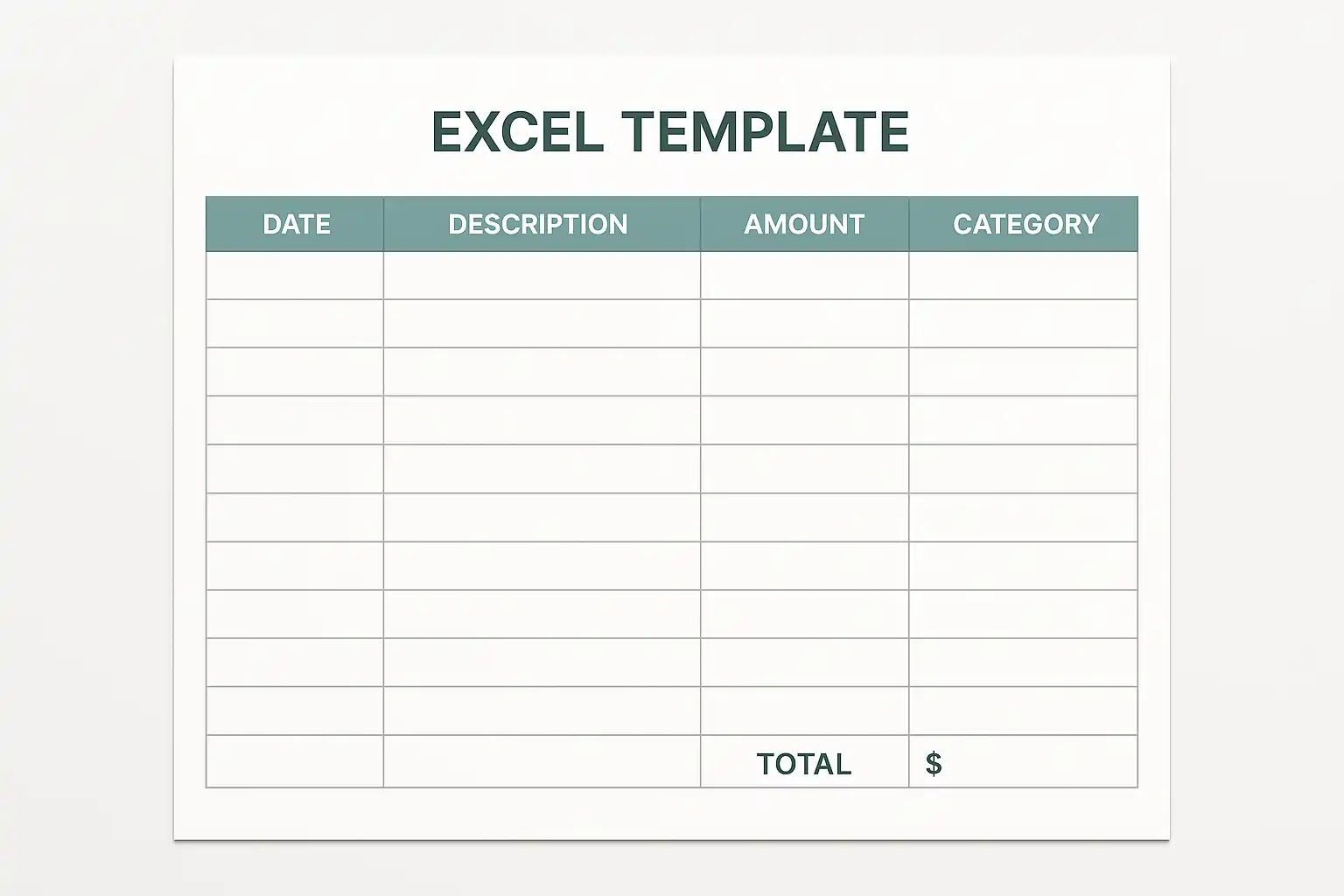
Excel模板英文可以表达为:1、Excel Template;2、Spreadsheet Template;3、Worksheet Template。最常用且标准的说法是“Excel Template”,它适用于各类办公、数据处理和报告场景。Excel Template指的是已设置好格式、公式和结构的表格文件,用户可在此基础上快速创建新工作簿,从而提高效率并确保数据一致性。例如,企业常用薪资计算模板,可以在不同月份复用,大大减少重复性工作。本篇将详细解析Excel模板相关英文表达、应用场景,以及如何高效查找与制作英文Excel模板。
《excel模板英文》
一、EXCEL模板英文表达及其区别
| 英文表达 | 释义 | 应用场景 | 备注 |
|---|---|---|---|
| Excel Template | 官方标准表述,泛指所有类型的模板 | 通用(办公/财务/项目等) | 最常见,建议优先采用 |
| Spreadsheet Template | 强调电子表格属性 | 数据分析/统计 | 用于不限于Excel,也可指其他表格软件 |
| Worksheet Template | 强调单个工作表 | 多sheet项目管理 | 针对单一分表或工作表 |
- Excel Template是微软官方推荐用语,适合绝大多数书面和口语交流。
- Spreadsheet Template更广义,可用于指代Google Sheets等其他电子表格工具。
- Worksheet Template聚焦于“工作表”级别,适合需要区分多sheet操作的场景。
二、EXCEL模板英文表达应用实例
- “Please send me the latest Excel template for monthly sales report.”
- “You can download a free spreadsheet template from Microsoft Office website.”
- “Create a new worksheet template to track employee attendance.”
常见分类及对应英文表达如下:
| 中文分类 | 英文名称 |
|---|---|
| 财务报表 | Financial Report Excel Template |
| 项目管理 | Project Management Excel Template |
| 考勤记录 | Attendance Tracking Spreadsheet |
| 数据分析 | Data Analysis Worksheet |
这些表达有助于精确描述需求,便于国际团队合作或查找相关资源。
三、EXCEL模板核心组成及命名规范
一个标准的Excel模板应包含以下几个部分:
- 标题区(Title Area)
- 输入区(Input Section)
- 计算区(Calculation Section)
- 输出/汇总区(Summary or Output Section)
- 注释说明(Instruction/Notes)
命名规范建议如下:
- 使用简洁明了的英文短语,如“Annual_Budget_Template.xlsx”
- 可加年份或版本号:“Sales_Report_Template_2024_v1.xlsx”
- 避免中文字符,以保证跨平台兼容性
示例命名:
| 模板用途 | 文件名示例 |
|---|---|
| 年度预算 | Annual_Budget_Template.xlsx |
| 员工考勤 | Attendance_Tracking_Template.xlsx |
| 项目进度 | Project_Status_Template_2024.xlsx |
四、EXCEL模板英文查找与获取渠道
获取正规且丰富的英语版Excel模板有以下几种主流途径:
- Microsoft Office官方库
- 地址:https://templates.office.com/
- 特点:种类全、安全可靠,可直接下载编辑
- 搜索关键词如:“Invoice Excel template”、“Financial plan spreadsheet”
- Google Sheets Gallery
- 地址:https://www.google.com/sheets/about/
- 特点:支持在线协作,可导出为.xls/.xlsx格式
- 第三方网站
- 如Template.net, Vertex42, Smartsheet等
- 提供多行业、多功能免费或付费模板
- 企业/团队内部共享平台
- 定制化程度高,更贴合实际业务流程
查找技巧:
- 优先使用具体业务需求+template,如“Expense Reimbursement Form Excel template”
- 注意筛选更新时间和用户评价
五、自制EXCEL英文模板步骤详解
自定义制作标准化的英语版Excel模板通常包括以下步骤:
1)确定用途与结构 明确目标,例如月度报销单(Monthly Expense Claim),设计基本字段布局。
2)设置统一格式 统一字体字号、单元格边框及颜色,提升视觉规范性。
3)添加公式与数据验证 输入自动求和SUM()函数,增加下拉菜单Data Validation控制输入选项。
4)插入保护与指导说明 设定Sheet保护防止误删公式,同时添加Instruction Sheet帮助用户正确填写。
5)保存为“.xltx”格式 保存时选择“Save as type: Excel Template (*.xltx)”,以便反复复用,不影响原始文件内容。
制作流程举例如下:
Step Description--------------------------- ---------------------------------------------Define Purpose E.g., Budget tracker, invoice, timesheetDesign Layout Create input, calculation, and summary areasFormat Cells Apply styles, conditional formatting, bordersAdd Formulas Insert SUM(), VLOOKUP(), IF() etc.Set Data Validation Restrict entry (dropdowns, number ranges)Insert Instruction Sheet Provide usage notes and sample dataProtect Sheets Lock formulas and structure as neededSave as .xltx Use 'Save As' to create reusable template file这样制作出的英语版Excel模板更易被国际同事理解和利用,提高团队协作效率。
六、EXCEL英文模板实战应用案例分析
案例一:月度销售报告(月报) Monthly Sales Report Excel Template
核心要素:
- 日期(Date)、销售员姓名(Salesperson)、客户姓名(Customer)、产品名称(Product Name)、数量(Quantity)、金额(Amount)
- 自动统计每人每月销售总额,并生成图表展示趋势
应用流程:
- 填写每笔交易明细
- 使用SUMIFS按销售员汇总业绩
- 制作柱状图展示趋势变化
- 汇总页自动输出Top Performer
案例二:项目进展跟踪 Project Progress Tracking Spreadsheet
关键字段:
- Task Name、Owner、Start Date、End Date、Status (Not Started/In Progress/Completed)、Remarks
实战技巧:
- 利用条件格式突出超期任务
- 插入下拉菜单方便状态选择
- 应用Gantt Chart插件进行进度可视化
案例三:年度预算计划 Annual Budget Planning Worksheet
包含模块:
- 收入预测 Income Forecast
- 固定支出 Fixed Expenses
- 可变支出 Variable Expenses
- 差额 Balance (自动计算)
通过上述实例,可以极大提升日常工作的系统性和透明度,实现数字化办公转型。
七、中英对照常见EXCEL功能术语速查表
为了方便非母语使用者快速掌握相关术语,下列为中英对照速查列表:
| 中文 | 英文 |
|---|---|
| 模板 | Template |
| 工作簿 | Workbook |
| 工作表 | Worksheet |
| 单元格 | Cell |
| 行 | Row |
| 列 | Column |
| 数据透视表 | Pivot Table |
| 条件格式 | Conditional Formatting |
| 下拉菜单 | Dropdown List / Data Validation |
| 自动筛选 | AutoFilter |
熟练掌握这些词汇,有助于与国际同事沟通无障碍,也便于检索全球资源库中的高质量内容。
八、高效使用EXCEL英文模板的建议与注意事项
高效利用英语版excel模版,需要注意以下几点:
-
明确自身需求。选择贴近实际业务场景的现成模版,并适当调整字段。
-
保持命名规范。文件夹及文件均应采用全英文+清晰标识,有利归档与分享。
-
熟悉核心功能。如SUMIFS/VLOOKUP/Pivot Table等公式,提高模版智能化水平。
-
加强数据安全意识。不随意传播含有敏感信息的数据模版,对外共享前务必脱敏处理。
-
定期更新维护。有新政策或业务调整时及时优化模版结构,使其始终保持最佳适配性。
-
善用云端同步。如OneDrive/Google Drive等,实现多人协作编辑并留存版本历史记录。
| 操作建议 | 实际意义 |
|---|---|
| 采用官方资源库模版起步 | 节省时间并获得专业设计方案支持 |
| 自定义字段后另存新副本 | 保留原始下载版本以备回溯比对修改过程 |
| 善用批注Comments和指导页Instructions Sheet解释专有术语 | 降低培训成本,提高跨文化交流效率 |
| 关注兼容性问题,如日期格式(MM/DD/YYYY vs DD/MM/YYYY) | 避免数据混乱导致统计误差 |
总结及行动建议
综上所述,“excel模板”在英语中的标准表达主要为“Excel Template”,同时也可根据具体需求选用“Spreadsheet/Worsheet Template”。制作和使用英语excel模版需遵循命名清晰、有条理、高度自动化和安全合规等原则。建议用户优先利用权威平台现成资源,根据自身业务细致调整,并不断提升自身数据建模能力。如果需要定制开发复杂功能,可考虑借助Power Query/VBA等高级工具进一步拓展excel模版价值。在日常工作中持续优化分享习惯,将显著提升团队协作效率,为企业数字化转型提供坚实基础。
精品问答:
什么是Excel模板英文版?它如何帮助提高办公效率?
我经常听说Excel模板英文版,但不太清楚它具体指的是什么?作为一个经常使用Excel进行数据处理的人,我想知道使用英文版模板对提升办公效率有什么实际帮助。
Excel模板英文版是预先设计好的电子表格文件,使用英语界面和函数名称,适合国际化办公环境。它通过标准化格式和自动化功能,减少重复操作,提高数据处理速度。据统计,使用专业Excel模板可提升工作效率30%以上。
如何选择适合自己需求的Excel模板英文版本?
市场上有很多Excel模板的英文版本,我不知道该如何选择最适合自己项目需求的模板。尤其是对于不同领域的数据分析,应该关注哪些关键因素?
选择Excel模板英文版本时,应根据具体业务需求考虑以下几点:
- 功能匹配度(如财务分析、项目管理)
- 模板复杂度(初学者建议选简单易用型)
- 数据兼容性(支持多种数据格式导入)
- 用户评价和更新频率 例如,财务人员可选择包含自动计算和图表功能的财务报表模板,以提高准确性和效率。
Excel模板英文中的常用函数有哪些?能举例说明吗?
我在使用Excel模板英文版时,经常看到各种函数,但不太理解它们的作用。能不能介绍几个常用函数,并结合案例帮我理解如何应用?
在Excel模板英文中,以下函数最为常用:
| 函数名称 | 功能描述 | 案例说明 |
|---|---|---|
| SUM | 求和 | =SUM(A1:A10)计算A1到A10单元格总和 |
| IF | 条件判断 | =IF(B2>100,“高”,“低”)分类销售额高低 |
| VLOOKUP | 查找匹配值 | =VLOOKUP(“产品1”,A2:C10,3,FALSE)查找产品价格 |
| 这些函数结合案例可以有效简化数据处理流程。 |
使用Excel模板英文版时,有哪些优化技巧可以提升数据分析效果?
虽然我会使用基本的Excel功能,但想进一步优化我的数据分析能力。有没有针对英文版Excel模板的实用技巧,可以让我更快、更准确地完成任务?
优化技巧包括:
- 利用条件格式突出关键信息,如超过阈值自动高亮
- 使用数据透视表快速汇总大量信息,提高分析深度
- 应用公式审查功能检测错误,确保数据准确性
- 借助宏命令实现重复操作自动化,节省时间 据微软官方数据显示,这些方法可使数据处理速度提升40%,显著增强工作表现。
文章版权归"
转载请注明出处:https://www.jiandaoyun.com/nblog/68951/
温馨提示:文章由AI大模型生成,如有侵权,联系 mumuerchuan@gmail.com
删除。

帆软软件有限公司 版权所有
苏ICP备18065767号