
pandas库修改excel表技巧详解,如何快速高效操作?
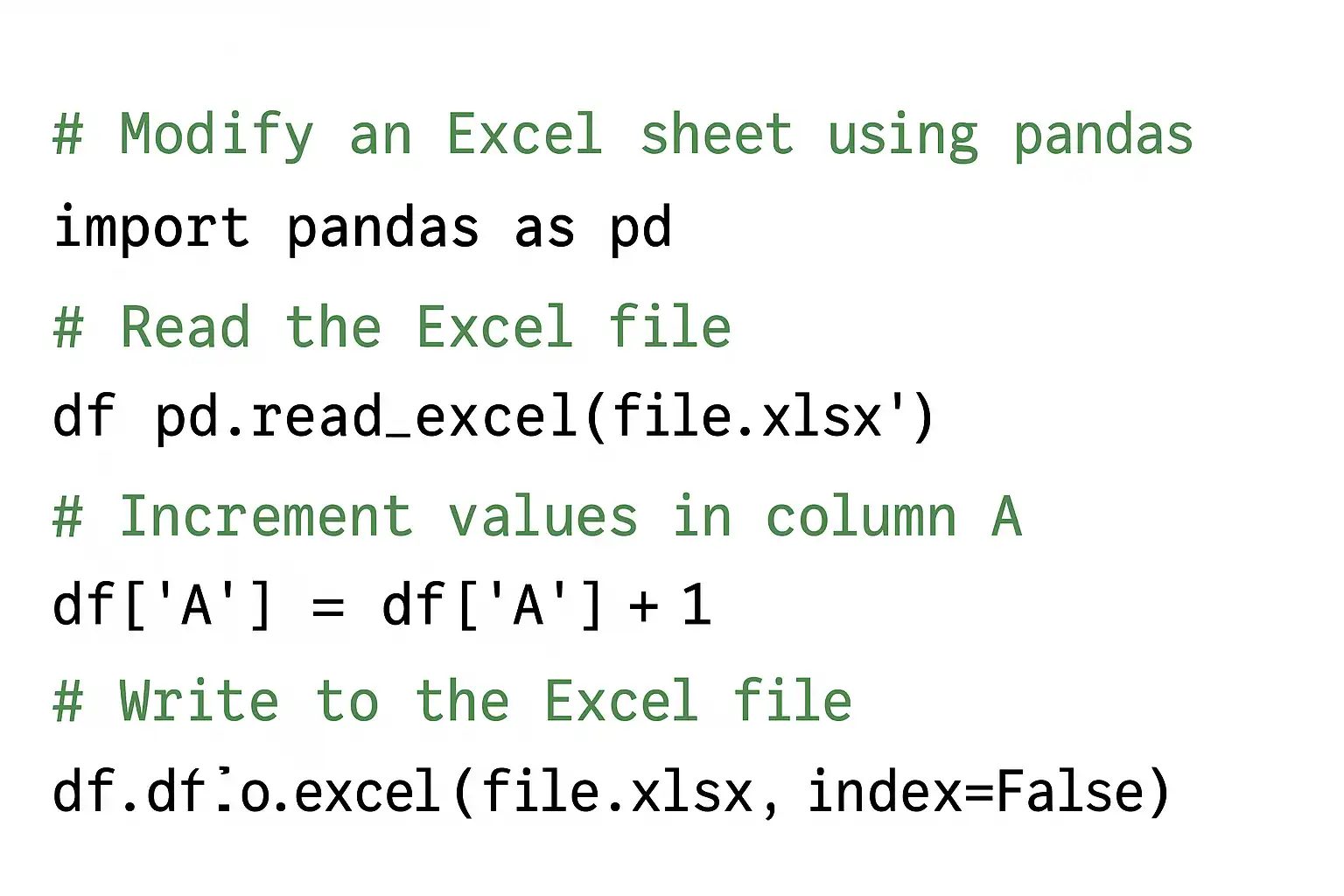
pandas库可以通过以下3个核心步骤高效地修改Excel表:1、读取Excel文件为DataFrame;2、对DataFrame进行增删改查等操作;3、将修改后结果保存回Excel。 其中,最常用且关键的一点是利用DataFrame灵活地进行数据编辑,包括单元格修改、批量更新、数据筛选与清洗等。例如,当我们需要将某一列的值全部增加10,可以直接用df['列名'] += 10实现。pandas不仅支持基础的数据编辑,还能结合条件查询与分组等高级操作,满足复杂的Excel数据处理需求。同时,借助简道云零代码开发平台(官网地址 )等工具,还可进一步提升业务自动化能力。
《pandas库如何修改excel表》
一、PANDAS库简介及其在EXCEL处理中的优势
pandas是Python中广泛应用的数据分析和处理库,其核心数据结构DataFrame非常适合用于表格型数据的读取、编辑和输出。相比传统的Excel软件操作,使用pandas具有以下显著优势:
- 高效批量处理: 可同时对大量数据行/列进行批量修改。
- 丰富的数据清洗功能: 支持缺失值填充、异常值剔除等多种操作。
- 自动化脚本支持: 可嵌入定时任务,实现自动报表生成。
- 灵活的数据接口: 支持多种格式(CSV、Excel、SQL等)之间的数据转换。
| 功能/比较要点 | Excel手动操作 | pandas库脚本 |
|---|---|---|
| 批量数据修改 | 较繁琐 | 一行代码完成 |
| 数据过滤与查询 | 需复杂筛选 | 支持链式查询 |
| 自动化能力 | 有限 | 极强 |
| 与其他系统集成 | 难度较大 | 非常便捷 |
二、PANDAS如何读取和写入EXCEL文件
要想用pandas修改Excel,首先要会读写文件。核心方法如下:
- 读取Excel文件
import pandas as pddf = pd.read_excel('example.xlsx', sheet_name='Sheet1')sheet_name可选,指定工作表名称或序号。- 默认只读第一个工作表。
- 写回Excel文件
df.to_excel('example_modified.xlsx', index=False)index=False表示不导出索引列。
- 多Sheet读写
# 读取所有工作表all_sheets = pd.read_excel('example.xlsx', sheet_name=None)# 写入多个工作表with pd.ExcelWriter('output.xlsx') as writer:df1.to_excel(writer, sheet_name='SheetA')df2.to_excel(writer, sheet_name='SheetB')- 常见参数说明
| 参数 | 作用说明 |
|---|---|
| sheet_name | 指定sheet名称/编号 |
| skiprows | 跳过开头若干行 |
| header | 指定标题行 |
| usecols | 指定需要哪些列 |
三、EXCEL内容的各类常见修改方法详解
使用pandas对Excel内容进行修改主要包括以下几类典型场景:
1. 单元格或整列/整行赋值
# 修改第0行第1列的值df.iloc[0, 1] = "新值"# 批量修改某一列所有数值(如加10)df['金额'] += 102. 条件筛选并批量更新
# 如果“状态”为“未审核”,则“审核结果”设为“不通过”df.loc[df['状态']=='未审核', '审核结果'] = '不通过'3. 增加新的一列/删除多余的列
# 新增一列,并赋初始值0df['新指标'] = 0
# 删除名为“备注”的一列(axis=1表示按列删)df.drop('备注', axis=1, inplace=True)
4. 插入新行/删除指定行
# 插入单条新记录(字典方式)new_row = \{'姓名':'张三','成绩':90\}df.loc[len(df)] = new_row
# 删除‘姓名’为‘李四’所在的所有行:df.drop(df[df['姓名']=='李四'].index, inplace=True)
5. 数据清洗与格式统一
- 缺失值填充
df.fillna(0, inplace=True) - 字符串小写
df['客户名'] = df['客户名'].str.lower() - 日期格式统一
df['日期'] = pd.to_datetime(df['日期'])
四、多步骤流程范例:批量整理与保存EXCEL报表全过程实操演示
下面以实际业务为例,演示完整的数据读取—批量处理—保存流程:
场景说明
假设有员工考勤excel,需要:
A)将所有迟到员工备注改为“请注意”,
B)补全空缺工号为“未知”,
C)最终只保留工号、姓名和备注三栏,并导出新excel。
实现步骤代码及说明
import pandas as pd
# 步骤1: 加载原始excel数据df = pd.read_excel('考勤原始表.xlsx')
# 步骤2: 条件更新迟到员工备注df.loc[df['考勤状态']=='迟到','备注'] = '请注意'
# 步骤3: 补全空缺工号字段为空字符串,用fillna填充为'未知'df['工号'].fillna('未知', inplace=True)
# 步骤4: 筛选所需字段并重新排序(仅保留三栏)final_df = df[['工号','姓名','备注']]
# 步骤5: 保存至新excel文件,不输出索引编号final_df.to_excel('考勤整理后.xlsx', index=False)
操作流程列表总结
| 流程步骤 | pandas方法 |
|---|---|
| 加载原始excel | read_excel |
| 条件更新 | loc + 条件 + 列赋值 |
| 空缺字段填充 | fillna |
| 列筛选及排序 | DataFrame[[‘a’,‘b’]] |
| 导出excel | to_excel |
五、高级技巧与注意事项汇总,以及简道云零代码平台补充方案介绍
高级技巧
- 多Sheet复杂合并分析:通过pd.concat/pd.merge实现横向或纵向拼接。
- 分组统计与透视表生成:利用groupby/pivot_table聚合分析大批量数据。
- 自动循环批量处理不同目录下多个文件,可结合os模块遍历文件夹。
- 和matplotlib/seaborn集成,实现自动化图形报表输出。
常见问题及解决办法
- Excel公式丢失——pandas仅处理静态数据,不保留公式,如需公式建议最后一步在原软件添加。
- 格式兼容性——部分复杂样式无法100%还原,可结合openpyxl/xlwings增强支持。
- 中文乱码——确保环境编码一致,并加参数encoding=‘utf-8’或gbk调试。
零代码平台补充方案——简道云介绍
除了Python+Pandas方式外,对于不懂编程但有自动化需求的人群,可直接尝试简道云零代码开发平台。它提供了拖拽式建模和流程配置,无需任何编程经验,即可实现:
- 在线导入导出Excel;
- 表单自动校验与审批流转;
- 多部门协同办公系统搭建;
- 与企业微信钉钉无缝集成;
极大降低了企业数字化门槛!详细体验入口:https://www.jiandaoyun.com/register?utm_src=nbwzseonlzc;
六、小结及实用建议行动指南
综上所述,pandas库凭借强大的DataFrame结构和丰富API,可以极高效地完成各类Excel表格的数据编辑任务。不论是简单单元格改动还是复杂的大规模报表整理,都能轻松胜任。对于非技术用户,则推荐借助如简道云这类零代码开发平台,以更低学习成本实现业务自动化升级。在实际应用时,请根据具体场景灵活选择工具组合,并关注版本兼容性及中文支持细节。如果需要快速搭建企业管理信息系统,也可直接参考下方免费模板资源,高效提升办公效率!
100+企业管理系统模板免费使用>>>无需下载,在线安装: https://s.fanruan.com/l0cac
精品问答:
pandas库如何修改excel表中的数据?
我在使用pandas库处理Excel文件时,想知道如何高效地修改Excel表中的数据。比如说,如何定位特定单元格并修改其内容?
使用pandas库修改Excel表中的数据,一般步骤包括:
- 使用
pd.read_excel()读取Excel文件为DataFrame。 - 通过DataFrame的行列索引定位需要修改的数据。
- 直接赋值修改对应单元格的内容。
- 使用
to_excel()方法保存回Excel文件。
例如:
import pandas as pd
df = pd.read_excel('data.xlsx')df.loc[0, '列名'] = '新值'df.to_excel('data_modified.xlsx', index=False)
此方法操作简单且效率高,适用于需要批量处理和修改Excel表的场景。
如何利用pandas库批量更新excel表中多条记录?
当我面对一个大型的Excel文件,需要一次性批量更新多条记录时,用pandas有哪些高效的方法实现这一需求?能否结合具体代码示例讲解?
pandas支持通过条件筛选和批量赋值来批量更新数据。具体步骤如下:
- 读取Excel为DataFrame。
- 使用布尔索引筛选符合条件的行。
- 对筛选结果进行统一赋值操作。
- 保存更新后的DataFrame到新的Excel文件。
示例代码:
import pandas as pd
df = pd.read_excel('data.xlsx')# 更新所有'状态'列为'未完成'的记录,把状态改为'已完成'df.loc[df['状态'] == '未完成', '状态'] = '已完成'df.to_excel('data_updated.xlsx', index=False)
该方法避免了循环遍历,提高了处理效率,特别适合百万级别数据处理。
pandas库修改excel表后如何保持原格式不变?
我用pandas修改了excel表的数据,但发现保存后格式(比如字体颜色、单元格边框)都丢失了,有什么办法能让格式保持不变吗?
默认情况下,pandas的to_excel()方法仅保存数据,不保留原有Excel格式。如果需要在保持格式基础上修改数据,可以采用以下两种方案:
- 使用
openpyxl引擎配合load_workbook加载原工作簿,再对特定单元格写入新值,最后保存;这样可以保留格式。例如:
from openpyxl import load_workbookimport pandas as pd
wb = load_workbook('data.xlsx')sheet = wb.activesheet['B2'] = '新值'wb.save('data_modified.xlsx')- 利用
xlsxwriter或其他第三方库重新设置样式,但需额外编写样式代码。
总结:如果对格式要求较高,建议结合openpyxl进行局部写入,而非纯粹用pandas重写整个文件。
使用pandas库处理大容量excel文件时性能如何优化?
我试图用pandas处理几十万行甚至上百万行的Excel数据,但读写速度很慢,有没有针对大容量excel文件操作时的性能优化建议?
针对大容量Excel文件,以下是提升pandas读写性能的常见优化策略:
| 优化方案 | 描述 | 效果(加速倍数) |
|---|---|---|
| 分块读取(chunksize) | 分块读取大文件,每次加载部分数据 | 减少内存占用,提高稳定性 |
| 指定有效列(usecols) | 仅读取必要列 | 降低I/O时间 |
| 数据类型预设(dtype) | 明确指定每列数据类型 | 节省内存,高速计算 |
| 多线程并行处理 | 利用多线程/进程分片处理 | CPU资源充分利用,多核加速 |
示例分块读取代码:
import pandas as pdchunks = pd.read_excel('large_data.xlsx', chunksize=100000)df_list = []for chunk in chunks: # 对chunk进行处理,例如过滤或转换操作 df_list.append(chunk[chunk['数值'] > 100])df_filtered = pd.concat(df_list)df_filtered.to_excel('filtered_data.xlsx', index=False)pandas本身基于内存计算,对于超大文件时推荐先转为csv或数据库形式分步处理。
文章版权归"
转载请注明出处:https://www.jiandaoyun.com/nblog/82014/
温馨提示:文章由AI大模型生成,如有侵权,联系 mumuerchuan@gmail.com
删除。

帆软软件有限公司 版权所有
苏ICP备18065767号