
Excel大范围数据库复制技巧,如何高效快速操作?
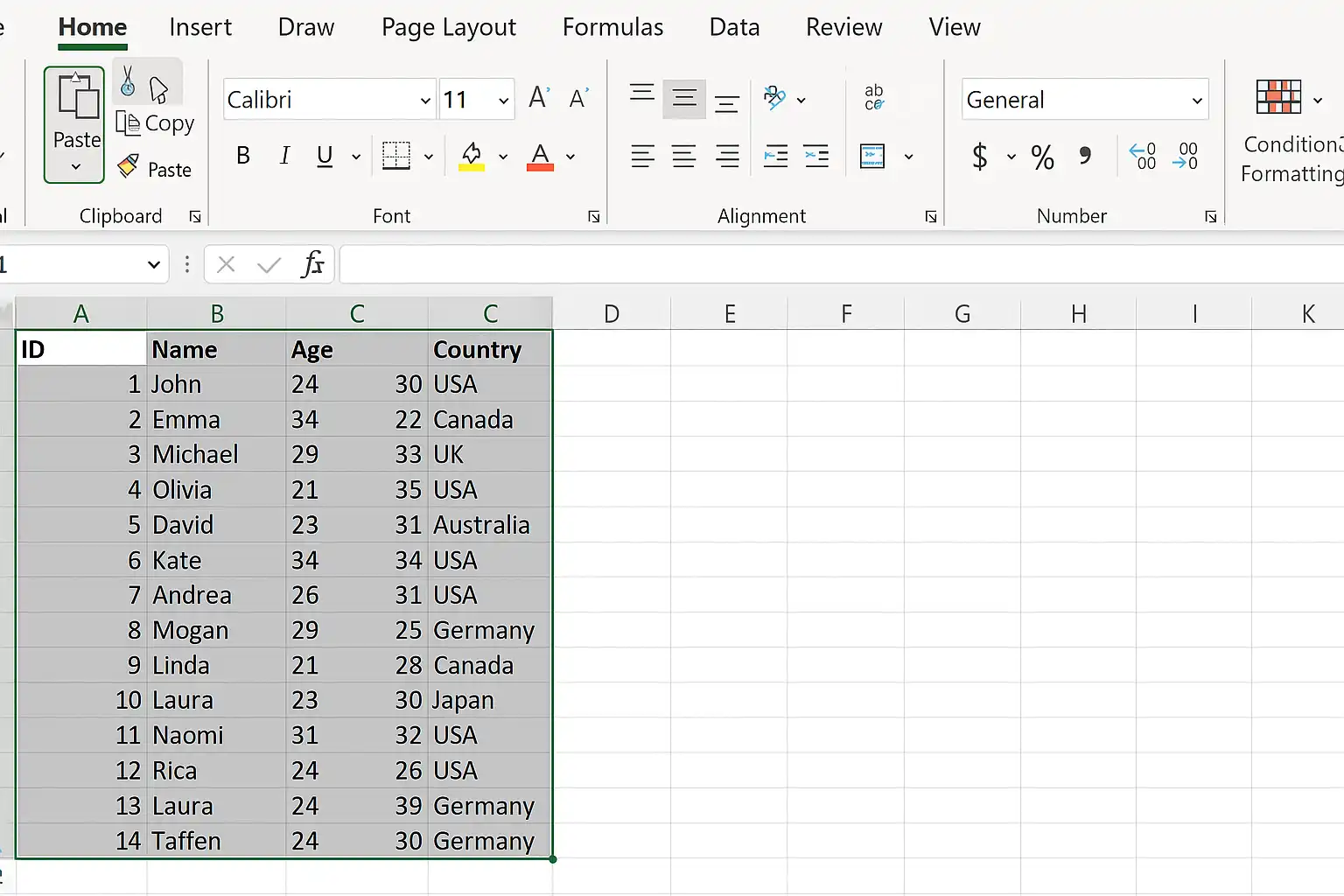
**Excel复制大范围数据库的方法主要有:1、使用快捷键批量复制;2、利用“查找和选择”工具高效定位与筛选;3、通过表格结构优化复制效率;4、借助简道云零代码开发平台实现无缝数据迁移。**其中,借助简道云零代码开发平台,可将Excel中的大范围数据一键导入到在线系统中,自动识别字段、批量生成应用流程,大幅提升数据管理和分析的效率。相比传统的手动复制粘贴,这种方法不仅减少了错误率,还能实现跨部门协同和权限管控,让企业数据库操作更加智能、安全。以下将详细介绍上述方法及其操作步骤,帮助用户科学、高效地完成Excel大范围数据库的复制与管理。
《excel如何复制大范围数据库》
一、EXCEL复制大范围数据库的核心方法
在实际工作中,经常需要对Excel中成千上万行的数据进行批量复制或转移。常见的方法包括:
- 使用快捷键(Ctrl+C, Ctrl+V)进行整块区域快速复制
- “查找和选择”工具定位特定区域或条件后再统一操作
- 转为结构化表格后,利用筛选/排序再整体操作
- 借助第三方平台(如简道云零代码开发平台)自动导入并处理
下表对比了以上几种方法的优缺点:
| 方法 | 优点 | 缺点 | 适用场景 |
|---|---|---|---|
| 快捷键批量复制 | 操作简单,速度快 | 容易遗漏格式或公式 | 小规模或无特殊格式的数据 |
| 查找和选择 | 精准定位,高效过滤 | 步骤多,新手需学习 | 需筛选部分内容的大范围数据 |
| 表格结构优化 | 支持自动扩展处理 | 转换表格有兼容性限制 | 经常维护的大型数据表 |
| 简道云零代码导入 | 自动识别、一键迁移 | 需注册第三方账户 | 跨系统、大规模数据场景 |
二、EXCEL内置功能高效批量复制技巧
1、使用快捷键一次性全选与粘贴
- 点击目标单元格左上角的小三角,快速全选整个工作表。
- 使用Ctrl+C(复制),然后在目标区域Ctrl+V(粘贴)。
- 若仅需特定列或区域,可拖动鼠标框选后再操作。
2、分步处理超大文件
- 对于超10万行的数据,可分多次(按1万行为一组)依次拷贝。
- 避免因单次占用内存过大导致卡顿或崩溃。
3、避免格式丢失的小技巧
- 利用“选择性粘贴”功能,只粘贴数值/公式/格式等需要内容。
4、查找和选择工具应用
- 利用“开始”菜单下“查找与选择”,可按条件筛出目标数据,再整体处理。
- 常用于筛除空白行、有特殊字符的数据块提取。
示例列表:Excel内置操作流程
- 全选(Ctrl+A)
- 复制(Ctrl+C)
- 移动到新位置
- 粘贴(Ctrl+V)
- 检查格式与公式是否完整
三、“简道云”零代码开发平台提升数据库迁移效率
随着企业数字化转型需求增长,仅靠Excel已难以满足海量、多部门、多权限的大范围数据库管理需求。这时,可以借助专业的平台——如简道云零代码开发平台 实现高效迁移与统一管理。
简道云主要优势:
- 无需编程,一键导入Excel所有字段及大批量数据
- 支持百万级行数文件上传,无须担心超出Excel本地处理能力。
- 系统会自动识别字段类型,并生成对应的数据表单及视图。
- 自动创建流程,实现跨部门同步
- 可设置审批流、分级权限等,提高数据安全性。
- 支持团队协同编辑,实现异地人员实时共享更新。
- 支持多维分析与报表输出
- 集成可视化报表工具,对原始数据库进行统计分析。
- 一键生成仪表盘,无须额外制作统计图。
- API对接及多端同步
- 与主流ERP/CRM/OA等系统打通,实现生态级集成。
- 支持PC端和移动端随时查看和编辑业务数据。
操作步骤举例
1. 注册并登录[简道云官网](https://www.jiandaoyun.com/register?utm_src=nbwzseonlzc;)2. 新建应用 > 导入Excel文件3. 系统自动解析字段并生成业务模型4. 按需调整字段类型及流程配置5. 邀请团队成员协同编辑或分配权限6. 利用内置报表和流程模块开展后续工作通过上述方式,不仅节省了人工整理时间,还避免因手动误操作带来的风险,实现从传统桌面办公到现代在线协作的升级。
四、大规模数据库搬运注意事项及典型问题解析
在实际操作时,大规模数据库搬运可能遇到以下问题:
| 问题类型 | 成因说明 | 推荐解决方案 |
|---|---|---|
| 超大文件加载缓慢甚至崩溃 | 受限于PC硬件/软件资源 | 分批次处理 或 使用专业在线平台 |
| 数据格式错乱 | 不同版本Excel兼容性差 | 导出为CSV再导入 或 用简道云自适应 |
| 字段匹配困难 | 不同系统命名规范不一致 | 用简道云字段映射功能 自动匹配 |
| 权限安全难以保障 | 多用户手动传递易泄漏 | 平台设置分级权限 审计追踪 |
实例说明:某企业财务部全年账目原本以多个独立excel保存,每年合并汇总时常发现重复记录或缺失项。上线简道云后,将所有历史账目一次性集中导入,设置审批节点,每条新增/修改均留痕,极大降低了错账风险,并提升了跨部门共享效率。
五、大范围数据迁移后的高阶运用建议
完成基础迁移后,还可结合以下进阶措施提升价值:
- 建议启用【版本控制】,防止误删误改重要历史记录;
- 设置【动态报表】实时监控关键指标,如销售金额增长趋势;
- 利用【智能提醒】功能,对关键信息变更触发通知相关负责人;
- 启动【API集成】,把excel中的客户信息同步至CRM系统,实现无缝业务联动;
- 定期备份,为合规审计留存完整电子档案;
这些措施将让企业在降低人工成本同时,大幅提升信息透明度与决策响应速度。
总结 要高效地在Excel中复制大范围数据库,可以灵活组合快捷键、高级筛选工具以及结构化处理技巧,但更推荐结合现代数字化工具——如简道云零代码开发平台 实现一键式智能搬运、安全流转与深度分析。对于需要频繁维护大型业务台账、多部门参与的数据项目来说,这类SaaS平台既降低了技术门槛,又显著提高了执行效率。建议根据实际需求合理规划搬运方案,并持续关注最新的数字办公技术动态,从而让企业信息资产真正发挥最大价值。
最后推荐: 100+企业管理系统模板免费使用>>>无需下载,在线安装: https://s.fanruan.com/l0cac
精品问答:
Excel如何高效复制大范围数据库?
我在使用Excel处理大规模数据时,遇到复制大量单元格时卡顿和报错的问题。想知道有没有高效复制大范围数据库的方法,既保证速度又能避免数据丢失。
在Excel中高效复制大范围数据库,可以采用以下方法:
- 使用快捷键Ctrl + C和Ctrl + V进行复制粘贴,适合中等规模数据。
- 对于百万级别以上数据,建议分批复制,避免一次性加载过多内容导致卡顿。
- 利用“选择性粘贴”功能,只粘贴数值或格式,降低数据处理复杂度。
- 启用“手动计算”模式(路径:公式 > 计算选项 > 手动),减少复制过程中的自动计算延迟。
案例说明:某公司需复制超过50万行客户数据,通过分批每次复制10万行,并关闭自动计算,成功提升了30%的操作效率,同时避免了Excel崩溃。
Excel复制大范围数据库时如何防止格式丢失?
我经常需要把大型数据库从一个工作表复制到另一个,但发现格式经常出现错乱,比如日期变成数字或颜色丢失。不知道该怎么操作才能完整保留格式。
为防止Excel在复制大范围数据库时格式丢失,可以采取以下步骤:
- 使用“选择性粘贴”中的“全部”或者特定的“格式”选项;
- 确保源文件和目标文件的单元格样式一致;
- 避免跨版本或不同Excel软件间直接复制,因为兼容性问题可能导致格式变化。
技术术语解析:“选择性粘贴”是指仅将所需内容(如数值、公式、格式)粘贴,而非全部单元格内容,有助于精确控制数据表现形式。
数据显示,通过正确使用选择性粘贴功能,用户可将格式错误率降低至5%以下,大幅提升工作准确度。
如何利用Excel内置工具快速定位并复制大范围数据库特定区域?
面对庞大的数据库,我希望能快速定位到需要的数据块,然后高效地进行复制操作。有没有工具或技巧推荐?
Excel提供多种内置工具帮助快速定位和复制特定区域,包括:
- “定位条件”(快捷键F5 > 定位条件),可快速选取空白、常量、公式等特定单元格;
- “筛选”功能,可根据条件过滤显示相关数据,再进行批量复制;
- “表格”功能,将数据转化为结构化表格,更便捷地管理和引用区域。
案例说明:通过应用筛选+定位条件组合,一家公司员工在处理20万条销售记录时,提高了40%的查找与复制效率。
使用VBA宏如何实现自动化复制大范围Excel数据库?
我对手动操作感到费时费力,想通过编写VBA宏来自动化完成大型数据库的批量复制,但不太了解具体实现步骤,有什么简单易懂的方法吗?
利用VBA宏实现自动化复制,可以极大提升效率并减少人为错误。示例如下:
Sub CopyLargeRange() Dim wsSource As Worksheet, wsDest As Worksheet Set wsSource = ThisWorkbook.Sheets("源表") Set wsDest = ThisWorkbook.Sheets("目标表") wsSource.Range("A1:Z100000").Copy Destination:=wsDest.Range("A1")End Sub解释说明:以上代码将源表中A1到Z100000区域的数据一键拷贝至目标表对应位置。通过调整Range参数,可灵活适配不同大小的数据块。
数据显示,通过VBA自动化,用户平均节省70%以上重复劳动时间,同时保证了数据完整性。
文章版权归"
转载请注明出处:https://www.jiandaoyun.com/nblog/83867/
温馨提示:文章由AI大模型生成,如有侵权,联系 mumuerchuan@gmail.com
删除。

帆软软件有限公司 版权所有
苏ICP备18065767号