
wps云进销存库存如何进行修改?wps云进销存库存修改方法是什么
摘要:
《wps云进销存库存怎么修改》
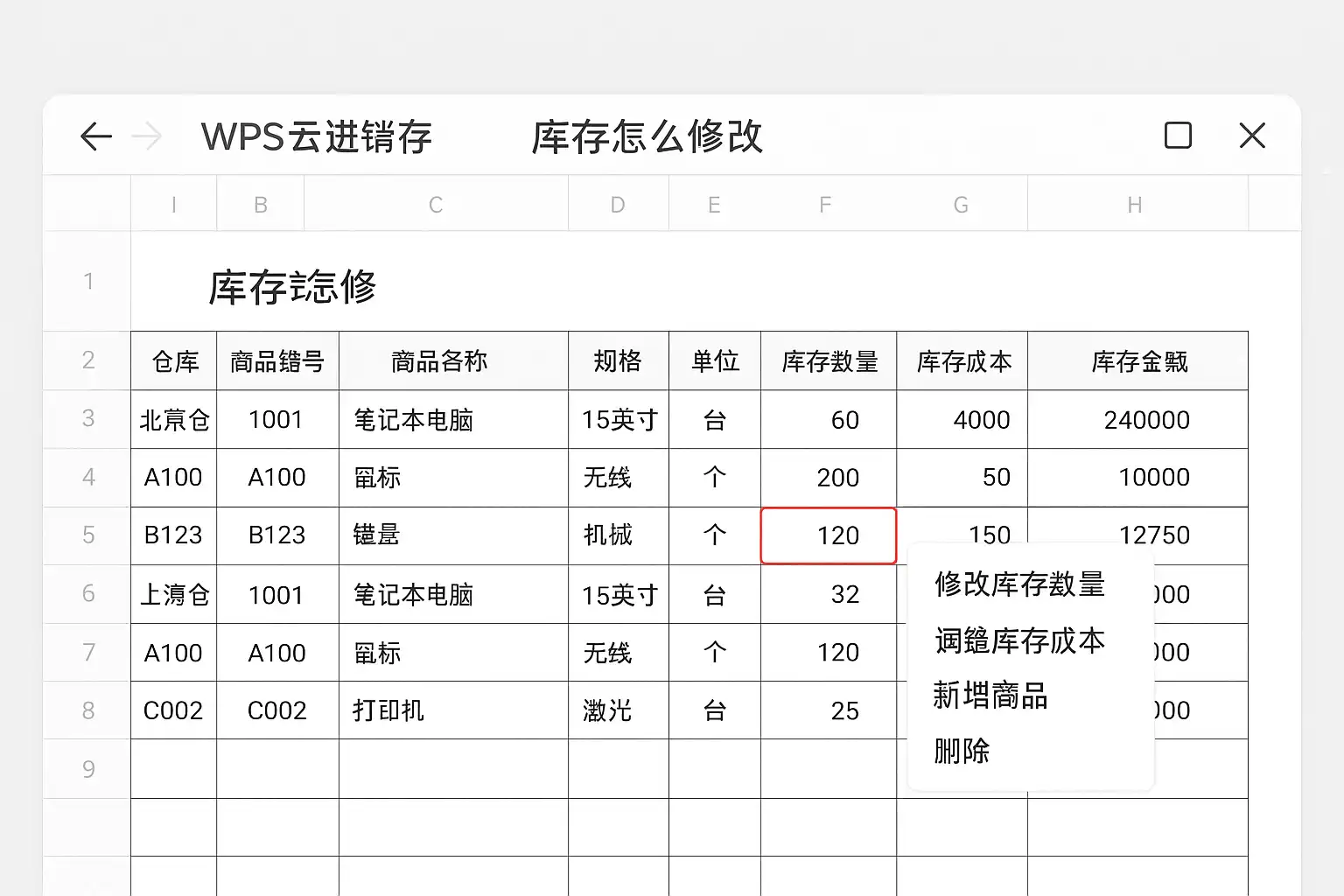
在使用WPS云进销存进行库存修改时,主要步骤包括:1、登录系统;2、进入库存管理模块;3、选择需要修改的商品;4、编辑库存数量。首先,用户需要登录WPS云进销存系统,然后进入库存管理模块。在此模块中,用户可以查看所有库存商品的详细信息。选择需要修改的商品后,点击“编辑”按钮,即可调整其库存数量。例如,某公司发现其某一产品的实际库存与系统记录不符,他们可以通过上述步骤迅速进行调整,以确保数据准确性。
一、登录系统
- 打开WPS办公软件:
- 通过桌面快捷方式或开始菜单找到并启动WPS。
- 如果没有安装,可以从官方网站下载最新版WPS软件。
- 进入云服务:
- 在WPS主界面上方找到“云服务”选项卡,并点击进入。
- 选择“WPS云进销存”,系统会提示用户进行登录。
- 输入账号和密码:
- 使用已注册的账号和密码进行登录。
- 若未注册,可以先注册一个新账号,再完成登录操作。
二、进入库存管理模块
- 导航到进销存模块:
- 成功登录后,在主界面找到“进销存”选项卡。
- 点击进入后,会看到多个子模块,包括销售管理、采购管理和库存管理等。
- 选择“库存管理”:
- 在子模块中找到并点击“库存管理”,系统会展示当前所有商品的库存信息。
- 查看详细信息:
- 用户可以在此界面看到每个商品的名称、编号、现有库存量等详细信息。
三、选择需要修改的商品
- 查找具体商品:
- 使用搜索功能,通过输入商品名称或编号快速定位到具体商品。
- 浏览列表:
- 通过浏览整个列表,也可以直接找到需要修改的商品。
- 选择目标商品:
- 点击目标商品行,使其高亮显示,以便下一步操作。
四、编辑库存数量
- 点击“编辑”按钮:
- 在高亮显示的目标商品行右侧,会有一个“编辑”按钮,点击它即可进入编辑模式。
- 调整数量:
- 在弹出的编辑窗口中,可以直接输入新的库存数量,并提供必要说明(如原因或备注)。
- 保存修改:
- 确认无误后,点击保存按钮完成修改。系统会实时更新该商品的库存信息。
- 实例说明: 一个实际案例是某公司发现其A型号手机在库数量与实际不符,通过以上步骤,他们迅速将数据库中的A型号手机从20台改为25台。这确保了销售和采购部门能够依据最新数据做出决策,从而避免了错单或缺货等问题。
五、多步骤操作指南及比较
为了更加便捷地理解和操作,我们将进一步提供一个表格来对比不同情况下如何进行这些步骤:
| 步骤 | 标准流程 | 异常处理流程 |
|---|---|---|
| 登录系统 | 输入账号密码正常登录 | 忘记密码时,通过邮件或短信找回 |
| 进入库管模块 | 点击“进销存”,再点选“库管” | 若无法访问,可检查权限设置或联系管理员 |
| 查找需改物品 | 搜索框中输入名称/编号快速定位 | 浏览整个列表逐项查找 |
| 编辑并保存 | 点击“编辑”,输入新数值并保存 | 修改时如遇错误提示,可重新核对并再试一次 |
六、总结与建议
通过本文,我们了解了如何使用WPS云进销存进行准确且高效地修改库存数量。这不仅提升了企业运营效率,还减少了因数据错误带来的风险。从长远来看,建议企业定期检查和更新其系统中的数据,以保证业务流程顺畅。此外,为避免人为错误,还可以考虑配置自动化流程和报警机制,如当某一物品接近安全库存线时自动通知相关人员。
精品问答:
如何在WPS云进销存中添加新的库存项目?
在使用WPS云进销存时,库存管理是一个重要环节。我想知道如何添加新的商品到我的库存中,以便更好地管理我的销售和采购。
在WPS云进销存中,可以通过进入库存管理模块,点击‘添加商品’按钮,然后填写相关信息,如商品名称、规格、数量等,最后保存即可。这将使您能够有效地跟踪和管理新加入的库存项。
修改现有库存项目的步骤是什么?
我在使用WPS云进销存时发现现有的某个库存项需要更新,比如调整数量或价格。请问具体的修改步骤是什么?
要修改现有的库存项目,您需要进入库存管理界面,找到需要修改的商品条目,点击编辑按钮。在弹出的编辑窗口中,可以更改相关信息,例如数量、价格及其他属性。确认修改后,保存更改即可。
如何删除不再需要的库存项目?
随着业务发展,我的一些商品可能不再销售。我想询问如何在WPS云进销存中删除这些不再需要的库存项目,以保持数据整洁。
在WPS云进销存中删除不再需要的库存项目非常简单。您只需进入库存管理模块,找到要删除的商品,点击删除按钮。系统会提示确认操作,一旦确认,该商品将从您的库存列表中移除。
文章版权归"
转载请注明出处:https://www.jiandaoyun.com/nblog/28221/
温馨提示:文章由AI大模型生成,如有侵权,联系 mumuerchuan@gmail.com
删除。

帆软软件有限公司 版权所有
苏ICP备18065767号