
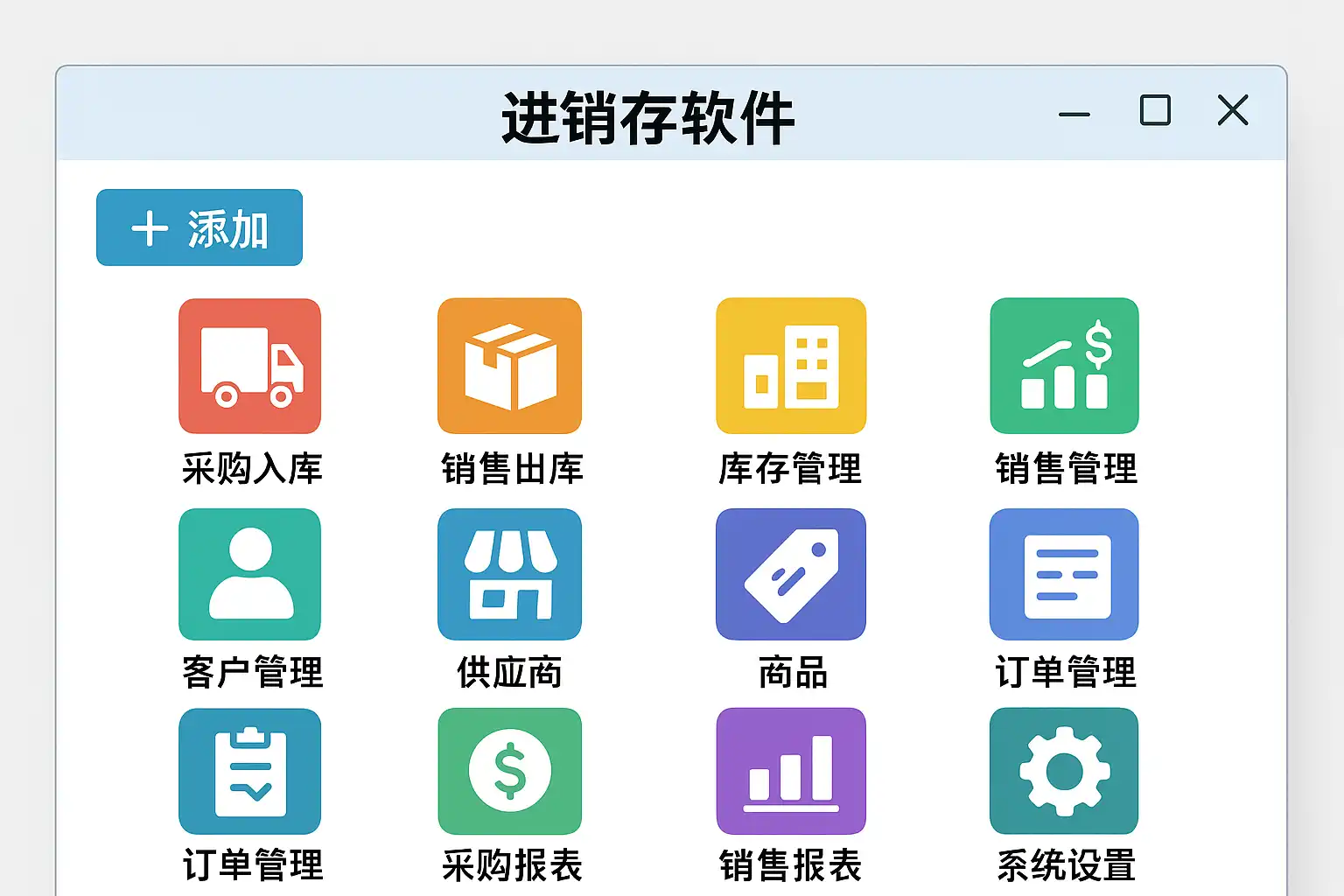
进销存软件如何添加图标?进销存软件图标添加方法
摘要:
《进销存软件怎么添加图标》
进销存软件添加图标的步骤主要包括:**1、确定需求;2、设计图标;3、上传图标;4、配置图标;5、测试图标。**下文将详细描述其中一个关键步骤,即“上传图标”。首先,用户需要确保所设计的图标符合软件的尺寸和格式要求。然后,进入进销存软件的后台管理系统,找到相应的模块或功能设置选项,选择“上传”按钮,将准备好的图标文件上传至系统。确保上传成功后,保存设置并刷新页面以查看效果。
一、确定需求
在为进销存软件添加图标之前,需要明确以下几点需求:
- 用户需求分析:了解最终用户对界面美观性和功能性的要求。
- 软件功能模块:明确哪些模块或功能需要添加或更换图标。
- 技术规格:确定图标尺寸、格式(如PNG, JPEG)、色彩规范等技术要求。
通过这些需求分析,可以确保所设计和添加的图标与整体软件风格一致,并满足用户体验和技术标准。
二、设计图标
设计合适的图标是关键的一步,其具体步骤包括:
- 选择设计工具:如Adobe Illustrator, Sketch等。
- 草稿绘制:初步绘制多种草稿供选择。
- 颜色搭配与样式统一:保证所有新增或替换的图标风格统一。
- 导出文件:按照需求规格导出为不同分辨率和格式。
使用这些专业工具和标准流程,可以确保制作出的每一枚图标都高质量且符合需求。
三、上传图标
具体操作步骤如下:
| 步骤 | 说明 |
|---|---|
| 1. 登录 | 进入进销存软件后台管理系统。 |
| 2. 导航 | 找到需要修改或新增的模块设置选项。 |
| 3. 上传 | 点击“上传”按钮,将准备好的图标文件导入系统。 |
| 4. 保存 | 确认无误后保存设置。 |
| 5. 刷新 | 刷新页面查看效果并确认无误。 |
这里详细说明“上传”过程中的注意事项:
- 确保文件大小不超过系统限制;
- 图像清晰度要高,以保证在不同设备上显示效果一致;
- 上传后可以预览,如有问题及时调整重新上传。
四、配置及测试
为了确保新添加的图标能够正常工作,还需要进行以下配置及测试:
- 配置路径与权限:确保新添加的资源路径正确,并且授权相关用户组访问。
- 兼容性测试:在不同设备(PC, 手机等)和浏览器(Chrome, Firefox等)中进行测试。
- 反馈收集与调整:根据用户反馈,对不满意之处进行微调。
通过严格的配置及测试,可以最大限度地保证新添加或更换的每个图表正常显示并易于使用。
五、总结与建议
总结主要观点:
- 添加进销存软件中的新图表需要经过严格需求分析;
- 图表设计要具备专业性,符合整体风格;
- 上传过程需谨慎操作,并进行全面测试;
进一步建议行动步骤:
- 定期更新应用中的各类资源,包括但不限于图片及其他多媒体内容,以提升用户体验;
- 保持与最终用户沟通,及时获得反馈并作出相应调整;
- 持续关注行业内最新UI/UX趋势,不断优化系统视觉表现。
通过上述详细步骤,相信可以有效帮助您在进销存软件中顺利添加并应用新的图片资源,从而提升整体界面美观性和操作便捷性。
精品问答:
进销存软件可以自定义图标吗?
很多用户在使用进销存软件时,希望能够根据自己的品牌形象或业务特点,来定制图标。这样的功能是否存在?能否让我的软件看起来更专业?
是的,许多进销存软件允许用户自定义图标。通常,您可以在软件的设置或个性化选项中找到相关功能,通过上传您选择的图标文件,使其与您的品牌形象相符。
如何确保添加的图标与软件界面和谐?
在添加自定义图标后,可能会担心它与现有界面风格不协调,影响整体用户体验。有没有什么建议可以帮助我选择合适的图标,使其自然融入界面?
为了确保添加的图标与软件界面和谐,建议选择与现有颜色方案和设计风格相匹配的图标。同时,可以考虑使用简洁明了的设计,以提升可识别性并保持视觉统一。
在进销存软件中添加图标需要特殊权限吗?
有些用户在尝试修改或自定义进销存软件设置时发现无法完成操作,这让我疑惑是否需要特定权限才能进行修改?如果是这样,我应该如何获取这些权限?
确实,在某些情况下,添加或更改图标可能需要管理员权限或特定角色授权。如果您无法进行操作,可以联系您的系统管理员请求相应权限,以便顺利完成设置。
文章版权归"
转载请注明出处:https://www.jiandaoyun.com/nblog/28467/
温馨提示:文章由AI大模型生成,如有侵权,联系 mumuerchuan@gmail.com
删除。

帆软软件有限公司 版权所有
苏ICP备18065767号