
如何删除e8进销存?卸载e8进销存的步骤是什么
摘要:
《怎么卸载e8进销存》
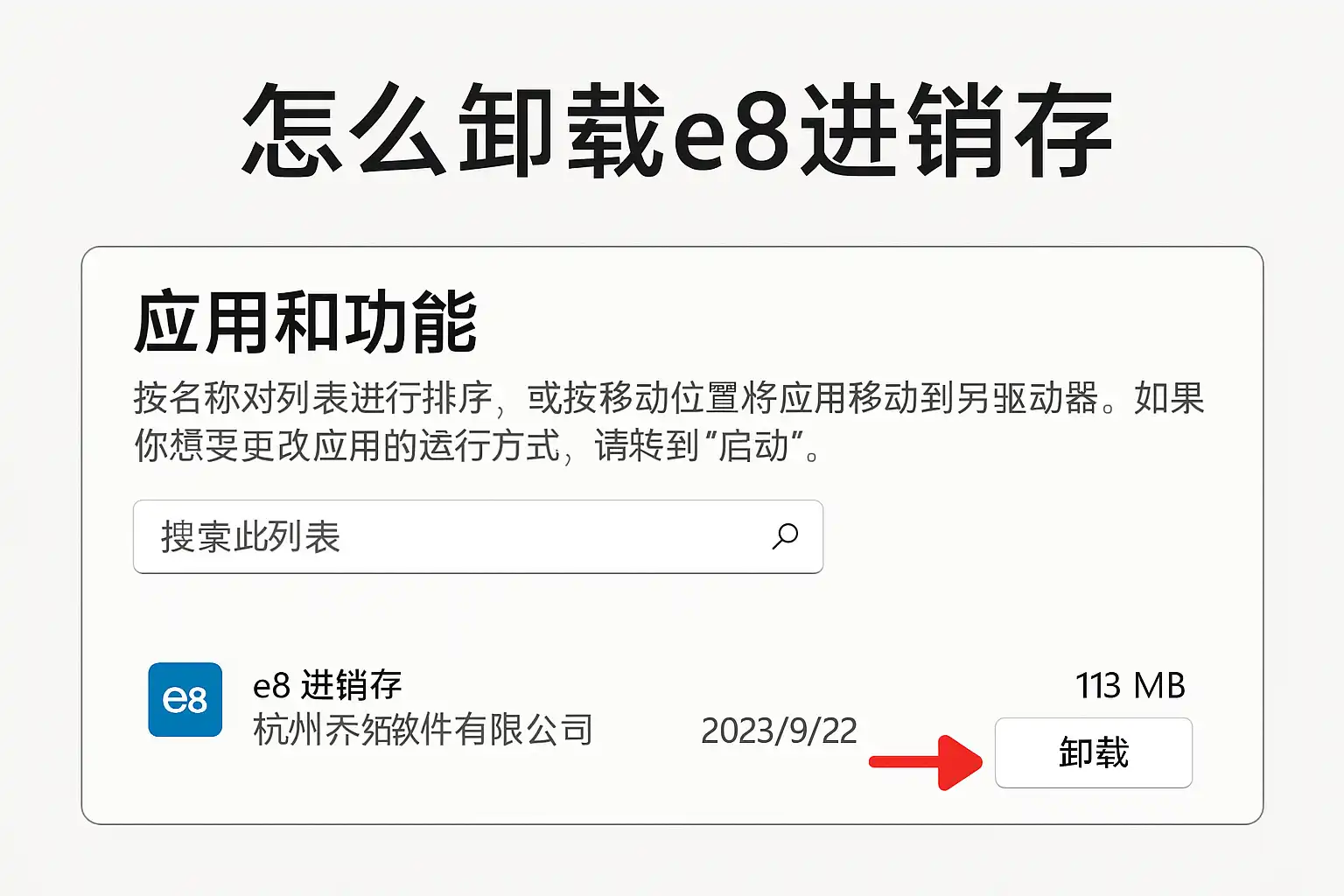
卸载E8进销存可以通过以下几个步骤实现:1、使用Windows控制面板,2、运行卸载程序,3、删除残留文件,4、清理注册表项。其中,通过Windows控制面板进行卸载是最常见和直接的方法。具体操作如下:首先打开“控制面板”,然后选择“程序和功能”或“添加或删除程序”,在应用列表中找到E8进销存,点击“卸载”按钮,按照提示完成卸载过程。这一步能确保大部分相关文件和注册表项被清理干净。
一、使用WINDOWS控制面板
要卸载E8进销存,最直接的方法是通过Windows提供的控制面板进行操作:
- 打开控制面板:
- 通过开始菜单或者快捷键(Win+R)输入“control”并回车。
- 进入程序和功能:
- 在控制面板中找到并点击“程序和功能”(Windows 10/11)或“添加或删除程序”(旧版Windows)。
- 找到E8进销存:
- 在列表中查找E8进销存应用。
- 点击卸载:
- 选中应用后,点击上方的“卸载”按钮,并按照提示完成整个过程。
二、运行卸载程序
某些软件自带有独立的卸载工具,这也适用于E8进销存:
- 查找安装目录中的Uninstall.exe:
- 在安装目录下找到名为Uninstall.exe或者类似名称的文件。
- 运行卸载工具:
- 双击该文件,根据弹出的窗口指示执行相关操作即可完成软件的移除。
三、删除残留文件
即使通过上述方法已将软件成功移除,也有可能存在一些残留文件,需要手动清理。
- 访问安装目录:
- 找到原先安装E8进销存的软件目录(通常在C:\Program Files (x86)\或者C:\Program Files\下),并删除相关文件夹。
- 清空临时文件夹:
- 打开临时文件夹(可以按Win+R键,输入%temp%并回车),然后删除里面所有与E8进销存有关的临时文件。
四、清理注册表项
为了彻底干净地移除软件,有必要清理其在注册表中的遗留数据。
- 打开注册表编辑器(Regedit):
- 按Win+R键,输入regedit并回车。
- 查找相关项并删除:
- 进入HKEY_LOCAL_MACHINE > SOFTWARE 和 HKEY_CURRENT_USER > SOFTWARE 下手动查找与E8进销存在名称上相近的项,并将其删除。(注意:修改注册表有风险,请小心操作)
这些步骤能够确保您完全移除系统中的E8进销存,不会留下任何痕迹。
总结主要观点,在上述步骤之后,如果你仍然遇到问题,可以尝试第三方专业的卸载工具,如IObit Uninstaller等,这些工具能够帮助你更彻底地清理顽固残留。同时,为了避免因误删重要系统文件而导致的不必要麻烦,请务必备份重要数据和系统。
精品问答:
如何完全卸载e8进销存软件?
很多用户在卸载软件时常常会遇到一些残留文件和注册信息没有被清除干净的情况,导致后续安装新版本或其他软件时出现问题。请问,有哪些步骤可以确保彻底卸载e8进销存?
要完全卸载e8进销存,首先需要通过控制面板找到该软件并进行卸载。接着,建议手动删除相关的安装目录及其下的所有文件,以避免残留。同时,可以通过注册表编辑器检查与该软件相关的注册表项,并进行清理。最后,重启电脑以确保所有更改生效。
卸载e8进销存后如何清理系统中的遗留文件?
有些用户在卸载软件后发现系统中仍然存在一些缓存文件或者配置文件,这些文件可能会影响系统性能或占用空间。请问,有哪些有效的方法可以帮助我们清理这些遗留文件?
在卸载e8进销存后,可以使用系统自带的磁盘清理工具或第三方清理软件来扫描并删除不必要的遗留文件。此外,手动检查用户目录下的应用数据和临时文件夹也是一个好方法,以确保彻底释放空间。
如果遇到无法卸载e8进销存的问题,该怎么办?
有时候在尝试卸载某个程序时,会遇到无法完成操作或者出现错误提示的情况。这种情况让很多用户十分困扰,请问有什么解决方案可以帮助我们顺利卸载e8进销存呢?
如果无法正常卸载e8进销存,可以尝试以管理员身份运行卸载程序。如果依然无效,可以使用专门的软件,如Revo Uninstaller等第三方工具来强制删除。此外,也可以进入安全模式后再进行尝试,这通常能绕过一些权限限制的问题。
文章版权归"
转载请注明出处:https://www.jiandaoyun.com/nblog/28340/
温馨提示:文章由AI大模型生成,如有侵权,联系 mumuerchuan@gmail.com
删除。

帆软软件有限公司 版权所有
苏ICP备18065767号