

Excel进销存系统内容如何修改?操作步骤详解快速掌握
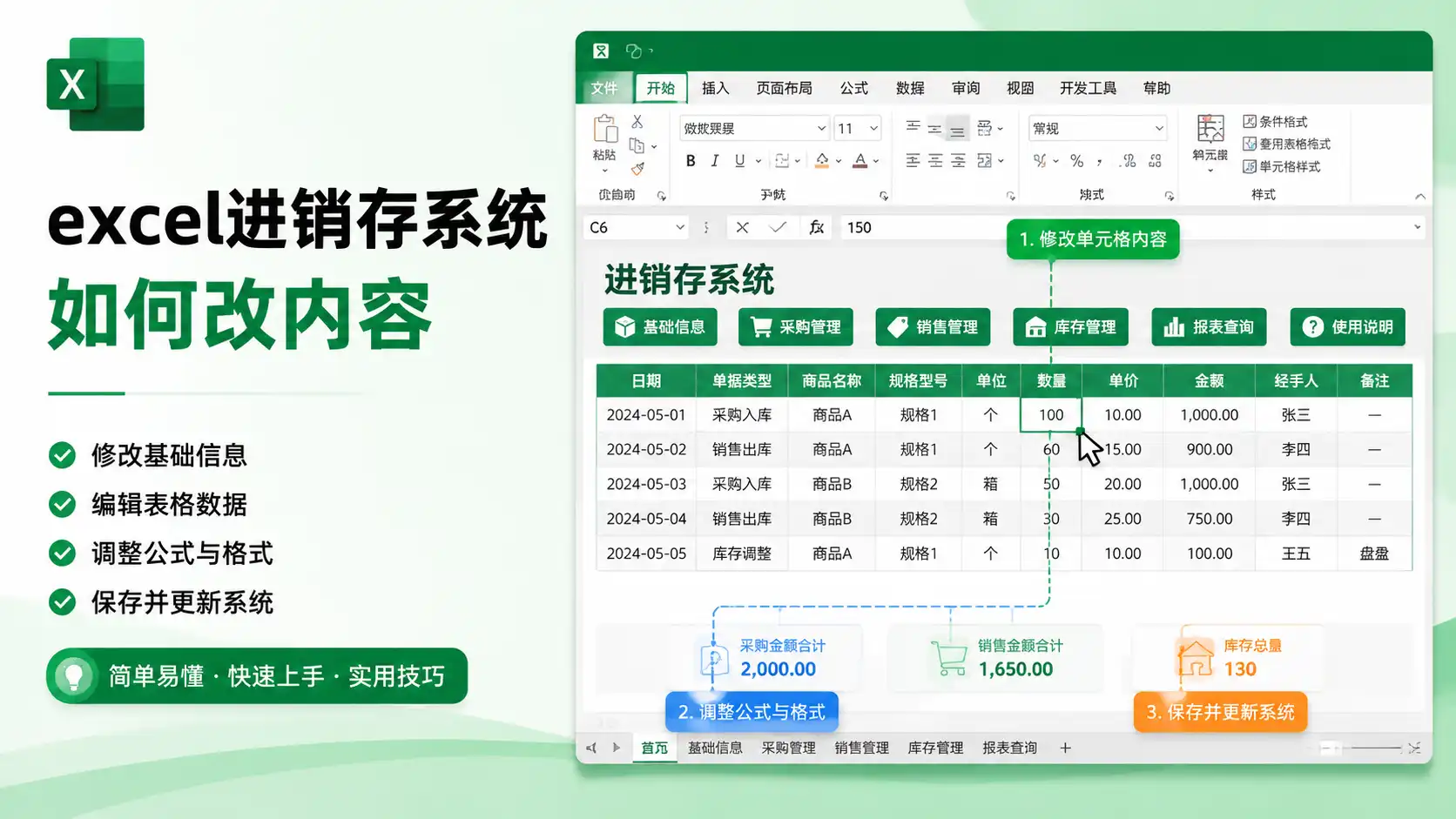
Excel 进销存系统内容如何修改?关键在于先理解表结构与字段逻辑,再通过安全备份、公式检查、数据透视表与数据验证等工具有步骤地操作。在实际使用中,建议先梳理商品、库存、出入库等核心表格的关系,再修改字段名称、单位、价格公式等内容。对于复杂的 Excel 进销存模版,可以通过“名称管理器”“数据验证”“条件格式”等功能,确保修改后的系统依然保持数据准确和逻辑一致。在企业场景中,如果 Excel 管理难度增大,也可以使用在线进销存系统模版,通过可视化配置,替代复杂的 Excel 公式与结构维护。
《Excel进销存系统内容如何修改?操作步骤详解快速掌握》
一、Excel 进销存系统的基本结构与核心概念
在开始修改 Excel 进销存系统内容之前,需要先了解它的表结构、字段含义以及逻辑关系。只有理解清楚这些基础概念,后续修改商品信息、库存公式、报表结构时才不会打乱整个系统。
1. Excel 进销存系统常见的表格构成
典型的 Excel 进销存模版(特别是国外常见模版)一般包含以下几类核心工作表:
- 商品基础信息表(Products / Items)
- 采购/入库记录表(Purchases / Inbound)
- 销售/出库记录表(Sales / Outbound)
- 库存汇总表(Inventory Summary / Stock Balance)
- 客户信息表(Customers)
- 供应商信息表(Suppliers / Vendors)
- 报表与统计表(Reports / Dashboard)
下面用表格列出这些工作表的常见字段及作用,便于你在修改时对照:
| 表格名称 | 英文常见命名 | 核心字段示例 | 主要用途 |
|---|---|---|---|
| 商品基础信息表 | Products / Items | 商品编号、商品名称、规格型号、单位、分类、条码、标准进价、标准售价 | 统一商品主数据,供其它表引用 |
| 采购/入库记录表 | Purchases / Inbound | 入库单号、日期、供应商、商品编号、数量、单价、金额 | 记录所有采购或入库记录 |
| 销售/出库记录表 | Sales / Outbound | 销售单号、日期、客户、商品编号、数量、单价、金额 | 记录所有销售或出库记录 |
| 库存汇总表 | Inventory Summary | 商品编号、商品名称、期初库存、入库数量、出库数量、当前库存 | 统计库存余额与动态变化 |
| 客户信息表 | Customers | 客户编号、客户名称、联系人、电话、地址、所属地区 | 管理客户档案信息 |
| 供应商信息表 | Suppliers | 供应商编号、供应商名称、联系人、电话、地址、合作状态 | 管理供应商档案信息 |
| 报表与统计表 | Reports / Dashboard | 各类汇总指标、图表、关键 KPI | 展示销售、库存、毛利等统计数据 |
这些表格之间往往通过商品编号 / 客户编号 / 供应商编号等字段建立关联,用函数(如 VLOOKUP / XLOOKUP / INDEX+MATCH)和数据透视表进行汇总统计。
2. 进销存系统中的关键字段与名词解释
在修改 Excel 进销存内容前,需理解一些常见字段含义,以免误删或误改:
- 商品编号(Item Code / SKU):商品的唯一标识,是所有表格的主键字段之一,尽量保持稳定,不要随便修改。
- 期初库存(Opening Stock):系统启用时或某一统计周期开始时的库存数量。
- 入库数量(Inbound Qty / Purchase Qty):从供应商采购或其他途径入库的数量。
- 出库数量(Outbound Qty / Sales Qty):销售或内部领用导致的出库数量。
- 当前库存(Current Stock / On-hand Qty):一般通过公式计算: 当前库存 = 期初库存 + 入库数量 − 出库数量。
- 单位成本(Unit Cost):每件商品的成本价,用于计算库存金额与毛利。
- 销售单价(Unit Price):实际售出时的单价,可以与标准售价不同。
- 库存预警值(Reorder Level):低于该库存数量时,需要提醒采购补货。
在修改进销存系统中的内容时,关键是要尊重这些核心字段和计算逻辑,不要随意删除与库存计算、金额计算相关的列与公式。
3. Excel 进销存模板的常见来源与特点
市场上常见的 Excel 进销存模板大多来自以下渠道:
- 国外办公模板站(如 Template.net、Vertex42、Office 官方模板等)
- 企业内部自行开发的 Excel 模版
- SaaS 进销存系统导出的 Excel 报表或模板
这些模板具有一些共同特点:
- 使用大量公式(SUMIF、SUMIFS、VLOOKUP、IF、IFERROR 等)
- 通过数据验证限制输入(例如库存不能输入负数)
- 使用条件格式突出异常(比如库存为负、销量异常)
- 有时会使用宏(VBA)自动生成单号或刷新报表
要修改 Excel 进销存系统内容,需要掌握这些公式与验证规则的结构,并在修改时尽量保持逻辑完整。
二、修改 Excel 进销存系统前的准备工作
在对 Excel 进销存系统进行任何结构性修改前,必须做好准备工作,这样即使修改失败也可以快速恢复,避免影响日常业务。
1. 备份原始文件与版本管理
操作 Excel 进销存系统时,最常见的风险是误删公式、误改字段或覆盖数据。建议采用以下备份策略:
- 保存多版本文件:
- 原始版本:
Inventory_System_Original.xlsx - 测试修改版:
Inventory_System_Test_v1.xlsx - 正式使用版:
Inventory_System_Live.xlsx - 使用日期或版本号标记文件:
如
Inventory_2025-05-10_v1.xlsx - 每次大改前复制一份,避免直接在生产文件上试验。
通过版本管理,你可以对比不同版本 Excel 进销存系统修改的内容,逐步优化。
2. 开启公式显示与网格线辅助分析
为了更清楚地看清楚进销存系统中的逻辑结构,可进行以下设置:
- 打开 Excel 的“公式”标签页,勾选显示公式,快速查看哪些单元格是计算字段。
- 在“视图”中打开网格线和页眉,帮助分析表结构。
- 使用“公式审查”中的追踪从属单元格与追踪先行单元格,了解库存数量、金额等字段是如何计算的。
这些操作可以帮助你在修改进销存系统内容时,清楚知道每个字段的计算来源与影响范围。
3. 识别并记录关键工作表与命名范围
很多进销存系统模版会使用“名称管理器”,将某些区域命名为:
ProductsRangeInventoryDataSalesTableSuppliersList
建议:
- 打开 公式 → 名称管理器,查看所有命名的区域。
- 记录下这些命名的对应范围和用途,避免修改时打乱结构。
特别是一些数据验证下拉列表,常常依赖命名区域,如果你扩展或缩减表格行数,要注意同步更新这些命名范围。
4. 与业务人员确认修改范围与需求
Excel 进销存系统是业务工具,不仅要满足技术上的正确,还要满足业务使用者的习惯。修改前需明确以下问题:
- 需要新增哪些字段?(例如品牌、仓库位置、批次号)
- 是否需要删除默认模板中的某些字段?(例如某些税率字段)
- 现有报表/库存计算是否依赖这些字段?
- 是否需要多仓库、多店铺管理?
通过与业务人员沟通需求,你可以避免在修改 Excel 进销存内容时做无效或有风险的调整。
三、如何修改商品基础信息表内容
商品基础信息表是 Excel 进销存系统的“主数据中心”,其他入库、出库、报表等表格通常都会引用它。修改时需要格外谨慎。
1. 修改商品名称、规格与单位
在 Excel 进销存系统中,商品基础信息表一般包含:
- 商品编号(必需)
- 商品名称
- 规格型号
- 单位(如件、箱、KG)
- 类别(如饮料、办公用品、电器)
操作步骤:
- 打开商品基础信息表(如
Products工作表) - 找到对应商品编码行
- 直接修改:
- 商品名称:例如“Mineral Water 500ml”改为“Natural Mineral Water 500ml”
- 规格:增加详细描述,如“500ml×24瓶/箱”
- 单位:从“PCS”改为“BOX”或“套”等
注意事项:
- 修改商品名称与规格通常不会影响库存计算,但会影响报表展示。
- 如果其他表格通过公式引用商品名称(而非商品编号),请确保引用关系没有被破坏。
- 如果某些数据透视表按商品名称分组,当你修改名称后,原分组会更新为新名称。
2. 新增商品字段(品牌、条码、仓库位置)
你可能希望扩展进销存系统的商品信息,使管理更精细化,例如增加:
- 品牌(Brand)
- 条码(Barcode)
- 仓库货架位置(Location / Shelf)
- 税率(Tax Rate)
- 保质期/有效期(Shelf Life)
新增字段的步骤:
- 在商品基础信息表的末尾或合适位置插入新列,例如插入一列“Brand”。
- 设置字段名称:如在首行输入 “Brand”。
- 填写对应的品牌信息。
- 若你计划在其他表中引用品牌字段,需要:
- 使用 VLOOKUP / XLOOKUP 函数,根据商品编号查询品牌;
- 或在报表中通过数据透视表按品牌汇总销售与库存。
示例:在销售记录表中引用品牌
假设:
- A 列:商品编号(ItemCode)
- 新增一列 G:品牌(Brand)
- 在 G2 输入公式(Excel 365):
=XLOOKUP([@ItemCode],Products[ItemCode],Products[Brand],"")
这样,在销售记录表中就能自动显示每笔销售对应商品的品牌信息。
3. 修改商品编号时的风险与处理方法
商品编号是 Excel 进销存系统的关键字段,一般不建议随意变更。但有些企业在系统上线初期随意编号,后期希望统一格式,例如:
- 由“1,2,3…”改为“P0001,P0002…”
- 把旧编号改为具有分类含义的编码(如“ELEC-001”)
如果确实需要修改商品编号,建议步骤如下:
- 在商品基础信息表中新增一列“旧编号”(Old Code),保留原编号。
- 使用新编号列替换原有“Item Code”,并生成新编码。
- 在所有引用商品编号的表中,通过查找替换方式,将旧编号替换为新编号:
- 使用“查找与替换”(Ctrl + H)
- 或使用辅助表进行映射。
- 检查所有公式和数据验证中是否仍使用旧编号:
- 特别是 VLOOKUP 的查找值列。
- 更新数据透视表源数据,确保使用的是新的商品编号。
建议:如果商品数量较多、编号变动频繁,Excel 维护成本很高,可以考虑使用可视化配置的进销存工具。像 <简道云进销存> 这类基于表单和流程的系统,可以通过配置字段轻松修改商品编号规则,无需在各个工作表中反复调整公式。
四、如何修改入库表(采购记录)的结构与内容
入库表记录的是所有采购及入库操作,是库存增加的重要来源。修改入库表的内容需要考虑到库存计算、供应商统计等多个方面。
1. 修改入库表字段名称与顺序
入库表常见字段:
- 入库单号(Inbound No)
- 入库日期(Date)
- 供应商(Supplier)
- 商品编号(Item Code)
- 数量(Qty)
- 单价(Unit Price)
- 金额(Amount)
- 仓库/库位(Warehouse)
如需修改字段名称或调整顺序,建议遵循以下步骤:
- 确认该字段是否被其他表引用:
- 使用“查找”(Ctrl+F)搜索字段名称或列字母。
- 仅修改字段说明(表头的文字),不要随意删除列。
- 如需调整列顺序:
- 使用“剪切整列 → 插入”方式,而不是简单拖拽,避免破坏数据验证范围。
- 调整后,检查是否有引用列号的公式,如
=SUM(E:E)等。
- 如果入库金额由公式计算(数量 × 单价),按以下方式调整:
- 确认金额列的公式正确引用数量与单价列;
- 使用“填充”覆盖整列公式。
示例:金额列公式
原公式(数量在列 F,单价在列 G):
=IFERROR(F2*G2,0)如果你调整了列顺序,需要相应更新公式中的列引用。
2. 新增与删除入库字段的注意事项
新增字段场景举例:
- 增加“入库类型”:采购入库、退货入库、调拨入库等;
- 增加“批次号”或“生产日期”,用于后续追踪。
新增字段步骤:
- 在入库表中插入新列,命名为“入库类型”(Type)等。
- 若要在报表中按入库类型统计,可设计数据透视表:
- 行:入库类型
- 值:数量或金额
- 若要将“入库类型”与库存汇总表关联,需在库存公式中纳入条件,例如只统计“采购入库”。
删除字段时需特别注意:
- 先检查是否有公式引用该列;
- 检查是否参与数据透视表或 Power Query 的数据源;
- 删除前为工作表做一次备份。
3. 处理税率、折扣与多币种价格问题
很多国外 Excel 进销存模板默认包含税率(Tax)、折扣(Discount)和多币种字段。修改这些字段时,应明确计算逻辑:
常见金额计算公式:
净金额 = 数量 * 单价 * (1 - 折扣率) + 税额税额 = 净金额 * 税率多币种场景中,还会有:
- 本币金额(Local Currency)
- 外币金额(Foreign Currency)
- 汇率(Exchange Rate)
在 Excel 进销存系统中,建议使用:
- 统一汇率表(Exchange Rate Table),通过 VLOOKUP 获取对应币种的汇率;
- 在入库表中增加“币种”字段(Currency)。
举例:
假设汇率表中存储:
- Currency:USD,EUR
- Rate:7.10,7.80(本币为 CNY)
在入库表中计算本币金额:
=数量 * 单价 * VLOOKUP([@Currency],ExchangeRateTable,2,FALSE)修改这类进销存内容时,要确保汇率字段与金额公式保持一致,避免换算错误。
五、如何修改出库表(销售记录)的结构与内容
出库表记录销售和出库信息,是库存减少和收入统计的来源。对其结构和内容的修改会影响销售报表、毛利分析和库存计算。
1. 修改销售表字段与销售单号规则
销售记录表通常包含:
- 销售单号(Sales Order No)
- 日期(Date)
- 客户(Customer)
- 商品编号(Item Code)
- 数量(Qty)
- 销售单价(Unit Price)
- 销售金额(Amount)
- 业务员(Salesperson)
- 仓库(Warehouse)
如果你希望修改销售单号规则,例如从:
SO-001改为SO-2025-0001
可以使用一个辅助列或公式生成:
="SO-" & TEXT(YEAR([@Date]),"0000") & "-" & TEXT([@流水号],"0000")其中“流水号”可以是自动递增的数字(也可以通过宏实现自动编号)。
修改销售表字段时:
- 确保库存汇总表中使用的销售数量和金额字段仍然正确;
- 确认是否有数据透视表基于某些字段分组(例如业务员、客户),如果你删除这些字段,报表会失效。
2. 新增客户相关字段与折扣、促销信息
在销售表中添加以下字段,可以提升进销存系统的分析维度:
- 客户类别(如零售 / 批发 / 电商)
- 区域(Region)
- 订单渠道(例如 Amazon、独立站、线下店)
- 折扣原因(Discount Reason)
- 活动代码(Promotion Code)
新增字段后可做的分析:
- 按渠道统计销售额和销量;
- 分析不同区域的库存周转率;
- 分析促销活动对应的销量提升情况。
在 Excel 进销存系统中,可以通过数据透视表配合这些字段,建立更丰富的销售报表。
3. 修改销售价格与利润计算方式
销售利润的计算常见方式:
- 毛利 = 销售金额 − 成本金额
- 毛利率 = 毛利 / 销售金额
若进销存系统模板中存在“成本价”字段,可以采用:
- 从商品基础信息表拉取标准成本(Unit Cost)
- 或按平均采购成本(根据入库记录计算)
示例公式(简单示意):
成本金额 = 数量 * 标准成本毛利 = 销售金额 − 成本金额修改建议:
- 若你想改用“加权平均成本”替代“标准成本”,需要在库存汇总或成本分析表中重新设计公式;
- 做到成本来源统一,避免同一商品在不同报表中成本口径不一致;
- 修改后用历史数据验证结果是否合理。
六、如何修改库存汇总表与库存计算公式
库存汇总表是 Excel 进销存系统的核心,任何修改都要谨慎验证。它通常整合期初库存、入库和出库数据。
1. 库存汇总表的典型结构与计算逻辑
库存汇总表通常包含:
- 商品编号
- 商品名称
- 期初库存
- 入库数量(由入库表汇总)
- 出库数量(由出库表汇总)
- 当前库存
- 安全库存
- 差异/预警标识
典型库存公式:
- 入库数量:
=SUMIFS(Inbound!$F:$F,Inbound!$D:$D,[@ItemCode])- 出库数量:
=SUMIFS(Outbound!$F:$F,Outbound!$D:$D,[@ItemCode])- 当前库存:
=[@OpeningStock] + [@InboundQty] − [@OutboundQty]在修改这些公式时,应保持字段和工作表的名字一致,避免将入库和出库的引用混淆。
2. 修改期初库存与期末库存的处理方法
如果你在一个会计周期中途上线 Excel 进销存系统,或需要调整期初库存,可以这样操作:
- 使用专门的“期初库存”表:
- 记录每个商品的期初库存数量和金额;
- 在库存汇总表中通过 VLOOKUP 引用期初库存。
- 若要修改期初库存:
- 在期初库存表中更新对应商品的数量;
- 确保在库存汇总表中自动刷新相关计算。
- 对期末库存的计算:
- 通常作为报表展示,不建议直接手动录入;
- 可以通过数据透视表按商品汇总当前库存。
注意: 不要直接在库存汇总表的当前库存列中手工更改数字,如果需要调整库存,应通过新增一笔入库或出库记录(称为库存调整),保持数据来源的完整性。
3. 引入多仓库、多地点库存管理的修改方法
如果企业有多个仓库(如“总部仓”“分仓”“海外仓”),可在 Excel 进销存系统中引入“仓库”维度:
- 在入库表与出库表中增加“仓库”字段(Warehouse)
- 在库存汇总表中增加“仓库”维度:
- 行字段:商品编号 + 仓库
- 更改库存汇总公式:
示例:按商品与仓库汇总库存
入库数量:=SUMIFS(Inbound!$F:$F,Inbound!$D:$D,[@ItemCode],Inbound!$G:$G,[@Warehouse])
出库数量:=SUMIFS(Outbound!$F:$F,Outbound!$D:$D,[@ItemCode],Outbound!$G:$G,[@Warehouse])
这样,库存汇总表即可显示“商品 + 仓库”的库存状况,适用于多仓、多门店场景。
七、如何修改数据验证、下拉菜单与条件格式
Excel 进销存系统为了保证数据准确,常使用数据验证和下拉菜单。修改内容时,如果忽略这些设置,可能会导致输入错误。
1. 修改下拉菜单内容(客户、供应商、仓库)
常见下拉列表:
- 客户列表(Customers)
- 供应商列表(Suppliers)
- 仓库列表(Warehouses)
- 商品列表(Items)
下拉列表多通过“数据验证 → 序列(List)”实现:
- 在某列设置数据验证,来源引用命名区域,例如
=CustomersList - 在客户信息表中扩展或修改客户数据时,需要同步更新命名区域:
- 使用“公式 → 名称管理器”,调整引用范围;
- 或使用表格(Ctrl+T)自动扩展区域。
修改步骤:
- 进入对应工作表(如 Customers)
- 增加或修改客户名称
- 打开“名称管理器”,确认
CustomersList的引用范围包含新数据 - 检查销售表中对应列是否成功显示新的下拉项
2. 调整数据验证规则(数值范围、必填项)
数据验证规则常用于:
- 限制库存数量为非负数;
- 限制单价在合理区间;
- 确保日期格式正确。
修改这些 Excel 进销存中的验证规则时,可以:
- 选中目标列(如数量列)
- 打开“数据 → 数据验证”
- 按需调整:
- 限制整数 / 小数
- 设置最小值和最大值
- 自定义公式,如
=AND(A2>=0,A2<=10000)
如果你的进销存系统要引入更多控制,例如“禁止负库存”,可以使用自定义验证公式:
=SUMIFS(OutboundQtyRange,ItemCodeRange,[@ItemCode]) <= SUMIFS(InboundQtyRange,ItemCodeRange,[@ItemCode]) + [@OpeningStock]这类复杂验证在 Excel 中维护较难,如果业务逻辑日益复杂,可考虑使用在线进销存工具。例如使用 <简道云进销存> 这类可以图形化配置规则的系统,用逻辑控件代替复杂的 Excel 自定义公式,降低维护难度。
3. 修改条件格式规则(库存预警、高亮异常)
条件格式在进销存系统中常用于:
- 高亮库存小于安全库存的商品
- 标记销售金额异常高的订单
- 标识缺失必填字段的记录
修改条件格式的步骤:
- 选中应用条件格式的区域(如库存汇总表)
- 打开“开始 → 条件格式 → 管理规则”
- 找到对应规则(如“库存预警”)
- 修改公式或阈值,例如:
= [@CurrentStock] < [@SafetyStock]并设置单元格填充颜色为红色,字体为加粗。
八、如何修改报表、图表与数据透视分析
进销存系统中的报表一般通过数据透视表和图表实现。修改这些报表时,要确保数据源和字段名称保持一致。
1. 修改数据透视表字段与布局
数据透视表常见布局:
- 行:商品 / 客户 / 仓库
- 列:月份 / 年度
- 值:销售数量、销售金额、库存数量
修改步骤:
- 点击数据透视表中的任意单元格
- 打开“数据透视表字段列表”
- 拖拽字段到“行、列、值、筛选”区域
- 对值字段设置汇总方式(求和、计数、平均值等)
例如,你希望在 Excel 进销存系统报表中增加“品牌”维度:
- 在商品基础信息表中新增品牌字段;
- 确保数据透视表的数据源已经包含品牌列;
- 在字段列表中勾选“Brand”,拖到“行”或“列”区域,即可按品牌汇总。
2. 修改图表样式与指标
许多 Excel 进销存模板会附带图形化报表,例如:
- 月度销售趋势图
- 库存周转率折线图
- 品类销售占比饼图
修改这些图表时:
- 先确认图表的数据源是某个数据透视表;
- 修改透视表布局与字段,图表会自动更新;
- 如需更改图表类型(柱状、折线、组合图),可以:
- 右键图表 → 更改图表类型;
- 更新图表标题和图例,使其符合你修改后的进销存分析内容。
3. 增加新的分析报表(销售、库存周转、毛利)
你可以在 Excel 进销存系统中新增一些常用报表:
- 销售排行榜:按商品、客户、地区等排序;
- 库存周转分析:库存周转天数、库存周转次数;
- 毛利分析:按商品、品牌、客户类型统计毛利率。
以“库存周转次数”为例:
- 公式: 库存周转次数 = 一段时间内销售成本 / 平均库存成本
在 Excel 中实现:
- 建立“销售成本”数据透视表;
- 建立“平均库存成本”数据透视表;
- 用函数引用两者结果,计算出周转次数。
如果你不希望在 Excel 中建立复杂的透视和计算,可以考虑使用带有分析报表功能的进销存系统模版。使用 <简道云进销存> 这类在线模板,可以通过拖拽组件,快速配置销售、库存、毛利等报表,并支持按条件筛选与多维度分析。
九、如何控制权限与防止误改(从 Excel 到在线系统)
Excel 进销存系统一个现实问题是:多人编辑时,容易发生误删公式、误改字段等情况。因此,在修改和长期使用进销存内容时,还要考虑权限控制与多用户协作。
1. 在 Excel 中使用保护工作表与保护单元格
你可以对存放公式的单元格设置为“锁定”,并对工作表启用保护:
- 选择所有需要保护的单元格(如库存计算、金额计算列)
- 右键 → 单元格格式 → 保护 → 勾选“锁定”
- 在“审阅 → 保护工作表”
- 设置密码(可选)
这样,普通用户就无法随意修改进销存系统中的关键公式和结构。
2. 使用共享工作簿与版本控制
如果企业内多人需要使用 Excel 进销存系统,可以:
- 使用 OneDrive、SharePoint 或其他云盘共享文件;
- 开启“版本历史记录”,方便回滚;
- 约定操作规范:例如谁负责录入、谁负责审核。
但是,Excel 在多人并发编辑、大数据量场景下容易出现冲突和性能问题。随着业务复杂度增加,改造 Excel 进销存内容的成本也会越来越高。
3. 采用在线进销存系统模版替代复杂 Excel
当你意识到 Excel 进销存系统经常需要重构、修改内容复杂时,可以考虑把 Excel 中的逻辑迁移到在线进销存系统模版中。
例如使用 <简道云进销存>:
- 通过类似 Excel 的表格界面配置商品、入库、出库、库存等基础表;
- 用可视化方式配置字段、规则、流程,替代复杂的 Excel 公式;
- 支持用户权限管理:谁能录入、谁能审核、谁能查看报表;
- 支持多端访问:PC、手机均可处理进销存数据。
在一些公司实践中,会先使用 Excel 试运行进销存逻辑,等需求相对固定后,再把结构迁移到 <简道云进销存> 这类在线系统中,减少后续维护成本。
十、常见修改错误与排查思路(故障诊断指南)
在实际修改 Excel 进销存系统内容时,难免遇到各种问题。下面列出常见错误及排查方法,帮助你快速定位问题。
1. 库存为负数或明显异常
常见原因:
- 入库或出库记录漏录;
- 入库、出库字段引用错误;
- 手工修改库存汇总表中的库存字段。
排查思路:
- 查找某个商品的全部入库和出库记录,核对数量;
- 检查库存计算公式是否正确引用入库、出库字段;
- 检查是否有重复记录或错误的日期(如未来日期)。
2. 数据透视表不更新或数据不完整
可能原因:
- 数据源范围未包含最新数据行;
- 新增列未加入数据源;
- 数据透视缓存未刷新。
解决步骤:
- 检查数据源范围(右键数据透视表 → 更改数据源);
- 把基础数据表改为“表格”(Ctrl+T),让数据源自动扩展;
- 点击“分析 → 刷新”,或使用全部刷新。
3. 下拉列表缺失新添加的客户/供应商
可能原因:
- 命名区域未扩展;
- 新增客户未在命名区域对应表中录入;
- 数据验证引用的范围仍然是旧区域。
解决步骤:
- 打开名称管理器,确认命名范围包含新数据;
- 确认下拉列表的数据验证引用正确命名区域;
- 重新选择单元格应用数据验证。
4. 公式报错(#N/A、#REF!、#VALUE!)
可能原因:
- VLOOKUP 匹配不到对应项(#N/A);
- 列被删除或插入导致引用错误(#REF!);
- 字符串与数字混用(#VALUE!)。
排查办法:
- 对于 #N/A:
- 检查查找值是否存在;
- 使用 IFERROR 包裹公式,避免报错:
=IFERROR(VLOOKUP(…),"")
2. 对于 #REF!:- 打开公式,定位被删除的列或行;- 恢复原结构或重写公式。3. 对于 #VALUE!:- 检查是否把文本型数字与数值型字段混用;- 使用 `VALUE()` 函数转换类型。
---
## 十一、从 Excel 进销存修改到数字化升级的实践建议
长期使用 Excel 进销存系统,并频繁修改内容,会暴露出一些现实问题:结构复杂、多人协作困难、权限控制薄弱、报表更新不及时等。
### 1. 评估 Excel 适用范围与升级时机
Excel 进销存系统适用的典型场景:
- 商品数量相对有限(数百种以内)- 仓库与门店数量不多- 业务逻辑相对简单- 主要由少数人维护和录入数据
当你的业务出现以下现象时,可以考虑从 Excel 升级为在线进销存系统:
- 商品 SKU 数量呈爆发式增长;- 多仓、多店、多渠道销售;- 频繁修改进销存内容导致逻辑混乱;- 多人同时操作 Excel 文件,冲突频发;- 需要移动端录入库存与出入库数据。
### 2. 使用在线进销存模版快速替代 Excel
在升级时,可以选择支持自定义字段和流程的进销存系统模版,将 Excel 中现有的结构映射过去。
以 `<简道云进销存>` 为例,可以按以下步骤操作:
1. 按照 Excel 进销存的结构,把“商品、入库、出库、库存、客户、供应商”等表映射为在线表单;2. 基于表单字段配置:- 下拉列表(客户、供应商、仓库)- 数据校验(非空、数值范围)- 自动计算字段(数量 × 单价 = 金额)3. 使用工作流配置审核流程:- 入库申请 → 审核 → 生成入库记录- 出库申请 → 审核 → 库存扣减4. 使用图表组件配置统计报表:- 销售分析、库存周转、毛利分析等。
通过这类工具,你可以在保留原有 Excel 进销存思路的前提下,减少公式维护成本,提高协作效率。
---
## 十二、总结与未来趋势:Excel 进销存系统修改的方向与升级路径
Excel 进销存系统内容的修改,核心在于三个方面:**结构清晰、公式稳定、数据可控**。通过本文的步骤,你可以系统地完成以下任务:
- 理解进销存系统的核心表格结构与字段关系;- 安全地修改商品、入库、出库、库存等核心表内容;- 合理调整数据验证、条件格式与下拉菜单;- 通过数据透视表和图表构建更丰富的进销存报表;- 避免常见错误,并掌握排查方法。
从未来趋势看:
- **中小企业**仍会广泛使用 Excel 作为初期进销存解决方案,尤其在预算有限、业务规模有限时;- 随着业务规模和复杂度的增加,**在线进销存系统**将逐步替代复杂的 Excel 系统;- 通过 **低代码 / 无代码平台** 搭建进销存系统,将成为不少企业的选择。企业不再依赖复杂的 Excel 公式,而是通过可视化配置业务逻辑。
当你发现自己每天都在为修改 Excel 进销存内容、修公式、处理协作冲突而忙碌时,这往往意味着是时候考虑更灵活的进销存系统了。借助 `<简道云进销存>` 等工具,你可以在保留原有数据结构的基础上,实现更安全、高效、可扩展的进销存管理。
---
分享一个我们公司在用的进销存系统模板,需要的可以自取,可直接使用,也可以自定义编辑修改:https://s.fanruan.com/8bn69
## 精品问答:---
<div class="faq"><div class="q">Excel进销存系统内容如何修改?有哪些基本操作步骤?</div><div class="subq">我刚开始使用Excel进销存系统,想知道内容修改具体该怎么操作,尤其是如何快速修改商品信息和库存数据,能不能有详细的步骤指导?</div><div class="a">修改Excel进销存系统内容主要包括编辑商品信息、更新库存数量和调整价格。具体操作步骤如下:1. 打开Excel进销存文件,定位到相应的工作表(如“商品信息”或“库存管理”)。2. 选中需要修改的单元格,直接输入新的内容。3. 使用数据验证功能确保输入数据的准确性,避免库存数量输入错误。4. 利用筛选和排序功能快速定位目标数据。5. 保存文件并备份,防止数据丢失。通过以上步骤,可以高效且准确地完成内容修改。</div></div><div class="faq"><div class="q">修改Excel进销存系统时如何保证数据准确性?有什么技巧?</div><div class="subq">我担心在修改Excel进销存系统内容时会出现错误,导致库存数据不准确。有没有什么方法或技巧,能帮助我在修改时保证数据的准确性和一致性?</div><div class="a">保证数据准确性可以采取以下技巧:- 使用数据验证(Data Validation)限制输入范围,例如库存数量只能为正整数。- 利用条件格式(Conditional Formatting)高亮异常数据,如库存为负数时自动标红。- 应用Excel公式(如SUM、COUNTIF)自动统计和核对库存总量,确保无误。- 定期备份数据,减少误操作带来的影响。- 案例:某企业通过设置数据验证规则,将库存错误率降低了30%。</div></div><div class="faq"><div class="q">Excel进销存系统内容修改后,如何快速更新相关报表?</div><div class="subq">我修改了Excel进销存系统中的数据,想知道这些变动如何能自动反映到销售报表和库存报表中?有没有快速更新的方法?</div><div class="a">Excel的进销存系统通常通过公式和数据透视表实现报表自动更新。操作步骤如下:1. 确保报表引用的单元格范围包含最新修改的数据。2. 使用数据透视表(Pivot Table)汇总销售和库存信息,修改数据后刷新数据透视表即可。3. 使用动态命名范围(Dynamic Named Ranges)确保数据区自动扩展。4. 利用公式(如VLOOKUP、SUMIF)实时计算相关数据。通过上述方法,修改内容后,相关报表能在几秒内自动更新,提高工作效率。</div></div><div class="faq"><div class="q">Excel进销存系统内容修改有哪些常见错误?如何避免?</div><div class="subq">我在修改Excel进销存系统内容时,经常遇到数据错乱或公式失效的问题,这让我很困扰。请问这些常见错误有哪些,如何避免呢?</div><div class="a">常见错误及避免方法如下:| 错误类型 | 说明 | 避免方法 ||----------------|--------------------------------|-------------------------------|| 数据输入错误 | 输入了错误的库存或价格数据 | 设置数据验证,限制输入格式 || 公式引用错误 | 修改单元格导致公式失效或错误 | 使用绝对引用($符号)锁定单元格 || 数据覆盖 | 不小心覆盖了关键数据 | 使用保护工作表功能,限制编辑范围 || 报表未更新 | 修改数据后未刷新数据透视表或公式 | 及时刷新报表,检查数据连接 |通过系统性地应用这些方法,可以大幅降低修改过程中的错误发生率,保障进销存系统的稳定运行。</div></div>
<div class="social-share-container"><div class="like-container"> <button id="likeButton" class="like-button"> <i width="28" height="28" class="svgicon"><svg class="good_svg__icon" viewBox="0 0 1024 1024" xmlns="http://www.w3.org/2000/svg" width="28" height="28"><path d="M204.76 450.82c-17.67 0-32 14.33-32 32v336c0 17.67 14.33 32 32 32s32-14.33 32-32v-336c0-17.67-14.32-32-32-32zm646.29 65.53c-1.99-26.2-9.51-42.57-16.54-52.4-5.95-8.31-15.63-13.13-25.85-13.13H624.08l42.13-158.9c19.63-73.61-39.84-104.83-39.84-104.83-18.86-10.07-35.6-13.9-50.15-13.9-46.02 0-70.14 38.29-70.14 38.29-81.14 151.41-158.97 211.36-190.85 231.08a31.962 31.962 0 00-15.13 27.19v348.56c0 17.67 14.33 32 32 32h394.35c13.94 0 26.28-9.03 30.5-22.31l91.28-287.38a64.195 64.195 0 002.82-24.27z"></path></svg></i> <span id="likeCount">233</span> </button></div>
<div class="social-buttons"> <button class="social-button wechat" title="分享到微信"> <i width="28" height="28" class="svgicon"><svg class="wechat_svg__icon" viewBox="0 0 1024 1024" xmlns="http://www.w3.org/2000/svg" width="28" height="28"><defs><style></style></defs><path d="M923.093 656.17c0-116.095-116.053-210.645-246.613-210.645-138.325 0-246.997 94.55-246.997 210.646 0 116.352 108.672 210.56 246.997 210.56 28.928 0 58.197-7.382 87.125-14.422L843.35 896l-21.845-72.661c58.197-43.691 101.59-101.888 101.59-167.168zM596.352 619.82c-14.421 0-28.885-14.464-28.885-28.971 0-14.421 14.464-28.885 28.885-28.885 21.888 0 36.395 14.506 36.395 28.885 0 14.507-14.507 28.97-36.395 28.97zm159.872 0c-14.464 0-28.885-14.464-28.885-28.971 0-14.421 14.421-28.885 28.885-28.885 21.845 0 36.352 14.506 36.352 28.885 0 14.507-14.848 28.97-36.352 28.97zm-103.68-199.936c9.472 0 19.03.64 28.501 1.621-25.6-119.552-153.258-208.17-299.136-208.17-162.901 0-296.576 110.975-296.576 252.16 0 81.493 44.374 148.48 118.571 200.362l-29.568 89.301 103.765-52.181c37.12 7.21 66.987 14.763 103.808 14.763 9.174 0 18.39-.342 27.606-1.28a216.619 216.619 0 01-9.216-62.08c0-129.408 111.36-234.496 252.202-234.496zm-159.659-80.47c22.315 0 37.12 14.806 37.12 37.12s-14.805 37.12-37.12 37.12c-22.357 0-44.672-14.805-44.672-37.12.342-22.357 22.614-37.12 44.672-37.12zm-207.53 74.198c-22.358 0-44.672-14.763-44.672-37.12 0-22.315 22.314-37.12 44.672-37.12 22.357 0 37.12 14.805 37.12 37.12 0 22.016-14.763 37.12-37.12 37.12z"></path></svg></i> </button> <button class="social-button weibo" title="分享到微博"> <i width="28" height="28" class="svgicon"><svg class="weibo_svg__icon" viewBox="0 0 1024 1024" xmlns="http://www.w3.org/2000/svg" width="28" height="28"><defs><style></style></defs><path d="M716.544 502.955c-33.11-6.4-17.024-24.32-17.024-24.32s32.427-53.59-6.4-92.587c-48.17-48.299-165.248 6.101-165.248 6.101-44.715 13.867-32.81-6.4-26.539-40.832 0-40.618-13.866-109.354-132.906-68.736C249.6 323.371 147.37 466.475 147.37 466.475 76.373 561.408 85.76 634.88 85.76 634.88c17.75 162.09 189.525 206.592 323.2 217.173 140.587 11.008 330.325-48.64 387.84-171.093 57.6-122.837-46.976-171.35-80.256-178.005zm-297.13 303.274c-139.649 6.571-252.417-63.658-252.417-157.013 0-93.44 112.768-168.405 252.416-174.848 139.606-6.443 252.672 51.243 252.672 144.512 0 93.44-113.066 181.035-252.672 187.35zm-27.862-270.25c-140.288 16.469-124.075 148.309-124.075 148.309s-1.493 41.685 37.675 62.976c82.133 44.63 166.656 17.579 209.45-37.675 42.582-55.381 17.494-190.037-123.05-173.653zM356.139 720.98c-26.198 3.158-47.36-12.074-47.36-34.048 0-21.888 18.73-44.8 45.013-47.573 30.037-2.816 49.664 14.55 49.664 36.523 0 21.888-21.163 42.069-47.36 45.098zm82.773-70.656c-8.875 6.614-19.797 5.76-24.49-2.261a20.693 20.693 0 015.973-26.752c10.325-7.808 21.162-5.547 25.856 2.219 4.693 7.936 1.28 19.925-7.339 26.794zm345.984-204.501a22.912 22.912 0 0022.827-21.76c17.194-154.581-126.251-127.915-126.251-127.915a23.04 23.04 0 00-22.955 23.254c0 12.672 10.155 23.04 22.955 23.04 102.997-22.87 80.341 80.469 80.341 80.469a22.87 22.87 0 0023.04 22.912zm-16.725-269.653c-49.579-11.648-100.566-1.579-114.902 1.152-1.109.085-2.133 1.152-3.157 1.365-.47.085-.768.597-.768.597a33.707 33.707 0 009.088 66.091s18.048-2.432 30.293-7.253c12.075-4.864 114.774-3.584 165.888 82.261 27.819 62.677 12.203 104.661 10.24 111.36 0 0-6.656 16.341-6.656 32.341 0 18.56 14.848 30.166 33.28 30.166 15.446 0 28.459-2.134 32.171-28.16h.17c54.87-183.211-66.9-269.227-155.647-289.963z"></path></svg></i> </button> <button class="social-button qzone" title="分享到QQ空间"> <i width="28" height="28" class="svgicon"><svg class="qzone_svg__icon" viewBox="0 0 1024 1024" xmlns="http://www.w3.org/2000/svg" width="28" height="28"><path d="M943.373 399.728c-3.291-10.108-15.57-33.986-58.66-37.438l-181.825-14.575c-25.37-2.035-57.362-25.28-67.12-48.763l-70.056-168.423c-16.6-39.899-43.101-44.206-53.73-44.206-10.621 0-37.123 4.307-53.723 44.212l-70.05 168.422c-9.775 23.49-41.762 46.729-67.114 48.765l-181.833 14.575c-43.077 3.456-55.362 27.329-58.647 37.437s-7.373 36.649 25.44 64.759l138.54 118.671c19.315 16.564 31.536 54.161 25.636 78.91l-42.32 177.424c-7.26 30.454.557 48.68 8.399 58.611 9.019 11.427 22.411 17.712 37.703 17.712 12.781 0 26.517-4.427 40.827-13.179l155.676-95.077c10.25-6.26 25.754-9.99 41.484-9.99 15.736 0 31.24 3.734 41.478 9.99l155.7 95.077c14.298 8.752 28.028 13.18 40.804 13.18v-.012H750c15.28 0 28.671-6.292 37.685-17.731 7.836-9.93 15.659-28.145 8.403-58.593l-41.904-175.65c-32.757 1.32-68.18 1.989-105.74 1.989-128.402 0-239.552-7.71-244.22-8.03a26.778 26.778 0 01-18.436-9.22 26.826 26.826 0 01-6.527-19.565 26.767 26.767 0 0114.275-21.89c2.982-1.603 72.115-38.62 157.86-98.491l22.617-15.795-27.488-2.48c-34.685-3.13-74.287-4.722-117.701-4.722-55.955 0-98.171 2.682-98.574 2.71a27.004 27.004 0 01-28.59-25.122 26.95 26.95 0 0125.11-28.618c1.805-.118 44.84-2.889 101.58-2.889 62.801 0 151.433 3.428 217.057 19.738a26.761 26.761 0 0116.588 12.25 26.802 26.802 0 013.053 20.38 27.015 27.015 0 01-9.587 14.753c-41.017 31.916-84.944 63.05-130.578 92.539l-27.039 17.463 32.17 1.053c41.573 1.356 81.88 2.037 119.78 2.037 39.88 0 77.173-.763 111.112-2.28 4.704-10.656 11.062-20.138 18.488-26.505L917.92 464.476c32.814-28.105 28.732-54.646 25.453-64.748z" fill="#currentColor"></path></svg></i> </button> <button class="social-button copy-link" title="复制链接"> <i width="28" height="28" class="svgicon"><svg class="link_svg__icon" viewBox="0 0 1024 1024" xmlns="http://www.w3.org/2000/svg" width="28" height="28"><path d="M369.067 594.773l225.706-225.706a21.333 21.333 0 0130.294 0l29.866 29.866a21.333 21.333 0 010 30.294L429.227 654.933a21.333 21.333 0 01-30.294 0l-29.866-29.866a21.333 21.333 0 010-30.294zM896 326.827v14.506a170.667 170.667 0 01-50.347 121.174l-120.32 120.746a57.6 57.6 0 01-81.066 0L640 578.56a21.333 21.333 0 010-29.867L786.773 401.92a85.333 85.333 0 0023.894-60.587v-14.506a85.333 85.333 0 00-25.174-60.587l-27.733-27.733a85.333 85.333 0 00-60.587-25.174h-14.506a85.333 85.333 0 00-60.587 25.174L475.307 384a21.333 21.333 0 01-29.867 0l-4.693-4.693a57.6 57.6 0 010-81.067l120.746-121.173A170.667 170.667 0 01682.667 128h14.506a170.667 170.667 0 01120.747 49.92l28.16 28.16A170.667 170.667 0 01896 326.827zM548.693 640a21.333 21.333 0 0129.867 0l4.693 4.693a57.6 57.6 0 010 81.067l-121.6 121.6A170.667 170.667 0 01341.333 896h-14.506a170.667 170.667 0 01-120.747-49.92l-28.16-28.16A170.667 170.667 0 01128 697.6v-14.933a170.667 170.667 0 0150.347-121.174l120.32-120.746a57.6 57.6 0 0181.066 0l4.694 4.693a21.333 21.333 0 010 29.867L238.507 622.08a85.333 85.333 0 00-25.174 60.587v14.506a85.333 85.333 0 0025.174 60.587l27.733 27.733a85.333 85.333 0 0060.587 25.174h14.506a85.333 85.333 0 0061.014-25.174z"></path></svg></i> </button></div></div>
<div id="wechatModal" class="modal"><div class="modal-content"> <span class="close">×</span> <p>微信分享</p> <div id="qrcode-placeholder" class="qrcode-placeholder"></div> <p>扫描二维码分享到微信</p></div></div><script id="sidebarHtml" src="https://www.jiandaoyun.com/nblog/js/sidebarHtml.js"></script><script id="clickA" src="https://nblog.jdycdn.com/js/clickA.js"></script><script src="https://nblog.jdycdn.com/js/qrcode.min.js"></script><script id="share" src="https://nblog.jdycdn.com/js/share.js"></script><script src="https://nblog.jdycdn.com/js/nav.js"></script>
文章版权归"
转载请注明出处:https://www.jiandaoyun.com/nblog/484753/
温馨提示:文章由AI大模型生成,如有侵权,联系 mumuerchuan@gmail.com
删除。

帆软软件有限公司 版权所有
苏ICP备18065767号