

office制作进销存系统软件教程,如何快速上手?
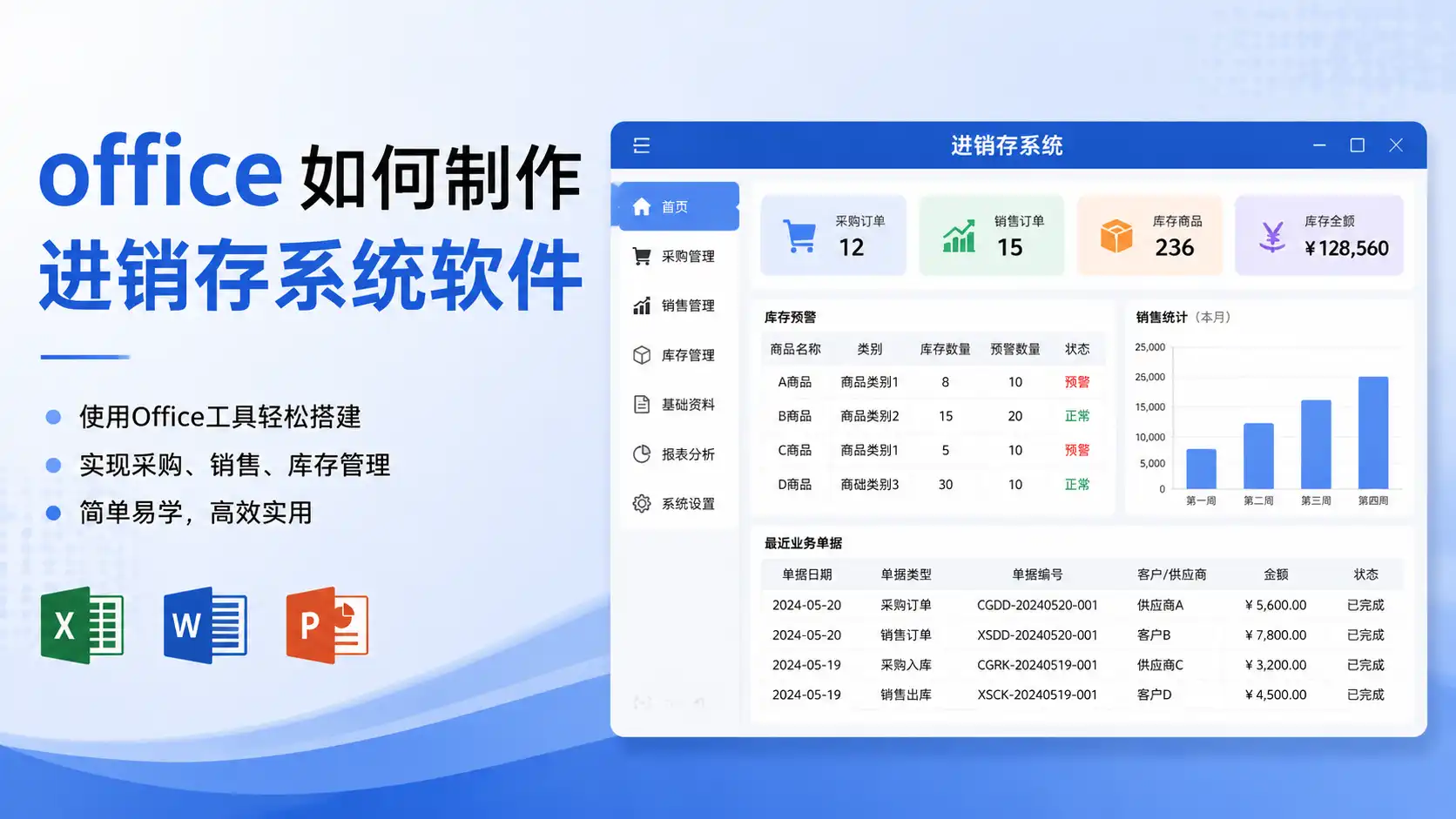
office 制作进销存系统软件教程核心要点:使用 Excel、Access 或 Power BI 等 office 工具,可以快速搭建一套适合中小企业的进销存系统。关键是先梳理业务流程和字段,再通过表格结构设计、数据验证、函数公式、透视表以及简单宏,把采购、入库、销售、库存预警和报表一体化。对于没有开发经验的用户,可先使用成熟的进销存系统模板(如基于云表单和多维表的解决方案),在此基础上进行个性化配置和二次编辑,从而在短时间内上线一个稳定可用、可扩展的进销存管理系统。
《office制作进销存系统软件教程,如何快速上手?》
一、office 制作进销存系统的整体思路
使用 office 制作进销存系统软件,本质是把进货、销售、库存三大核心业务流程,用 Excel、Access 或 Power BI 等工具数字化、结构化。要快速上手,需要掌握三个核心原则:
- 先有业务模型,再做表格和系统界面;
- 尽量模块化设计,避免「一张表干所有」;
- 在保证易用的前提下,逐步引入公式、透视表、宏和可视化。
下面从业务逻辑、数据结构设计到 office 工具选择,一步步拆解。
1.1 进销存系统的业务逻辑概览
进销存系统的核心是「货」和「钱」的流动,但你在 office 里主要管理「货」的流转和数量,财务部分可以与会计系统或其他工具对接。
一个标准的进销存业务流程一般包括:
- 基础资料:
- 商品档案(货品编码、名称、规格、单位、条码等)
- 客户档案(客户编码、名称、类型、地区等)
- 供应商档案(供应商编码、名称、结算方式等)
- 仓库档案(仓库名称、位置、负责人等)
- 采购流程:
- 采购申请(可选)
- 采购订单
- 采购入库
- 采购退货
- 销售流程:
- 销售订单
- 销售出库
- 销售退货
- 库存管理:
- 即时库存(库存数量、当前成本)
- 库存盘点(盘点单)
- 库存调拨(仓库之间的移库)
- 报表分析:
- 销售明细、销售排行
- 采购明细、供应商统计
- 库存台账、库存预警
- 毛利分析、经营简报
在 office 中搭建进销存系统时,以上每个模块都能通过多张 Excel 表或 Access 数据表来实现。关键是用统一的编码和字段,把这些模块串联起来。
1.2 使用 office 工具搭建进销存的优势与限制
在制作用于进销存管理的软件时,很多中小企业倾向用 Excel、Access 等 office 工具,原因包括:
优势:
- 工具普及:几乎每台电脑都有 office,学习成本低;
- 自由度高:可以灵活设计表结构、公式和格式;
- 成本低:不需要额外购买系统或请开发人员;
- 可控性强:文件自己维护,修改方便。
限制:
- 多人协同困难:多人同时编辑同一 Excel 容易产生冲突;
- 数据量大时性能问题:几万行以上数据,Excel 计算可能明显变慢;
- 权限控制薄弱:对不同人员的访问权限难以精细控制;
- 数据安全风险:文件误删、覆盖或未备份,数据丢失风险高;
- 流程复杂时难以扩展:当业务变复杂,单靠 Excel 很难支撑。
因此,初期可以用 office 搭建进销存系统,后期随着规模扩大,可逐步引入专业的进销存系统或云端数据管理平台。比如用类似「云表单 + 多维表」的在线进销存模板,将表结构、业务逻辑和权限控制统一起来,适合从 Excel 升级。
二、快速上手 office 进销存系统的基本步骤
要在 office 中快速搭建一套进销存系统,可以按以下步骤来:
- 梳理业务需求与字段;
- 设计字段与编码体系;
- 搭建基础资料表(商品、客户、供应商、仓库);
- 搭建采购、销售、库存单据模板;
- 使用函数和数据透视表生成报表;
- 视情况加入宏(VBA)实现自动化;
- 建立定期备份与版本管理策略。
下面结合 Excel 为主工具,具体讲每一步操作。
三、Excel 版进销存系统核心架构设计
在 office 环境中,Excel 是使用频率最高的工具。一个常见的 Excel 进销存系统,会包含多个工作簿或多张工作表,每张表对应一个模块。
3.1 推荐的 Excel 工作表模块划分
常见的 Excel 进销存系统,可以按以下模块划分:
| 模块类型 | 工作表名称示例 | 主要内容 |
|---|---|---|
| 基础资料 | 商品档案 | 商品编码、名称、规格、单位、条码等 |
| 客户档案 | 客户编码、名称、联系人、区域等 | |
| 供应商档案 | 供应商编码、名称、结算方式等 | |
| 仓库档案 | 仓库编码、名称、地址、负责人等 | |
| 业务单据 | 采购订单 | 采购订单头+明细 |
| 采购入库 | 入库单号、商品、数量、单价等 | |
| 销售订单 | 销售订单头+明细 | |
| 销售出库 | 出库单号、商品、数量、单价等 | |
| 库存调拨/盘点 | 仓库调拨单、盘点单 | |
| 报表分析 | 库存汇总 | 各商品当前库存数量、成本、金额 |
| 销售报表 | 销售明细、按客户/商品统计 | |
| 采购报表 | 采购明细、按供应商统计 | |
| 毛利分析 | 销售收入、成本、毛利 |
每张表中要使用统一的商品编码、客户编码、供应商编码、仓库编码,方便通过函数或透视表进行关联和统计。
3.2 字段与编码设计原则
制作 office 进销存系统前,需要设计统一的编码规则。编码设计好,可以极大减少数据混乱。
常见编码规则示例:
- 商品编码:品类 + 自增长数字,如:
SP0001、SP0002- 或
A01-0001(A01 表示某类商品) - 客户编码:客户类型 + 自增长数字,如:
CUST0001DL-001(DL 表示代理)- 供应商编码:
SUP0001、SUP0002 - 仓库编码:
WH01、WH02
字段设计要点:
- 保证字段唯一标识:
- 商品编码必须唯一,不同商品不能重复;
- 客户编码、供应商编码同样唯一。
- 避免随意修改编码: 编码一旦使用,尽量不要调整,避免影响历史数据。
- 保持字段命名清晰:
- 示例:
商品编码、商品名称、规格型号、单位、条码; - 英文版可用
ItemCode、ItemName等,但保持一致。
四、基础档案表的 office 实现方法
基础档案表是整个进销存系统的「字典」。制作 office 进销存系统时,先把基础档案表设计好,可以显著提升后续操作效率。
4.1 商品档案表设计(Excel 示例)
在 Excel 中创建工作表「商品档案」,推荐字段如下:
| 字段名称 | 示例值 | 说明 |
|---|---|---|
| 商品编码 | SP0001 | 主键,唯一标识一条商品 |
| 商品名称 | 12L 纯净水 | 商品名称 |
| 商品分类 | 饮用水 | 可用于报表按类统计 |
| 规格型号 | 12L / 桶 | 可选 |
| 基本单位 | 桶 | 计量单位 |
| 条码 | 6901234567890 | 条码扫描(可选) |
| 默认仓库 | WH01 | 默认入库仓库(可选) |
| 状态 | 启用/停用 | 停用后不能继续使用 |
| 备注 | 其他信息 |
Excel 操作建议:
- 使用表格格式(Ctrl+T)将商品档案区域格式化为表;
- 在「商品编码」字段使用数据验证,禁止重复(可结合公式查重);
- 对「状态」字段设置下拉列表(启用/停用)。
4.2 客户档案与供应商档案设计
客户档案字段示例:
| 字段名称 | 示例值 | 说明 |
|---|---|---|
| 客户编码 | CUST0001 | 主键 |
| 客户名称 | 上海某某商贸有限公司 | 客户全称 |
| 简称 | 某某商贸 | 可选 |
| 客户类型 | 经销商/终端/电商 | 分类标识 |
| 联系人 | 张三 | |
| 联系电话 | 138xxxxxx | |
| 所在区域 | 华东 / 上海 | 报表分区域分析 |
| 结算方式 | 现结 / 月结 | 便于对账 |
| 信用额度 | 50000 | 可选 |
| 状态 | 启用/停用 |
供应商档案字段类似,按需略调。
4.3 仓库档案表设计
仓库档案字段示例:
| 字段名称 | 示例值 | 说明 |
|---|---|---|
| 仓库编码 | WH01 | 主键 |
| 仓库名称 | 总仓 | 名称 |
| 仓库类型 | 自营/第三方 | 可选 |
| 负责人 | 李四 | 可选 |
| 仓库地址 | 上海市某区某路 | 可选 |
| 状态 | 启用/停用 |
基础档案表创建好后,所有业务单据中的编码字段,都从这些档案表 引用,避免手工输入造成错误。
五、采购与销售单据模板的 office 设计
完成基础档案后,就要设计采购、销售、入库、出库等业务单据。通过 Excel 可以把这些单据做成「录入模板」,结合数据验证与函数,提高准确性。
5.1 采购订单与采购入库单模板
在 Excel 中,可以将「采购订单」和「采购入库」分成两张表:
5.1.1 采购订单表结构
| 字段类型 | 字段名称 | 示例值 | 说明 |
|---|---|---|---|
| 单据头 | 订单编号 | PO202405001 | 主键 |
| 供应商编码 | SUP0001 | 从供应商档案引用 | |
| 订单日期 | 2024-05-01 | ||
| 采购员 | 王五 | ||
| 备注 | |||
| 单据行 | 行号 | 1,2,3… | |
| 商品编码 | SP0001 | 从商品档案引用 | |
| 商品名称 | 12L 纯净水 | 可用 VLOOKUP 从档案带出 | |
| 规格型号 | 12L / 桶 | 同上 | |
| 数量 | 100 | ||
| 含税单价 | 10 | ||
| 含税金额 | 1000 | = 数量 * 单价 | |
| 计划到货日期 | 2024-05-03 | 可选 |
为了提高效率,建议把订单头和明细分区:
- A1:F5 区域为订单头信息;
- A7:H 作为明细表区域。
5.1.2 采购入库单表结构
采购入库单通常用来记录实际入库数量、单价,作为库存变动依据。
| 字段类型 | 字段名称 | 示例值 |
|---|---|---|
| 单据头 | 入库单号 | PI202405001 |
| 对应订单号 | PO202405001 | |
| 供应商编码 | SUP0001 | |
| 仓库编码 | WH01 | |
| 入库日期 | 2024-05-03 | |
| 经办人 | 赵六 | |
| 单据行 | 行号 | 1,2,3… |
| 商品编码 | SP0001 | |
| 商品名称 | 12L 纯净水 | |
| 数量 | 100 | |
| 含税单价 | 10 | |
| 含税金额 | 1000 |
在 office 进销存系统中,库存数量的增加,就是根据这张采购入库单统计。
5.2 销售订单与销售出库单模板
与采购类似,销售模块也分为「销售订单」和「销售出库」。
5.2.1 销售订单表结构
| 字段类型 | 字段名称 | 示例值 |
|---|---|---|
| 单据头 | 销售订单号 | SO202405001 |
| 客户编码 | CUST0001 | |
| 订单日期 | 2024-05-05 | |
| 业务员 | 陈七 | |
| 送货地址 | 客户指定地址 | |
| 备注 | ||
| 单据行 | 行号 | 1 |
| 商品编码 | SP0001 | |
| 商品名称 | 12L 纯净水 | |
| 规格型号 | 12L / 桶 | |
| 数量 | 50 | |
| 含税单价 | 15 | |
| 含税金额 | 750 | |
| 计划发货日期 | 2024-05-06 |
5.2.2 销售出库单表结构
销售出库单用于记录实际发货,库存数量减少。
| 字段类型 | 字段名称 | 示例值 |
|---|---|---|
| 单据头 | 出库单号 | SOO202405001 |
| 对应订单号 | SO202405001 | |
| 客户编码 | CUST0001 | |
| 仓库编码 | WH01 | |
| 出库日期 | 2024-05-06 | |
| 经办人 | 刘八 | |
| 单据行 | 行号 | 1 |
| 商品编码 | SP0001 | |
| 商品名称 | 12L 纯净水 | |
| 数量 | 50 | |
| 含税单价 | 15 | |
| 含税金额 | 750 |
**注意:**在 Excel 进销存系统中,统一以「入库单」「出库单」为库存变动的来源,所有报表统计都基于这些单据。
六、office 中实现库存台账与库存汇总
要在 office 中实现进销存核心功能「库存台账」「库存汇总」,关键是从采购入库单、销售出库单等业务记录中,计算每个商品、每个仓库的期初库存、入库数量、出库数量和结存库存。
6.1 库存台账原理
典型的库存台账包含以下字段:
| 字段名称 | 说明 |
|---|---|
| 商品编码 | 与商品档案一致 |
| 商品名称 | 可从商品档案引用 |
| 仓库编码 | 与仓库档案一致 |
| 期初数量 | 统计起始期间的库存 |
| 本期入库数量 | 本期所有采购入库、调拨入库、盘盈数量之和 |
| 本期出库数量 | 本期所有销售出库、调拨出库、盘亏数量之和 |
| 结存数量 | 期初数量 + 入库数量 - 出库数量 |
| 成本单价 | 根据采购成本或平均成本计算 |
| 结存金额 | 结存数量 * 成本单价 |
6.2 Excel 中库存汇总的实现路径
在 Excel 中实现库存汇总有两类常用方法:
- 使用数据透视表;
- 使用函数,如
SUMIFS、VLOOKUP/XLOOKUP。
6.2.1 使用数据透视表做库存汇总(推荐)
步骤概览:
- 合并「采购入库」「销售出库」数据到一个分类表,增加一列「入库数量」「出库数量」;
- 使用数据透视表,以商品编码、仓库编码为行字段,以入库数量、出库数量为值字段;
- 在透视表外增加计算列,计算「结存数量」。
示例操作:
- 准备一张「库存流水」源数据表(可以用 Power Query 将多张表合并),字段包括:
- 日期
- 单据类型(采购入库/销售出库/盘点/调拨)
- 商品编码
- 仓库编码
- 入库数量
- 出库数量
- 插入数据透视表:
- 行:商品编码、仓库编码;
- 列:无(或按月份);
- 值:入库数量求和、出库数量求和;
- 在透视表旁边增加一列:
结存数量 = 期初数量 + 入库数量合计 - 出库数量合计。
通过这个过程,你可以在 office 中完成基本的进销存库存汇总。
6.2.2 使用 SUMIFS 函数手动汇总
如果暂时不使用数据透视表,可用 SUMIFS 函数进行计算。例如:
- 在库存汇总表中,每行是一个商品(或商品+仓库组合);
- 对于某商品
A2,对应仓库B2,求本期入库数量:
=SUMIFS(入库表!$F:$F, 入库表!$C:$C, $A2, 入库表!$D:$D, $B2)其中:
入库表!$F:$F为入库数量列;入库表!$C:$C为商品编码列;入库表!$D:$D为仓库编码列;$A2、$B2为当前汇总表中的商品编码和仓库编码。
出库数量同理,对应销售出库表或库存出库表。
七、office 进销存中的价格与成本核算
许多企业不仅要管理数量,还要管理成本和毛利。在 office 进销存系统中,可以用简单的成本核算方法来计算销售毛利。
7.1 常见成本计算方法
常见的成本核算方法包括:
- 移动加权平均法;
- 先进先出法(FIFO);
- 单批次成本法(少量场景)。
在 Excel 进销存系统中,为避免复杂公式和性能问题,常用的是移动加权平均法。
7.2 移动加权平均成本的 office 实现思路
移动加权平均的计算公式:
新的平均成本单价 = (期初库存成本 + 本次入库成本) / (期初库存数量 + 本次入库数量)
在 Excel 中实现的典型方式:
- 为每个商品建立一张「库存流水明细表」;
- 每发生一次入库,在流水表中记录:
- 入库数量、入库单价、入库金额;
- 计算新的平均成本单价;
- 销售出库时:
- 按当前平均成本单价计算出库成本金额;
- 更新剩余库存数量和金额。
由于这种方法需要逐笔计算,手工实现会比较繁琐,一般适合作为学习或小规模场景使用。如果业务较复杂、单据多,建议采用更自动化的工具或专业进销存系统。
在这一点上,如果你希望继续使用 office 风格录入,又希望自动计算成本、毛利,可以考虑基于云表格的进销存系统模板。例如 <简道云进销存> 提供的模板中,已经封装了成本计算逻辑,你只需要维护商品、入库、出库数据,系统就能自动算出库存和毛利,操作方式与 Excel 录入相似,但自动化程度更高。
八、利用 office 数据验证与公式提升录入质量
要快速上手进销存系统的制作,还要在 office 中利用数据验证、下拉列表和公式,降低录入出错概率。
8.1 使用下拉列表选择商品、客户、供应商
在 Excel 中,用「数据验证」可以实现下拉列表:
- 在商品档案表中选中
商品编码列; - 通过「公式」-「定义名称」,把商品编码列命名为
商品编码列表; - 在采购订单明细的
商品编码列中:
- 选择「数据」-「数据验证」;
- 允许类型选 「序列」;
- 来源输入:
=商品编码列表;
- 这样,就可通过下拉方式选择商品编码。
同样方法可用于客户编码、供应商编码、仓库编码。
8.2 使用 VLOOKUP / XLOOKUP 自动带出信息
当用户在单据中选择商品编码时,可以用 VLOOKUP(或更现代的 XLOOKUP)自动带出商品名称、规格等信息。
示例公式:
=VLOOKUP([@商品编码], 商品档案!$A:$F, 2, FALSE)- 这里假设商品档案表中:
- 列 A 为商品编码;
- 列 B 为商品名称;
- 该公式会根据单据中的商品编码,从商品档案中查找商品名称。
类似地,可以将规格、单位等信息带入。
8.3 使用数据验证控制数量和单价输入
通过「数据验证」,可以对数量、单价设置约束:
- 数量必须大于 0;
- 单价必须为非负数;
- 某些字段可以设置为必填。
例如,对数量列设置:
- 选中数量列;
- 「数据」-「数据验证」;
- 允许类型:整数;
- 数据:大于;
- 最小值:0。
这样,当输入负数或非数字时,Excel 会提示错误。
九、Access 版进销存系统:适合更复杂数据的 office 方案
如果 Excel 已经无法满足你的进销存系统需求(例如数据量大、多人同时操作、需要录入界面表单等),可以考虑使用 Access。
9.1 Access 相比 Excel 的优势
Access 是 office 套件中的桌面数据库工具,相比 Excel,具备:
- 更强的数据结构化能力;
- 支持多张表之间的关系(主外键);
- 可设计表单作为录入界面;
- 可以设计查询、报表,生成更复杂的统计结果。
在 Access 中制作进销存系统时,可将「商品档案」「客户档案」「供应商档案」「入库表」「出库表」「订单表」全部变成数据表,通过关系关联。
9.2 Access 进销存系统核心表结构
在 Access 中,建议创建以下数据表:
Items(商品表)Customers(客户表)Suppliers(供应商表)Warehouses(仓库表)PurchaseOrders(采购订单头)PurchaseOrderLines(采购订单明细)SalesOrders(销售订单头)SalesOrderLines(销售订单明细)StockIn(入库表)StockOut(出库表)
通过在 Access 中设置关系:
Items.ItemCode与各明细表中的ItemCode关联;Customers.CustomerCode与销售订单头中的CustomerCode关联;Suppliers.SupplierCode与采购订单头中的SupplierCode关联;Warehouses.WarehouseCode与StockIn/StockOut的WarehouseCode关联。
9.3 利用 Access 表单与查询实现进销存管理
Access 可以为每张表创建录入表单,比如:
- 商品档案维护表单;
- 采购订单录入表单;
- 销售订单录入表单;
- 入库/出库表单。
可通过组合框(Combo Box)实现从档案表选择商品、客户等。查询(Query)可以用来生成报表,如:
- 库存汇总查询;
- 销售明细查询;
- 采购分析查询。
对于已经习惯 Excel,但希望升级到更加结构化、支持多用户的方案,可以先用 Access 版本进销存过渡。
十、结合 Power Query 与 Power BI,提升进销存报表分析能力
如果你希望在 office 体系内,对进销存数据做更丰富的统计与可视化,可以考虑使用 Power Query 和 Power BI。
10.1 Power Query:自动化整合多表数据
Power Query 是 Excel 中的数据处理工具(在「数据」菜单下),用于:
- 自动导入多张 Excel 表、CSV 文件;
- 合并表、添加计算列、过滤数据;
- 一次设置,后续一键刷新。
在进销存场景中,可以用 Power Query 将「采购入库」「销售出库」「盘点」「调拨」等多张 Excel 表,从不同工作簿导入并合并成统一的「库存流水」表。
10.2 使用 Power BI 做进销存可视化报表
Power BI 是微软的商业智能工具,可用于将进销存数据做成交互式仪表盘,比如:
- 销售趋势折线图;
- 按区域统计销售额地图;
- 库存周转率柱状图;
- 热销商品 TopN 排名。
整体流程:
- 从 Excel / Access 导入进销存基础数据;
- 建立商品、客户、仓库和入出库数据之间的关系;
- 使用 DAX 度量值计算销售额、成本、毛利等;
- 制作仪表盘并发布到 Power BI Service。
这种组合适合对数据分析有更高要求的企业,在保留 office 录入习惯的同时,获得更强的分析能力。
十一、office 进销存系统的权限控制与备份策略
在 office 中搭建进销存系统,还需要考虑数据安全与协同问题。
11.1 多人使用时的文件分工策略
多人使用 Excel 进销存系统时,常见问题:
- 同一文件多人同时打开,容易出现保存冲突;
- 不同版本互相覆盖,数据混乱。
应对方式:
- 将基础档案、入库记录、出库记录、报表拆分不同文件;
- 用「录入文件 + 汇总文件」结构,录入文件由不同人员负责;
- 汇总文件通过链接或 Power Query 统一读取录入文件内容。
11.2 office 文件的备份策略
建议建立以下备份机制:
- 每天或每周备份所有核心 Excel/Access 文件;
- 使用版本号命名,如
进销存_2024-05-01.xlsx; - 定期(如每周)制作一个完整备份存储在独立设备或云存储中;
- 重要配置文件和基础档案另行备份。
11.3 数据量增长后的演进路径
随着业务发展,office 进销存方案可能面临:
- 数据量超大,Excel 打开缓慢;
- 文件越来越多,难以维护;
- 权限控制无法满足需求。
此时,可以考虑向云端进销存系统过渡,或使用基于浏览器的多用户协作平台。比如,通过类似「在线多维表 + 流程引擎」的方式,将原来的 Excel 架构迁移到云端表格,继续使用类似 Excel 的表结构,却获得:
- 多人同时在线操作;
- 字段级权限控制;
- 自动备份与日志追踪。
在这类云端平台中,有现成的进销存模板可用,如 <简道云进销存> 等,可以直接导入商品、客户、库存等数据,实现从 office 到云端进销存的平滑升级,减少重复搭建。
十二、常见问题与 office 进销存实战技巧
12.1 如何避免 Excel 进销存系统的公式被误改?
建议:
- 将公式列锁定,并设置工作表保护;
- 在输入区域使用不同颜色区分「输入列」与「公式列」;
- 保存一份模板文件(只读),日常使用时以副本为主。
12.2 如何处理不同单位换算(箱、瓶等)?
可以在商品档案中增加:
- 基本单位;
- 辅助单位;
- 换算率(如 1 箱 = 12 瓶)。
在单据中:
- 输入辅助单位数量时,通过公式换算为基本单位数量;
- 库存统一以基本单位管理。
12.3 如何在 Excel 中实现库存预警?
在库存汇总表中增加字段:
- 安全库存(在商品档案表维护);
- 预警标志(例如:结存数量 < 安全库存时标记为预警)。
公式示例:
=IF(结存数量单元格 < 安全库存单元格, "预警", "")配合条件格式,可以将预警行标红。
十三、office 进销存系统与云端模板结合的实用路径
很多企业一开始用 Excel/Access 搭建进销存系统,随着业务增长想要升级,但又不想完全抛弃原有数据和操作习惯。这时,可以采用「office + 云端进销存模板」的渐进式方案:
- 按前文步骤,用 Excel 或 Access 梳理好商品、客户、供应商、入库、出库等数据结构;
- 将这些 Excel 表导入云端进销存系统模板中;
- 在云端系统内配置字段、流程与权限;
- 保留 Excel 作为数据导入/导出工具,日常业务逐步迁移到云端。
例如,基于 <简道云进销存> 这样的云端模板,你可以:
- 复制已有的商品档案表结构;
- 按需自定义字段(如增加条码、序列号、批次号);
- 使用内置流程设计,实现采购审批、出库审核;
- 对不同角色(仓管、财务、业务员)设置不同数据权限;
- 利用移动端表单,实现手机扫码入库、出库。
对于已经有 office 基础的用户,这种方式上手快,在原有 Excel 思路上扩展,不需要重新学习复杂的系统逻辑。
十四、总结与未来趋势:office 进销存系统的升级路线
使用 office 制作进销存系统软件,是许多中小企业数字化的起点。通过 Excel、Access、Power Query 和 Power BI,可以在短时间内搭建一套完整的进销存管理体系,实现:
- 商品、客户、供应商基础档案管理;
- 采购、销售、入库、出库业务记录;
- 库存台账与库存汇总;
- 价格、成本和毛利分析;
- 基于数据验证和公式的录入质量控制。
整体来看:
- 在企业早期或业务较简单的阶段,office 进销存系统具备成本低、灵活、易修改等优势;
- 当业务规模扩大、多人协同和权限控制需求增强时,office 体系会逐步显露出局限;
- 未来趋势是:以 office 为入口,逐步过渡到云端进销存系统和在线多维表平台,实现数据集中、权限精细控制、自动备份与移动化操作。
在这样的大趋势下,一种高效的路径是:
- 用 office 做原型和概念验证,快速迭代表结构与流程;
- 确认业务模型稳定后,将核心字段和业务逻辑迁移到云端进销存系统模板;
- 保留 Excel 作为数据导入/导出和分析工具,与云端系统形成「前端录入 + 中台管理 + 后端分析」的组合;
如果你希望在不写代码的前提下,实现从 office 进销存到云端系统的升级,可以优先考虑使用支持自定义表单和多维表的进销存模板工具,例如 <简道云进销存> 这样的解决方案,在保留自由度的同时获得更高的可靠性和协作能力。
最后分享一个我们公司在用的进销存系统模板,需要的可以自取,可直接使用,也可以自定义编辑修改: https://s.fanruan.com/8bn69
精品问答:
如何快速上手Office制作进销存系统软件?
我刚开始接触Office制作进销存系统软件,不知道从哪些步骤入手比较高效,怎样才能快速掌握制作技巧?
快速上手Office制作进销存系统软件,建议按照以下步骤操作:
- 熟悉Excel基础功能,如表格设计、函数应用(SUM、VLOOKUP等)。
- 学习数据录入和格式设置,确保数据规范。
- 掌握数据透视表和图表,方便销售和库存数据分析。
- 使用宏和VBA实现自动化,提高效率。
- 参考案例模板,结合实际业务场景进行练习。根据微软官方数据显示,熟练掌握Excel函数和宏,学习时间可缩短30%以上。
Office进销存系统中如何设计高效的数据录入界面?
我想让进销存系统的数据录入既简洁又准确,但不确定如何利用Office工具设计高效界面,能否有具体建议?
设计高效的数据录入界面关键点包括:
- 使用数据验证(Data Validation)限制输入范围,减少错误。
- 采用下拉菜单和表单控件提升录入速度。
- 利用条件格式提示异常数据。
- 将界面布局分区,区分采购、销售、库存三个模块。 案例:通过设置数据验证,错误录入率降低了40%,录入效率提升25%。
如何利用Excel函数和VBA提升Office进销存系统自动化水平?
我听说Excel函数和VBA能帮助自动化进销存流程,但具体怎么结合使用,才能真正提升办公效率?
结合Excel函数与VBA,可以实现如下自动化功能:
- 函数如IF、SUMIF、INDEX-MATCH等用于动态计算库存和销售数据。
- VBA宏自动生成报表、批量导入导出数据。
- 通过按钮触发VBA脚本,实现一键更新库存。 实际案例:某企业使用VBA自动生成月度销售报表,节省了50%时间。
Office制作进销存系统如何确保数据安全与备份?
我担心制作的进销存系统数据容易丢失或被误删,想了解有哪些安全和备份措施能保障数据安全?
保障Office进销存系统数据安全建议:
- 定期备份文件,建议每日备份并保留近7天版本。
- 使用密码保护Excel文件,防止未授权访问。
- 启用Excel自动保存功能,避免意外断电数据丢失。
- 利用云存储(如OneDrive)实现自动同步和版本控制。 数据统计显示,采用多重备份策略,数据丢失概率可降低至0.1%。
文章版权归"
转载请注明出处:https://www.jiandaoyun.com/nblog/484769/
温馨提示:文章由AI大模型生成,如有侵权,联系 mumuerchuan@gmail.com
删除。

帆软软件有限公司 版权所有
苏ICP备18065767号