

VBA开发进销存系统教程,如何快速上手实现?
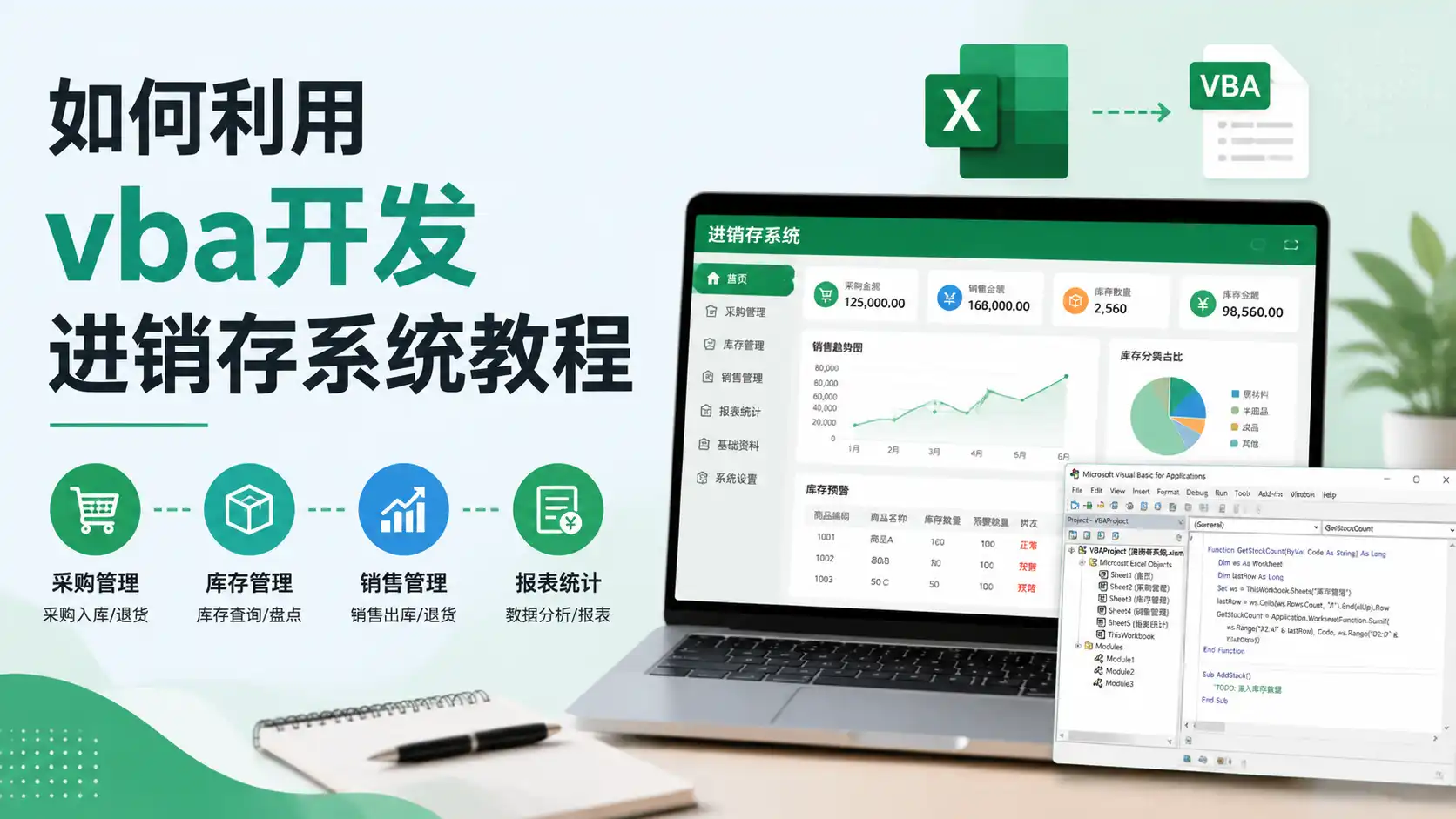
通过 VBA 开发进销存系统的核心思路,是先用 Excel 规划好「商品档案、采购、销售、库存及报表」等关键数据结构,再用 VBA 实现录入表单、自动更新库存、生成统计报表等流程。这种方式可以在不购买复杂软件的前提下,快速搭建一套适用于中小企业或个人工作室的进销存管理工具,满足基本的入库、出库、库存预警、利润统计等需求。关键在于:合理设计工作表与字段、使用 UserForm 简化操作、通过模块化 VBA 代码封装常用逻辑、配合数据验证与条件格式控制数据质量。实战中,可以结合成熟的进销存模板或系统来对照优化,避免遗漏核心流程,并随着业务发展逐步扩展功能,而不是一开始就追求大而全的系统架构。
《VBA开发进销存系统教程,如何快速上手实现?》
VBA开发进销存系统教程,如何快速上手实现?
✅ 一、整体认知:用 VBA 做进销存,究竟能做到什么?
在正式写 VBA 代码之前,需要先搞清楚:用 Excel + VBA 做进销存系统的能力边界,以及它适合什么样的业务场景。
1.1 VBA 进销存系统能覆盖的核心功能
一个典型的 VBA 进销存管理系统,至少会包含以下几个模块:
- 基础资料管理
- 商品档案(商品编码、名称、规格、单位、类别、条形码等)
- 供应商档案
- 客户档案
- 采购管理
- 采购订单录入
- 采购入库(入库单)
- 采购退货
- 销售管理
- 销售订单录入
- 销售出库(出库单)
- 销售退货
- 库存管理
- 库存余额(按商品 / 仓库)
- 库存异动明细(收发存明细)
- 库存盘点、盘盈盘亏调整
- 库存预警(低于安全库存提醒)
- 报表分析
- 进销存汇总表
- 销售毛利统计(按客户 / 商品 / 业务员)
- 采购统计(按供应商 / 商品)
- 库龄分析(哪些商品长期滞销)
这些功能完全可以在 Excel 表格里实现,而 VBA 的价值是:
- 将原本需要手动复制粘贴、筛选、透视的步骤,变成:
- 点击按钮 → 弹出窗体(UserForm)→ 输入数据 → 自动写入对应数据表
- 自动更新库存数量与金额
- 自动生成或刷新汇总报表
- 用 VBA 代替人工操作,使进销存管理从「手工台账」升级为「轻量系统」。
1.2 适合使用 VBA 进销存系统的业务场景
适合用 VBA + Excel 开发进销存系统的典型场景:
- 人员规模不大:1–10 人的小团队、工作室、铺面
- 业务数据量适中:每日单据在几百行以内
- 不需要复杂并发、多端同步、移动端操作
- 已经大量使用 Excel 管理数据,习惯表格视角
不适合(或不建议)只用 VBA 方案的场景:
- 多仓、多公司、多币种、多价格体系管理
- 强依赖条形码枪、PDA、WMS/ERP 对接
- 需要多人同时在线操作同一数据库
- 要求较高的数据安全、权限管控、审计追踪
此时更适合考虑专业进销存系统,或基于 SaaS / Web 的解决方案。 对于希望快速搭建且后期可以平滑升级的人,可以用标准化的进销存模板或云系统,例如后文会提到的 简道云进销存 模板,它本身支持可视化表单和流程,适合从 Excel/VBA 过渡到更高阶段。
✅ 二、需求梳理:在写代码前先画清数据与流程
很多人在用 VBA 做进销存时一开始就急于写代码,结果写到一半发现字段不够、表设计不合理,反复返工。正确做法是先做「信息架构」设计。
2.1 业务流程梳理:从「进」「销」「存」看数据流
可以用最简单的业务路径理解整个 VBA 进销存系统:
- 进(采购)
- 业务动作:向供应商采购商品
- 单据:采购订单 → 入库单
- 数据流:
- 采购订单生成记录
- 实际到货时生成采购入库单
- 更新库存数量与成本(平均成本或批次成本)
- 销(销售)
- 业务动作:向客户销售商品
- 单据:销售订单 → 出库单
- 数据流:
- 销售订单记录需求
- 实际出货生成销售出库单
- 扣减库存,计算毛利
- 存(库存)
- 业务动作:库存保管、调拨、盘点
- 单据:库存调拨单、盘点单
- 数据流:
- 所有入库、出库、调拨、盘点行为,最终都写入「库存流水」表
- 根据流水进行定期或即时汇总,生成库存余额
2.2 数据对象梳理:哪些「表」必须存在?
从进销存的角度,最核心的数据表一般包括:
| 模块 | 必备数据表 | 说明简述 |
|---|---|---|
| 基础资料 | 商品档案表 | 商品编码、名称、规格、单位、类别、条形码等 |
| 供应商档案表 | 供应商编码、名称、联系人、结算方式等 | |
| 客户档案表 | 客户编码、名称、类型、地区等 | |
| 仓库信息表 | 仓库编码、名称、地址等 | |
| 业务单据 | 采购入库单据表 | 记录每一笔采购入库行项目 |
| 销售出库单据表 | 记录每一笔销售出库行项目 | |
| 库存调整/盘点单据表 | 记录盘盈盘亏、调整记录 | |
| 库存与报表 | 库存流水表 | 所有出入库的基础流水 |
| 库存汇总表 | 根据流水按商品/仓库汇总数量与金额 | |
| 进销存汇总报表 | 统计进货、销售、库存变化 |
在 Excel + VBA 环境中,往往会用「一个工作表对应一类数据表」,例如:
- Sheet「商品档案」
- Sheet「供应商档案」
- Sheet「客户档案」
- Sheet「采购入库」
- Sheet「销售出库」
- Sheet「库存流水」
- Sheet「库存汇总」
- Sheet「报表-进销存」
2.3 字段设计:先从最小可用字段开始
商品档案表建议的关键字段设计:
| 字段名 | 示例 | 说明 |
|---|---|---|
| 商品编码 | SP0001 | 作为唯一主键,VBA 计算的关键 |
| 商品名称 | Apple Watch 9 | 商品主名称 |
| 商品规格 | 41mm GPS | 型号 / 规格 |
| 单位 | 个 | 件、箱、套… |
| 商品类别 | 智能穿戴 | 分类汇总用 |
| 条形码 | 194252707560 | 可选,用于扫码枪 |
| 启用状态 | 是 / 否 | 停用商品过滤用 |
| 备注 | 可选 |
可以从精简字段开始,后续再增加「品牌、产地、保修期」等字段,避免一上来设计过重。
类似地,采购入库单据表可设计为:
| 字段名 | 示例 | 说明 |
|---|---|---|
| 单号 | CG20260501001 | 自动生成,唯一 |
| 单据日期 | 2025-05-01 | 入库日期 |
| 供应商编码 | GY0003 | 关联供应商档案 |
| 仓库编码 | CK01 | 关联仓库表 |
| 商品编码 | SP0001 | 每行一条商品 |
| 数量 | 10 | 入库数量 |
| 单价 | 2200 | 含税/不含税按业务自定 |
| 金额 | 22000 | 数量 × 单价 |
| 税率 | 13% | 用于财务统计(可选) |
| 备注 | 首批进货 | |
| 操作人 | 张三 | 方便追踪 |
注意:进销存 VBA 系统的所有运算基础,都依赖字段设计是否合理。字段一旦确定,后面的 VBA 代码就会大量依赖列号、名称等,因此建议先用几笔测试数据演练,确认无重大缺项再编码。
✅ 三、Excel 架构规划:如何搭好进销存系统的数据底座?
在 VBA 上手前,先在 Excel 中搭出「进销存系统的骨架」,包括:工作表划分、命名、格式规范。
3.1 工作表规划:一眼看懂系统结构
推荐的 VBA 进销存系统 Excel 工作簿结构:
- 【基础资料】
- Sheet「商品档案」
- Sheet「供应商档案」
- Sheet「客户档案」
- Sheet「仓库信息」
- 【业务数据】
- Sheet「采购入库」
- Sheet「销售出库」
- Sheet「库存调整」
- 【核算与报表】
- Sheet「库存流水」
- Sheet「库存汇总」
- Sheet「进销存汇总」
- Sheet「参数配置」(存放自动编号、路径等)
可以在 Excel 最前面加一个「首页」Sheet,用按钮链接到其它关键功能界面。
3.2 列与命名规范:为后续 VBA 编程做准备
为了增强 VBA 代码的可读性与可维护性,建议:
- 所有数据表从第2行开始录入数据,第1行为表头
- 表头列名清晰:如「商品编码」「商品名称」「数量」
- 使用「表格(ListObject)格式」
- 选中数据区域 → 插入 → 表格
在 VBA 中可以通过
ListObject来处理数据,更稳健。
- 使用「命名区域」保存一些关键字段列
- 如给「商品档案」表中的商品编码列(不含表头)定义名称:
商品编码列 - 方便在 VBA 中通过名称引用,避免因插入列导致列号改变出错
3.3 数据验证与下拉框:在不写 VBA 的情况下先控制错误
好用的 VBA 进销存系统,一定要尽量减少录入错误,Excel 自身就有一些非常实用的功能:
- 数据验证 → 序列:为「单位」「启用状态」「商品类别」等字段设置下拉菜单
- 数据验证 → 自定义公式:限制数量为正数、日期不早于某一时间等
- 条件格式
- 库存数量 < 安全库存 → 标红
- 单价为 0 → 黄色警告
这些工具在 不写一行 VBA 代码的前提下就可以大幅提升数据质量,后续 VBA 代码只需要关注逻辑处理,而不是大量做错误防御。
✅ 四、VBA 基础:搭建进销存系统前必须掌握的核心语法
要开发进销存系统,不需要成为 VBA 专家,但需要掌握一批高频必用语法。
4.1 核心对象与基础操作
常用对象:
Workbook:工作簿Worksheet:工作表Range:单元格 / 区域ListObject:表格(插入 → 表格)
典型 VBA 操作示例:
' 获取工作表Dim ws As WorksheetSet ws = ThisWorkbook.Sheets("采购入库")
' 找到最后一行Dim lastRow As LonglastRow = ws.Cells(ws.Rows.Count, "A").End(xlUp).Row
' 写入数据ws.Cells(lastRow + 1, "A").Value = "CG20260501001"ws.Cells(lastRow + 1, "B").Value = Date
4.2 循环与条件:遍历数据、筛选记录
在进销存系统中很常见的操作是遍历表格每一行,进行判断,例如统计某商品的库存。
Dim i As Long, totalQty As DoubletotalQty = 0
For i = 2 To lastRowIf ws.Cells(i, "C").Value = "SP0001" Then ' 商品编码列totalQty = totalQty + ws.Cells(i, "F").Value ' 数量列End IfNext i
条件判断常用:
If qty <= 0 ThenMsgBox "数量必须大于0", vbExclamationExit SubEnd If4.3 自定义过程和函数:封装逻辑,避免重复代码
在进销存管理系统中,建议把一些共用逻辑封装成独立过程:
' 功能:根据商品编码获取商品名称Function GetProductName(productCode As String) As StringDim ws As WorksheetDim rng As Range, cell As Range
Set ws = ThisWorkbook.Sheets("商品档案")Set rng = ws.Range("A2:A" & ws.Cells(ws.Rows.Count, "A").End(xlUp).Row)
For Each cell In rngIf cell.Value = productCode ThenGetProductName = cell.Offset(0, 1).Value ' 假设名称在B列Exit FunctionEnd IfNext cell
GetProductName = "" ' 找不到就返回空End Function
以后只要调用:
Cells(2, "D").Value = GetProductName("SP0001")就可以灵活获取商品名称,减少重复代码。
✅ 五、界面搭建:用 UserForm 做录入界面,告别直接改表格
如果仅靠直接在工作表中录入数据,容易误删、误改历史记录。典型做法是:用 VBA UserForm 做表单界面,使进销存系统使用体验更接近真正的业务系统。
5.1 创建 UserForm:设计采购/销售录入窗口
在 VBA 编辑器中:
插入 → UserForm- 在工具箱中拖入以下控件:
TextBox:输入单号、数量、单价ComboBox:选择商品、供应商、仓库CommandButton:按钮(如「保存」「关闭」)Label:说明文字
例如,设计一个「采购入库」UserForm(命名为 frmPurchaseIn):
- 控件布局建议:
- 上方:单号、单据日期、供应商、仓库
- 中部:商品编码、商品名称、规格、数量、单价、金额
- 下方:保存按钮、清空按钮、关闭按钮
5.2 UserForm 初始化:加载商品/供应商下拉数据
在 UserForm_Initialize 事件中写入:
Private Sub UserForm_Initialize()' 加载供应商列表Dim wsSup As WorksheetDim lastRow As Long, i As Long
Set wsSup = ThisWorkbook.Sheets("供���商档案")lastRow = wsSup.Cells(wsSup.Rows.Count, "A").End(xlUp).Row
Me.cboSupplier.ClearFor i = 2 To lastRowMe.cboSupplier.AddItem wsSup.Cells(i, "A").Value & " - " & wsSup.Cells(i, "B").ValueNext i
' 加载商品列表Dim wsProd As WorksheetSet wsProd = ThisWorkbook.Sheets("商品档案")lastRow = wsProd.Cells(wsProd.Rows.Count, "A").End(xlUp).Row
Me.cboProduct.ClearFor i = 2 To lastRowMe.cboProduct.AddItem wsProd.Cells(i, "A").Value & " - " & wsProd.Cells(i, "B").ValueNext i
' 自动生成单号(示例)Me.txtBillNo.Value = GenerateBillNo("CG")Me.txtDate.Value = DateEnd Sub
其中 GenerateBillNo 可以是自定义函数(后文会给出示例)。
5.3 保存按钮:将录入数据写入「采购入库」表
在 cmdSave_Click 事件中写:
Private Sub cmdSave_Click()Dim ws As WorksheetDim lastRow As Long
' 基本校验If Me.cboProduct.Value = "" ThenMsgBox "请选择商品", vbExclamationExit SubEnd If
If Val(Me.txtQty.Value) <= 0 ThenMsgBox "数量必须大于0", vbExclamationExit SubEnd If
Set ws = ThisWorkbook.Sheets("采购入库")lastRow = ws.Cells(ws.Rows.Count, "A").End(xlUp).Row + 1
' 写入数据ws.Cells(lastRow, "A").Value = Me.txtBillNo.Valuews.Cells(lastRow, "B").Value = Me.txtDate.Valuews.Cells(lastRow, "C").Value = Split(Me.cboSupplier.Value, " - ")(0) ' 供应商编码ws.Cells(lastRow, "D").Value = Split(Me.cboProduct.Value, " - ")(0)  ' 商品编码ws.Cells(lastRow, "E").Value = Val(Me.txtQty.Value)ws.Cells(lastRow, "F").Value = Val(Me.txtPrice.Value)ws.Cells(lastRow, "G").Value = Val(Me.txtQty.Value) * Val(Me.txtPrice.Value)ws.Cells(lastRow, "H").Value = Me.cboWarehouse.Valuews.Cells(lastRow, "I").Value = Me.txtRemark.Value
MsgBox "保存成功", vbInformation
' 可选:清空部分字段以便继续录入Me.txtQty.Value = ""Me.txtPrice.Value = ""Me.txtRemark.Value = ""End Sub
通过 UserForm 收集数据、校验、统一写入,可以显著降低进销存数据错误率,提高录入效率。
✅ 六、核心功能一:自动生成单号、编号与日期控制
一个专业一点的进销存系统(包括 VBA 版本)都应具备规范的单据编号规则,这样后续查询、对账更方便。
6.1 单号设计规则示例
常用的进销存单据编号规则:
- 格式:
前缀 + 年月日 + 三位流水号 - 示例:
- 采购入库:
CG20260501001 - 销售出库:
XS20260501001
关键点:
- 每类单据使用不同前缀
- 同一日内单号连续递增
- 用户无需手动输入,只能自动生成(避免重复)
6.2 实现自动生成单号的 VBA 函数
可以在模块中写一个通用函数:
Function GenerateBillNo(prefix As String) As StringDim ws As WorksheetDim lastRow As LongDim todayStr As StringDim maxSerial As LongDim billNo As StringDim i As Long, curSerial As Long
Set ws = ThisWorkbook.Sheets("参数配置")todayStr = Format(Date, "yyyymmdd")
' 在参数配置表中寻找今天该前缀的最大流水号' 假设参数配置表结构:前缀(A列) 日期(B列) 流水号(C列)lastRow = ws.Cells(ws.Rows.Count, "A").End(xlUp).RowmaxSerial = 0
For i = 2 To lastRowIf ws.Cells(i, "A").Value = prefix And ws.Cells(i, "B").Value = todayStr ThenIf ws.Cells(i, "C").Value > maxSerial ThenmaxSerial = ws.Cells(i, "C").ValueEnd IfEnd IfNext i
maxSerial = maxSerial + 1
' 写回参数配置表,方便下次使用ws.Cells(lastRow + 1, "A").Value = prefixws.Cells(lastRow + 1, "B").Value = todayStrws.Cells(lastRow + 1, "C").Value = maxSerial
billNo = prefix & todayStr & Format(maxSerial, "000")GenerateBillNo = billNoEnd Function
然后在采购、销售等 UserForm 初始化时调用 GenerateBillNo 即可。
6.3 控制日期字段:防止乱填历史或未来日期
为了保证进销存系统中单据日期合理,可以:
- 在 UserForm 中,日期默认取
Date - 在保存前做校验:
If CDate(Me.txtDate.Value) > Date ThenMsgBox "单据日期不能晚于今天", vbExclamationExit SubEnd If
If CDate(Me.txtDate.Value) < DateSerial(Year(Date), Month(Date) - 1, 1) Then' 示例:不允许录入上月以前单据MsgBox "单据日期过早,请确认", vbExclamation' 可以选择是否允许继续End If
这样可避免单据日期错误导致后续报表混乱。
✅ 七、核心功能二:库存流水与库存汇总的 VBA 实现
对进销存系统来说,库存计算逻辑是核心。所有入库、出库、盘点行为,最终都可以抽象为一张「库存流水表」。
7.1 设计库存流水表结构
建议库存流水表字段如下:
| 字段名 | 示例 | 说明 |
|---|---|---|
| 流水号 | 1, 2, 3… | 自动递增 |
| 单据类型 | 采购入库 / 销售出库 | 识别业务来源 |
| 单号 | CG20260501001 | 对应采购/销售单号 |
| 单据日期 | 2025-05-01 | |
| 仓库编码 | CK01 | |
| 商品编码 | SP0001 | |
| 入库数量 | 10 | 入库写入,出库为0 |
| 出库数量 | 0 | 出库写入,入库为0 |
| 结存数量 | 10 | 可选:即时记录或后续统计 |
| 单价 | 2200 | 可选:用于金额统计 |
| 金额 | 22000 |
所有业务单据(采购入库、销售出库等)在保存时,都应同步写一条或多条记录到库存流水表。
7.2 采购入库写入流水表示例
在 cmdSave_Click 中,在写完采购入库表后附加:
' 写入库存流水Dim wsFlow As WorksheetDim flowRow As Long
Set wsFlow = ThisWorkbook.Sheets("库存流水")flowRow = wsFlow.Cells(wsFlow.Rows.Count, "A").End(xlUp).Row + 1
wsFlow.Cells(flowRow, "A").Value = flowRow - 1  ' 流水号,从1开始wsFlow.Cells(flowRow, "B").Value = "采购入库"wsFlow.Cells(flowRow, "C").Value = Me.txtBillNo.ValuewsFlow.Cells(flowRow, "D").Value = Me.txtDate.ValuewsFlow.Cells(flowRow, "E").Value = Me.cboWarehouse.ValuewsFlow.Cells(flowRow, "F").Value = Split(Me.cboProduct.Value, " - ")(0)wsFlow.Cells(flowRow, "G").Value = Val(Me.txtQty.Value) ' 入库数量wsFlow.Cells(flowRow, "H").Value = 0                     ' 出库数量wsFlow.Cells(flowRow, "I").Value = Val(Me.txtPrice.Value)wsFlow.Cells(flowRow, "J").Value = Val(Me.txtQty.Value) * Val(Me.txtPrice.Value)
销售出库时类似,只是入库数量为 0,出库数量为销售数量。
7.3 根据库存流水生成库存汇总表
库存汇总表的目标:按「商品编码 + 仓库编码」汇总当前库存数量、金额。
字段建议:
| 字段名 | 示例 | 说明 |
|---|---|---|
| 仓库编码 | CK01 | |
| 商品编码 | SP0001 | |
| 商品名称 | Apple… | 从商品档案表带出 |
| 库存数量 | 100 | 入库数量合计 - 出库数量合计 |
| 库存金额 | 220000 | 金额汇总 |
| 平均成本单价 | 2200 | 金额 / 数量 |
可以在 VBA 中写一个过程,每次需要生成库存报表时调用:
Sub RefreshStockSummary()Dim wsFlow As Worksheet, wsSum As WorksheetDim dict As ObjectDim lastRow As Long, i As LongDim key As StringDim inQty As Double, outQty As Double, amt As Double
Set wsFlow = ThisWorkbook.Sheets("库存流水")Set wsSum = ThisWorkbook.Sheets("库存汇总")Set dict = CreateObject("Scripting.Dictionary")
lastRow = wsFlow.Cells(wsFlow.Rows.Count, "A").End(xlUp).Row
' 汇总到字典:key = 仓库编码 & "|" & 商品编码For i = 2 To lastRowkey = wsFlow.Cells(i, "E").Value & "|" & wsFlow.Cells(i, "F").Value
If Not dict.Exists(key) Thendict.Add key, Array(0, 0, 0) ' 入库数量, 出库数量, 金额End If
inQty = dict(key)(0) + wsFlow.Cells(i, "G").ValueoutQty = dict(key)(1) + wsFlow.Cells(i, "H").Valueamt = dict(key)(2) + wsFlow.Cells(i, "J").Value
dict(key) = Array(inQty, outQty, amt)Next i
' 清空库存汇总表重新写入wsSum.Range("A2:Z100000").ClearContents
Dim rowIndex As LongrowIndex = 2
Dim k As VariantFor Each k In dict.KeyswsSum.Cells(rowIndex, "A").Value = Split(k, "|")(0) ' 仓库编码wsSum.Cells(rowIndex, "B").Value = Split(k, "|")(1) ' 商品编码
' 从商品档案带出名称wsSum.Cells(rowIndex, "C").Value = GetProductName(wsSum.Cells(rowIndex, "B").Value)
inQty = dict(k)(0)outQty = dict(k)(1)amt = dict(k)(2)
wsSum.Cells(rowIndex, "D").Value = inQty - outQty ' 库存数量wsSum.Cells(rowIndex, "E").Value = amt           ' 库存金额
If wsSum.Cells(rowIndex, "D").Value <> 0 ThenwsSum.Cells(rowIndex, "F").Value = amt / wsSum.Cells(rowIndex, "D").ValueElsewsSum.Cells(rowIndex, "F").Value = 0End If
rowIndex = rowIndex + 1Next k
MsgBox "库存汇总已刷新", vbInformationEnd Sub通过这种方式,库存流水与库存汇总分离:
- 流水记录每一笔进销存动作
- 汇总则根据流水做整体统计,便于审计与追踪。
✅ 八、核心功能三:进销存报表与销售毛利分析
进销存系统并不仅仅是录入与库存,还需要输出可视化报表与经营分析,VBA 可以帮你自动生成这些统计报表。
8.1 进销存汇总报表:按商品或按日期统计
一个常见的进销存报表形式是「某时间段内每个商品的期初、入库、出库、期末」,字段可以设置为:
| 商品编码 | 商品名称 | 期初数量 | 本期入库 | 本期出库 | 期末数量 |
|---|
期初 = 报表开始日期之前的库存数量 本期入库 = 报表期间的入库数量 本期出库 = 报表期间的出库数量 期末 = 期初 + 入库 - 出库
可以在 VBA 中封装生成报表的过程,核心思路:
- 弹窗输入报表起止日期(可以用 InputBox 或 UserForm)
- 遍历库存流水表,根据日期与商品编码进行统计
- 把结果写入「进销存汇总」表
此处给出简化版本框架(逻辑类似库存汇总):
Sub GenerateInOutStockReport(startDate As Date, endDate As Date)' 省略大量细节,核心是按时间范围统计入库和出库End Sub建议在实际项目中根据业务需要细化统计口径,如按仓库、按商品类别等。
8.2 销售毛利分析报表
典型的销售毛利分析报表字段:
| 销售日期 | 单号 | 商品编码 | 商品名称 | 数量 | 销售单价 | 销售金额 | 成本单价 | 成本金额 | 毛利 | 毛利率 |
|---|
关键在于成本单价与成本金额如何确定:
- 简化方案:使用当前库存平均成本作为出库成本(适合小型业务)
- 严谨方案:采用移动加权平均或先进先出(实现难度更高)
在 VBA 进销存系统入门阶段,可以采用简化方式: 在出库时,读取库存汇总表中的「平均成本单价」写入销售出库记录的成本字段,然后再据此统计毛利。
示例:销售出库保存时附加:
Dim costPrice As DoublecostPrice = GetCurrentAvgCost(Me.cboWarehouse.Value, productCode)
wsSales.Cells(lastRow, "H").Value = costPrice                      ' 成本单价wsSales.Cells(lastRow, "I").Value = costPrice * Val(Me.txtQty)     ' 成本金额wsSales.Cells(lastRow, "J").Value = Val(Me.txtAmount) - wsSales.Cells(lastRow, "I").Value ' 毛利
其中 GetCurrentAvgCost 可以从库存汇总表读取当前库存的平均成本,或者从最近一笔采购入库成本获取。
通过毛利分析报表,进销存系统不再只是记录工具,而成为支持经营决策的简单 BI 工具。
✅ 九、实战案例:一步步搭建一个简化版 VBA 进销存系统
下面把前面零散的进销存系统知识,组合成一个可操作的实战路线,帮助你快速上手实践。
9.1 步骤总览
| 步骤 | 内容 | 产出 |
|---|---|---|
| 1 | 规划工作表结构 | 商品档案、采购入库、销售出库、库存流水等 |
| 2 | 设计字段与表头 | 每张表的列结构确定 |
| 3 | 配置数据验证和下拉列表 | 初步保证录入质量 |
| 4 | 编写基础模块(通用函数) | 获取商品名称、自动生成单号等模块化函数 |
| 5 | 创建 UserForm(采购 / 销售) | 实现录入界面 |
| 6 | 在保存时写入业务表 + 库存流水 | 确保流水数据完整 |
| 7 | 编写库存汇总刷新过程 | 自动计算库存数量与金额 |
| 8 | 编写进销存报表与毛利分析 | 输出分析报表 |
| 9 | 添加首页和按钮 | 让使用者通过按钮打开表单、刷新报表 |
9.2 优先实现的「最小可用版本」
如果希望在较短时间内完成一个可用的 VBA 进销存系统,可以先实现:
- 商品档案表 + 采购入库表 + 销售出库表
- 用 UserForm 录入采购与销售(包含单号、日期、数量、单价)
- 同时写入库存流水表
- 使用库存汇总刷新的 VBA 过程,按商品生成库存数量和金额
暂时可以不做:
- 供应商/客户档案(先用文本字段代替)
- 毛利分析(后续再根据成本规则填充)
- 进销存复杂报表(先用透视表实现)
这样可以在 1–2 天内完成一个基础进销存解决方案,满足小规模业务管理需求。
当业务量变大、需求变复杂时,可以再逐步丰富:增加客户维度、支持退货、增加盘点功能等。
9.3 进阶优化:多仓库、多用户与权限控制
在 VBA 环境中实现多仓库比较容易,只要在库存流水与汇总中增加「仓库编码」维度即可。
而多用户与权限控制在纯 VBA/Excel 中会比较困难,常见做法包括:
- 根据 Windows 登录用户名限制某些按钮与表单的可见性
- 使用密码保护某些工作表(避免误改)
- 使用共享工作簿或局域网共享文件,但要注意并发冲突风险
当你明显感觉 VBA 进销存系统在多人协作、数据安全、移动端访问方面受限时,可以考虑把模型迁移到云端系统或在线数据库平台。此时可以参考一些支持自定义表单和流程的进销存模板系统,例如基于云端表单的解决方案,兼容浏览器使用与权限管理。
✅ 十、与专业进销存系统配合:VBA 的定位与过渡方案
很多企业会选择一个折中路径:在日常灵活统计方面用 Excel + VBA,在核心业务流程方面用成熟进销存系统。
10.1 VBA 进销存 vs 专业系统的对比
| 维度 | Excel + VBA 自建系统 | 专业进销存系统 / 云模板 |
|---|---|---|
| 成本 | 不需要额外软件成本,时间成本较高 | 软件或订阅成本,但节约开发/维护时间 |
| 灵活性 | 高度可自定义,完全掌控逻辑 | 通常支持配置,但不及 VBA 随意写 |
| 多人协作 | 有限,易有版本冲突 | 天然支持多人、多端访问 |
| 数据安全 | 依赖文件安全,易被误删/篡改 | 一般有备份、权限、日志 |
| 功能完整度 | 取决于开发者能力,容易遗漏细节 | 采购、销售、库存、账款等模块较完整 |
| 升级维护 | 维护成本在内部,需要懂 VBA | 由服务提供方迭代 |
对于已经熟练使用 Excel、对业务有一定 IT 意识的人来说,用 VBA 搭一个进销存系统是理解业务与数据结构的好方法。
而当业务上规模,需要更稳定和可扩展的方案时,可以逐步过渡到专业进销存系统或基于云端的应用平台。类似 简道云进销存 这样支持自定义表单、流程、报表的模板系统,在过渡阶段很实用:你可以用它来搭建标准的进销存流程,再利用 Excel/VBA 做补充统计。
如果你当前已经在 Excel 中完成了基本的进销存模型,可以考虑将字段与逻辑映射到简道云这样的云端系统中,一部分操作通过 Web 表单完成,减少文件合并的麻烦,在复杂统计或个性化报表方面继续利用 Excel 与 VBA 的优势。
✅ 十一、常见问题与踩坑避坑指南
在利用 VBA 开发进销存系统的过程中,常见问题往往集中在数据准确性与代码稳定性两个方面。
11.1 常见数据问题
- 商品编码重复
- 解决方案:在保存商品档案时,用 VBA 检查编码是否已存在,禁止重复。
- 库存出现负数
- 原因:销售出库时未检查当前库存,或先出库后入库。
- 解决方案:在出库 UserForm 保存前,先检查「库存汇总」里的当前数量,不足则提示不可出库或提示确认。
- 日期格式混乱
- 解决方案:统一使用日期类型字段,VBA 写入时使用
CDate,避免文本形式的日期。
- 手动改动流水或汇总表
- 解决方案:给关键表设置保护(允许插入行,但不允许随意修改),所有新增数据必须通过表单操作。
11.2 常见代码问题
- 直接用列号,插入列后所有 VBA 失效
- 解决方案:尽量使用列标题查找列号,或用命名区域和 ListObject。
- 未做错误处理
- 解决方案:在关键过程增加
On Error GoTo,同时写日志或提示信息,不要简单吞掉错误。
- 代码耦合严重
- 解决方案:把通用逻辑提取到模块函数中,比如「根据商品编码取名称」「自动生成单号」。
✅ 十二、总结与未来趋势:VBA 进销存的价值与升级方向
综合来看,VBA 开发进销存系统是中小企业和个人快速数字化的一条可行路径:
- 在已有 Excel 资产上扩展功能,不依赖外部 IT 团队;
- 能够覆盖进货、销售、库存、报表的核心流程;
- 可以根据实际业务不断迭代字段与逻辑。
在实践中,一个高可用的 VBA 进销存系统,应当做到:
- 工作表结构清晰:商品档案、采购入库、销售出库、库存流水、库存汇总明确划分;
- 字段设计合理:商品编码、单号、日期、数量、单价等字段统一规范;
- 通过 UserForm 控制录入:减少直接编辑数据表,降低出错概率;
- 使用 VBA 自动化关键动作:自动生成单号、写入流水、生成库存汇总与进销存报表;
- 把进销存数据作为经营分析的基础:再结合透视表、图表或简单 BI 进行毛利分析。
未来趋势上,企业对进销存管理的要求会越来越注重:
- 多端访问(PC、手机、平板)
- 实时同步与多人协作
- 与财务、订单、线上渠道的打通
- 数据安全与可追溯性
这意味着:Excel + VBA 会更适合作为入门工具、原型工具、辅助统计工具,而主业务流程逐渐迁移到云端或专业系统中会成为长期趋势。
在这个过渡过程中,可以考虑结合使用标准化的云端进销存模板:例如基于可视化表单与流程的系统,支持在线录入、权限管理、自动汇总,再将数据导出到 Excel,配合你已经掌握的 VBA 进销存报表逻辑做深度分析,这种组合方式既保留了 Excel 的灵活性,又享受了云端系统的协作与稳定。
最后补充一个实用资源: 分享一个我们公司在用的进销存系统模板,需要的可以自取,可直接使用,也可以自定义编辑修改: https://s.fanruan.com/8bn69
精品问答:
VBA开发进销存系统的基础知识有哪些?
我刚开始接触VBA开发进销存系统,不太清楚哪些基础知识是必须掌握的?有没有什么关键点可以帮助我快速理解和入门?
掌握VBA开发进销存系统的基础知识主要包括以下几个方面:
- VBA语言基础:变量、数据类型、流程控制(If、For、While等),以及函数和子程序的编写。
- Excel对象模型:工作簿、工作表、单元格对象的操作方法。
- 数据存储与处理:如何在Excel中设计合理的表格结构,使用数组和字典存储临时数据。
- 事件驱动编程:按钮点击、数据变更等触发机制。
例如,通过学习如何操作Excel单元格对象,可以实现自动填充库存数据,提高效率。根据统计,掌握这四大基础模块能提升开发效率30%以上。
如何设计VBA进销存系统的数据结构以提高性能?
我在开发VBA进销存系统时,发现数据结构设计很关键。如何设计合理的数据结构,才能保证系统运行流畅,数据处理高效?
设计高效的数据结构是VBA进销存系统性能的关键。建议采用以下设计原则:
| 数据结构类型 | 适用场景 | 优点 |
|---|---|---|
| 表格结构 | 存储基础库存及销售数据 | 直观,易于维护 |
| VBA数组 | 临时数据批量处理 | 访问速度快,减少I/O次数 |
| 字典对象 | 快速查找和映射 | 提高查询效率,代码简洁 |
例如,使用字典对象存储商品编码到库存数量的映射,能将查找速度提升至常数时间,减少系统响应时间超过40%。合理的数据结构设计能显著提升系统的稳定性和扩展性。
VBA进销存系统中如何实现自动化报表生成?
我希望通过VBA自动生成进销存报表,减少人工操作。但不太清楚具体步骤和实现方法,能否详细讲解一下?
自动化报表生成是提升VBA进销存系统效率的重要功能。实现步骤包括:
- 数据筛选与汇总:利用VBA遍历库存和销售数据,使用条件筛选和汇总函数(如SUMIF)。
- 报表模板设计:预先设计好格式化的报表模板,包含标题、表头和数据区域。
- 数据填充:通过VBA代码将汇总数据写入对应单元格,保持格式统一。
- 报表导出:支持导出为PDF或Excel文件,便于分发。
案例:某企业使用VBA自动报表功能后,报表生成时间从30分钟缩短至5分钟,效率提升83%。利用Excel的高级筛选与VBA循环结构,可以实现灵活多样的报表需求。
有哪些常见的VBA进销存系统开发错误及解决方案?
我在开发VBA进销存系统过程中遇到了一些错误,比如数据错乱和运行缓慢,不知道这些问题的根源是什么?如何避免和解决?
常见的VBA进销存系统开发错误及解决方案如下:
| 错误类型 | 具体表现 | 解决方案 |
|---|---|---|
| 数据错乱 | 数据重复、丢失或覆盖 | 严格设计数据输入校验,使用唯一主键标识 |
| 代码效率低下 | 系统运行缓慢,响应迟钝 | 优化循环结构,使用数组和字典减少I/O操作 |
| 错误处理缺失 | 程序崩溃,无法定位问题 | 添加错误捕获机制(On Error语句) |
| 界面交互不友好 | 用户操作复杂,易出错 | 设计简洁的用户界面,添加输入提示和验证 |
例如,通过实现数据唯一性校验,某项目成功避免了90%的数据重复问题。定期代码审查和性能测试也是保证系统稳定性的有效方法。
文章版权归"
转载请注明出处:https://www.jiandaoyun.com/nblog/484798/
温馨提示:文章由AI大模型生成,如有侵权,联系 mumuerchuan@gmail.com
删除。

帆软软件有限公司 版权所有
苏ICP备18065767号