
Excel简历表格模板制作技巧,如何快速做出专业简历?
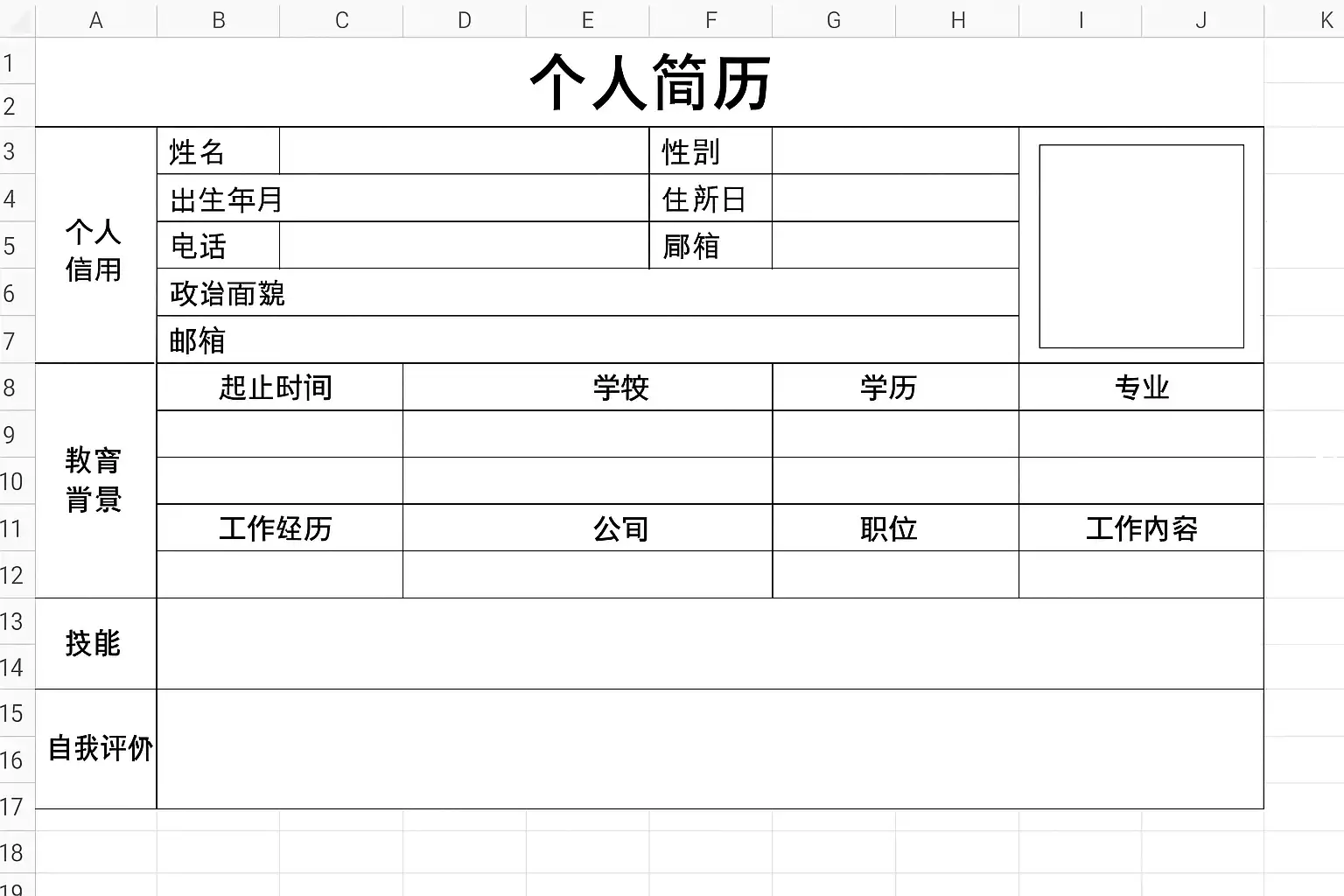
在Excel中制作简历表格模板,关键步骤包括:1、规划简历结构和内容模块;2、合理设计表格布局与格式;3、利用Excel的格式化工具实现美观排版;4、添加数据验证和下拉选项以提高填写效率;5、保存为模板便于反复使用。其中,“合理设计表格布局与格式”最为核心。通过明确分区(如个人信息、教育背景、工作经历等),并采用合适的对齐方式、单元格边框及色彩搭配,可显著提升简历的专业感和可读性。例如,可以将个人信息区域合并单元格,设置醒目标题,同时在经历描述处应用自动换行,确保内容完整展示。掌握上述要点,将帮助用户高效制作出规范美观且易于修改的简历表格模板。
《怎么在excel做简历表格模板》
一、简历结构规划与内容模块
1. 简历必要模块概览
| 模块名称 | 说明 | 常见内容举例 |
|---|---|---|
| 个人信息 | 基本身份识别 | 姓名、性别、出生日期、联系方式 |
| 求职意向 | 明确目标岗位 | 应聘职位、期望行业/薪资 |
| 教育背景 | 学业经历 | 学校名称、学历学位、时间段 |
| 工作/实习 | 展示相关经验 | 公司名称、职位、起止时间 |
| 技能特长 | 强调核心竞争力 | 外语水平、办公软件等 |
| 自我评价/其他补充 | 个性化介绍与附加信息 | 性格特点、自我总结 |
2. 各模块建议细节
- 个人信息:建议放在顶部醒目位置,可合并单元格突出显示姓名。
- 工作/实习经历:采用分层次排列,按时间倒序(最近经历在前)。
- 技能特长及自我评价:可用多行文本框或自动换行展示丰富内容。
二、表格布局与格式设定
1. 推荐版式举例
常见两种Excel简历排版:
- 左侧导航栏式
- 左侧竖列为各功能区标题,右侧为具体内容填写区。
- 分栏对称式
- 上方为基本信息,下方按左右分成教育和经历等板块。
| 区域 | 列宽建议 | 行高建议 |
|---|---|---|
| 标题栏 | 合并A1:E1 | 行高30以上 |
| 信息区 | 列宽15~25 | 行高20~25 |
2. 格式样式配置要点
- 利用“合并单元格”突出关键信息,如姓名或栏目名。
- 标题区域加粗、大号字体,并适当加底色提高辨识度。
- 内容区域使用标准字体(如微软雅黑)11~12号,便于阅读。
- 使用边框工具统一划线,保持整体干净利落。
- 合理留白,不宜过度密集。
三、美观排版与细节处理技巧
1. 色彩搭配原则
- 主色调不宜超过三种,以浅灰+蓝/绿色为佳(保证专业感)。
- 特别字段如“姓名”、“求职意向”可用淡色底衬托。
2. 字体字号设置参考
| 区域 | 字体 | 字号范围 |
|---|---|---|
| 标题 | 黑体或微软雅黑 16~18 | |
| 栏目名 | 微软雅黑 12~14 | |
| 内容 | 微软雅黑 11~12 |
3. 自动调整行列尺寸
选择全部区域后,“自动换行”,再自适应调整列宽和行高,使内容充分展示、不被遮挡。
四、高级功能运用(下拉菜单与数据验证)
为了提升填写效率和规范性,可以合理利用Excel的数据验证工具:
- 插入下拉菜单
- 对学历等有限选项,用“数据”-“数据验证”-“序列”,输入本科,硕士,博士,实现快捷选择。
- 限制输入格式
- 电话号码或邮箱可限制字符类型,有效避免误填。
- 条件格式突出重点
- 如自动标红空白必填项,引导补全重要信息。
- 模板保护
- 设置只允许编辑指定区域,其余部分锁定防止误操作。
五、自定义保存及重复利用
完成样式设计后,应将文件保存为模板,以便多次复用:
- 文件另存为“.xltx”(Excel模板文件),保留原有设置;
- 下次新建时直接基于该模板生成,无需重复排版;
- 模板可以根据不同岗位需求进一步微调,如增加作品链接、小程序二维码等个性化元素;
- 推荐备份不同版本以应对多岗位投递需求,提高效率;
六、自制Excel简历的优势及注意事项
优势分析:
- 个性灵活,可随需增删栏目;
- 美观性强,易体现个人风格且无需依赖第三方工具;
- 可打印及电子投递两相宜;
注意事项:
- 保持页面整洁,不堆砌花哨元素;
- 控制字数,每项描述精炼到位(一般一页A4纸即可);
- 注意兼容性,不同电脑可能字体显示略有差异,可提前测试打印效果;
七、高分简历案例参考结构(实操举例)
下面给出一份典型 Excel 简历表头结构示例:
+------------------------+----------------------------------+| 姓名 | [xxx] |+------------------------+----------------------------------+| 性别 | [男/女] |+------------------------+----------------------------------+| 出生年月 | [199X年X月] |+------------------------+----------------------------------+| 联系方式 | [手机号 / 邮箱] |+------------------------+----------------------------------+教育背景
+----------+--------------+---------------+| 时间 | 学校 | 学位/专业 |+----------+--------------+---------------+工作/实习经历
+----------+--------------+---------------+| 时间 | 单位名称 | 职位描述 |+----------+--------------+---------------+技能证书
办公软件熟练程度:[√]英语等级:[√]...其他自我评价区采用合并大单元格,并启用自动换行,方便书写个性化介绍。
八、小结与建议行动步骤
总之,在Excel中制作简历表格模板重在条理清晰、美观规范以及易于修改扩展。建议用户依照以下流程操作:
- 明确所需栏目,先画草图确定布局思路;
- 用Excel实现分区排版,并灵活应用合并单元格及边框线条强化视觉效果;
- 善用数据验证提升用户体验、防止误填错漏;
- 完成后及时保存模板,在实际投递前预览打印效果确保无误;
最后,可持续优化完善自己的专属简历模板,实现“一份打天下”,大幅提升求职效率。如需进一步深化,比如批量生成多份定制化简历,也可考虑结合VBA宏或Mail Merge等更高级技巧。
精品问答:
怎么在Excel中创建简历表格模板?
我想用Excel制作一个简历表格模板,但不太清楚从哪里开始。Excel功能很多,如何高效地设计一个既美观又实用的简历模板呢?
在Excel中创建简历表格模板,可以按照以下步骤操作:
- 规划简历结构:包括个人信息、教育背景、工作经验、技能等模块。
- 使用单元格合并和边框设置,打造清晰的表格布局。
- 利用条件格式突出重点信息,如技能等级条。
- 通过字体、颜色搭配提升视觉效果。
例如,可以将“工作经验”模块设计成多行多列的表格,方便填写时间段、职位和职责。数据显示,良好排版能提升招聘官阅读效率30%。
怎样利用Excel函数优化简历模板的自动化填写?
我听说Excel函数可以让简历模板更智能,比如自动计算时间或生成内容。具体有哪些函数适合简历制作?如何应用这些函数来提升效率?
Excel中的常用函数如DATEDIF(计算日期差)、CONCATENATE或TEXTJOIN(文本拼接)、IF(条件判断)等,非常适合简历自动化处理。
举例说明:使用DATEDIF函数自动计算工作年限,公式为=DATEDIF(入职日期, 离职日期, “Y”),可实时更新工龄数据;利用TEXTJOIN将多个技能自动合并展示。
通过这些函数,能减少手动输入错误,提高数据准确性,从而使简历更专业。
如何通过Excel的格式设置提升简历模板的美观度和可读性?
我做完了简历表格,但感觉整体看起来很单调,不够专业。有哪些格式设置技巧可以让我的Excel简历更有层次感和吸引力?
提升Excel简历美观度,可采用以下格式设置技巧:
- 使用统一且易读的字体,如Calibri或宋体,字号一般设为10-12pt。
- 利用单元格填充色区分不同模块,如浅灰色背景区分标题栏。
- 添加边框线条定义区域边界,提高结构清晰度。
- 运用条件格式突出关键数据,例如技能掌握程度以颜色深浅表现。
数据显示,合理配色和排版能使阅读速度提高25%,增加面试成功率。
有哪些免费的Excel简历表格模板资源推荐?
我想直接下载现成的Excel简历模板,以节省时间。但市面上资源很多,不知道哪些是高质量且免费的,是否有安全可靠的网站推荐?
推荐几个免费且优质的Excel简历模板资源网站:
| 网站名称 | 模板数量 | 特点 |
|---|---|---|
| Microsoft Office 官方 | 多样 | 官方提供,高兼容性 |
| Canva | 丰富 | 多样设计风格,可在线编辑导出 |
| Vertex42 | 专业 | 商业风格强,有详细使用说明 |
这些资源均支持免费下载或注册后使用,安全可靠,有助于快速制作专业级别的Excel简历。此外,可根据自身需求进行二次编辑,提高个性化程度。
文章版权归"
转载请注明出处:https://www.jiandaoyun.com/nblog/69120/
温馨提示:文章由AI大模型生成,如有侵权,联系 mumuerchuan@gmail.com
删除。

帆软软件有限公司 版权所有
苏ICP备18065767号