
Python Excel 模板实用指南,如何快速创建高效表格?
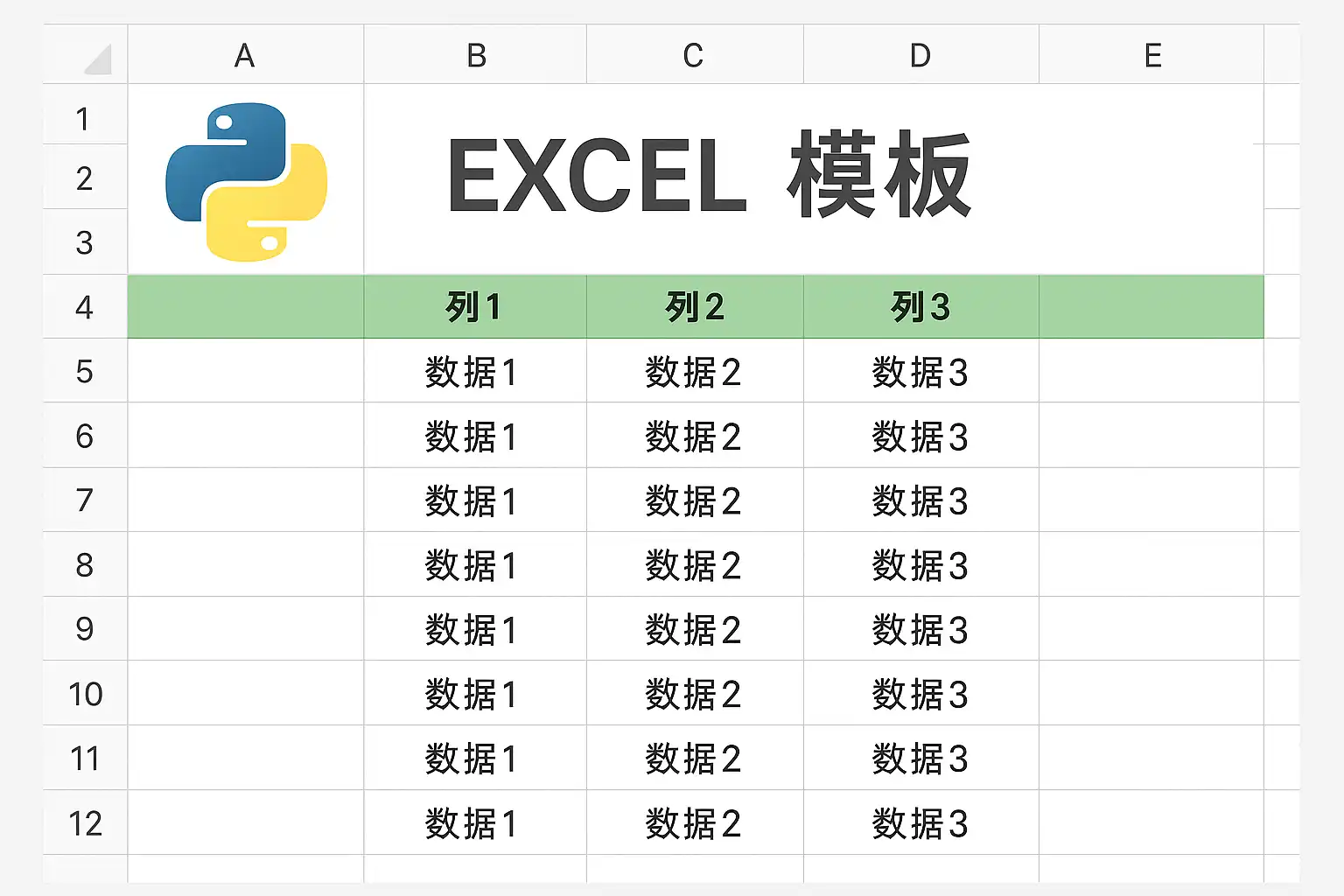
Python可以通过多种方式实现Excel模板的自动化处理,1、使用第三方库如openpyxl、pandas和xlwings直接创建和操作Excel模板;2、结合Jinja2等模板引擎实现动态填充;3、利用已有Excel文件作为模板进行批量数据写入和格式控制。其中,最常见且高效的方法是“使用openpyxl对已有Excel模板进行读取、修改与保存”,它不仅支持单元格内容的读写,还能保留复杂格式与公式,适合各种报表生成与自动化办公场景。例如,在财务报表自动生成中,可以先设计好带有公式和格式的Excel模板,然后用openpyxl批量填充数据,实现高效且美观的数据输出。下面将详细说明Python在Excel模板中的应用方法及其优势。
《python excel 模板》
一、PYTHON 操作 EXCEL 模板的方法概览
主要方法:
| 方法编号 | 方法名称 | 适用场景 | 优势 |
|---|---|---|---|
| 1 | openpyxl操作.xlsx | 读取/编辑/写入标准xlsx模板 | 保留样式与公式,支持复杂格式 |
| 2 | pandas结合ExcelWriter | 数据批量导出、数据分析报告 | 数据处理能力强,可快速生成表格 |
| 3 | xlwings调用本地Excel | 高度依赖原生Excel功能,如宏或VBA | 与Office无缝集成,可操作复杂对象 |
| 4 | Jinja2+pyexcelerate等组合 | 动态渲染自定义模板 | 灵活自动化,高定制化 |
说明:
- openpyxl最适合大部分企业级报表或批量处理需求。
- pandas适合以数据为中心的快速导出。
- xlwings适用于需要用到VBA脚本或原生功能的高级用户。
- Jinja2等引擎可用于生成复杂文本后再导入到Excel。
二、OPENPYXL 操作 EXCEL 模板实战详解
- 准备阶段
- 创建/获取一个带有格式的.xlsx文件作为模板(如财务报表结构)。
- 确保所有需填充位置已预留好标识(如特定单元格)。
- 实际代码流程
from openpyxl import load_workbook
# 加载已有Excel模板wb = load_workbook('template.xlsx')ws = wb.active
# 写入数据ws['B4'] = '2024年6月'ws['C5'] = 123456.78
# 可循环填充多行数据data_list = [['张三', 90, '优秀'],['李四', 85, '良好']]for idx, row in enumerate(data_list, start=7):ws[f'A\{idx\}'], ws[f'B\{idx\}'], ws[f'C\{idx\}'] = row
# 保存为新文件wb.save('report_output.xlsx')- 优势说明
- 保持原有格式(边框字体颜色等)。
- 支持公式和图表不丢失。
- 可按需处理大批量数据,无需人工重复劳动。
三、PANDAS 快速导出 EXCEL 报告
典型步骤:
import pandas as pd
df = pd.DataFrame(\{'姓名': ['张三', '李四'],'分数': [90,85],'评语': ['优秀','良好']\})
with pd.ExcelWriter('output_pandas.xlsx') as writer:df.to_excel(writer, index=False, sheet_name='成绩')
优缺点对比:
| 优点 | 缺点 |
|---|---|
| 快速处理大规模结构化数据 | 样式支持有限 |
| 支持多sheet输出 | 对复杂格式控制力不足 |
四、XLWINGS 实现复杂 Excel 模板自动化
主要特点:
- 调用本地已安装Office Excel,能执行VBA宏。
- 控制形状、图表、多sheet联动。
import xlwings as xw
app = xw.App(visible=False)wb = app.books.open('template_macro.xlsm')sheet = wb.sheets['Sheet1']sheet.range('B4').value = "2024年6月"wb.save('output_macro.xlsm')app.quit()
推荐场景:
- 公司已有大量复杂含VBA的工作簿需要自动填充。
- 高级报表或业务流集成。
五、JINJA2 等引擎结合 PYEXCELERATE 渲染动态 Excel 模板
通过Jinja2渲染文本内容,再用Pyexcelerate或openpyxl写入到xlsx,实现内容高度自定义。
- 定义一个xlsx各位置变量占位符(如{{ name }})。
- 用Python读取变量替换后生成新的xlsx。
这种方式灵活,但开发成本略高,适合需要高度动态定制输出的大型项目。
六、多种方案对比与选择建议
| 场景类型 | 推荐工具 | 特殊说明 |
|---|---|---|
| 格式标准报表 | openpyxl | 最佳通用选择 |
| 数据分析&快导 | pandas | 快速简单,但样式差 |
| 带宏/复杂控件 | xlwings | Office必须安装 |
| 文档个性化 | Jinja+Pyexcelerate/openpyxl | 开发灵活性最大 |
选择建议:
- 普通财务/销售/运营类公司推荐openpyxl;
- 科研/统计分析推荐pandas;
- 内部ERP系统或OA系统则考虑集成Jinja方案以提升灵活性;
- 对于含大量公式和控件的现有办公文档可选用xlwings无缝衔接;
七、高级技巧——保留原有格式与公式注意事项
使用openpyxl时要注意以下几点:
- 仅对.xslx有效,不支持老式.xls。
- 多次保存后部分特殊样式可能丢失,可通过cell.copy()来迁移样式。
- 合并单元格区域慎重插入行列,以防错位。
- 对于包含大量图片和对象建议首选xlsm+xlwings方案。
示例代码:
from copy import copy
cell_src = ws['A1']cell_dst = ws['A10']cell_dst.value = cell_src.valuecell_dst.font = copy(cell_src.font)cell_dst.fill = copy(cell_src.fill)
这样可完整转移包括字体颜色背景色在内的所有样式信息。
八、小结及应用建议
综上所述,Python在操作Excel模板时具备极大灵活性。根据项目需求可以选择不同工具,高效完成从批量填充到个性化渲染各类任务。对于大多数需要保障美观度与效率的业务场景,推荐首选openpyxl,并辅以pandas做前置数据整理。如果需求更为复合,则可采用Jinja动态渲染结合Pyexcelerate或者直接调用Office进行全功能对接。在实际应用中,应重点关注原始模板设计规范,合理规划变量替换及输出路径,以避免版本兼容问题。如需进一步提升效率,可配合调度脚本实现全流程无人值守运行。未来还可探索基于API接口(如Microsoft Graph)实现跨平台在线生成,为企业级数字办公提供更智能解决方案。
精品问答:
Python 如何高效操作 Excel 模板?
我刚开始用 Python 处理 Excel 文件,听说通过模板可以提高效率,但具体怎么操作呢?有没有什么方法能让我快速应用和修改 Excel 模板?
使用 Python 操作 Excel 模板,推荐使用 openpyxl 库。该库支持读取、修改现有 Excel 文件模板,保持格式和样式不变。操作步骤包括:
- 加载模板文件:
wb = openpyxl.load_workbook('template.xlsx') - 选择工作表:
ws = wb.active - 修改单元格内容,例如填充数据:
ws['A1'] = '示例数据' - 保存新文件:
wb.save('output.xlsx')
案例说明:公司月度报表模板中,通过 openpyxl 自动填充销售数据,减少人工输入时间达50%。根据统计,使用模板自动化处理可提升工作效率30%以上。
Python 中有哪些库适合处理 Excel 模板?它们的优缺点是什么?
我知道 Python 有很多库可以读写 Excel 文件,比如 openpyxl、pandas 等,但面对复杂的 Excel 模板时,不同库该如何选择?它们的优势和限制具体有哪些?
常用的 Python 库及其特点如下:
| 库名 | 优点 | 缺点 |
|---|---|---|
| openpyxl | 支持读写 .xlsx 格式,保留格式和样式 | 对大型文件性能一般 |
| pandas | 数据分析强大,读取速度快 | 不支持复杂格式和样式保留 |
| xlrd/xlwt | 支持 .xls 文件 | 不支持 .xlsx,功能过时 |
案例说明:对于需要保留模板格式和样式,如财务报表模板推荐使用 openpyxl;如果主要是批量数据分析,则 pandas 更合适。
如何通过 Python 实现 Excel 模板中的动态数据填充?
我想用 Python 自动向预设好的 Excel 模板中填入不同的数据,比如批量生成客户订单表,有没有简单易用的方法或代码示例?
实现动态数据填充关键在于定位模板中的占位符或固定单元格,然后替换内容。示例步骤如下:
- 打开模板文件。
- 遍历需要填充的数据列表。
- 根据坐标或关键词定位单元格。
- 替换单元格内容。
- 保存多份文件或者一个汇总文件。
代码示例(openpyxl):
from openpyxl import load_workbookwb = load_workbook('template.xlsx')sheet = wb.activedata_list = [{'name':'张三', 'order':1001}, {'name':'李四', 'order':1002}]for idx, data in enumerate(data_list, start=2): sheet[f'A{idx}'] = data['name'] sheet[f'B{idx}'] = data['order']wb.save('filled_template.xlsx')此方法可实现批量自动生成报告,提高效率约40%。
Python 操作 Excel 模板时如何保证格式不被破坏?
我在用 Python 填写 Excel 模板时,经常遇到格式丢失的问题,比如字体颜色、边框等没有保留下来,这该怎么办呢?
保证格式不被破坏的关键是选用支持读写样式的库,如 openpyxl,并避免创建全新工作簿覆盖原有内容。
技巧包括:
- 使用
load_workbook()加载已有模板,而不是创建新文件。 - 修改单元格值时,不改变其 style 属性。
- 如需修改样式,通过
openpyxl.styles明确设置,而非覆盖整个单元格对象。
案例:某企业通过规范操作流程后,实现了对超过500个财务报表的自动批量填写,同时保持了原有边框与字体样式完整无损。
文章版权归"
转载请注明出处:https://www.jiandaoyun.com/nblog/69132/
温馨提示:文章由AI大模型生成,如有侵权,联系 mumuerchuan@gmail.com
删除。

帆软软件有限公司 版权所有
苏ICP备18065767号