
Excel模板平抛运动解析,如何快速制作实用表格?
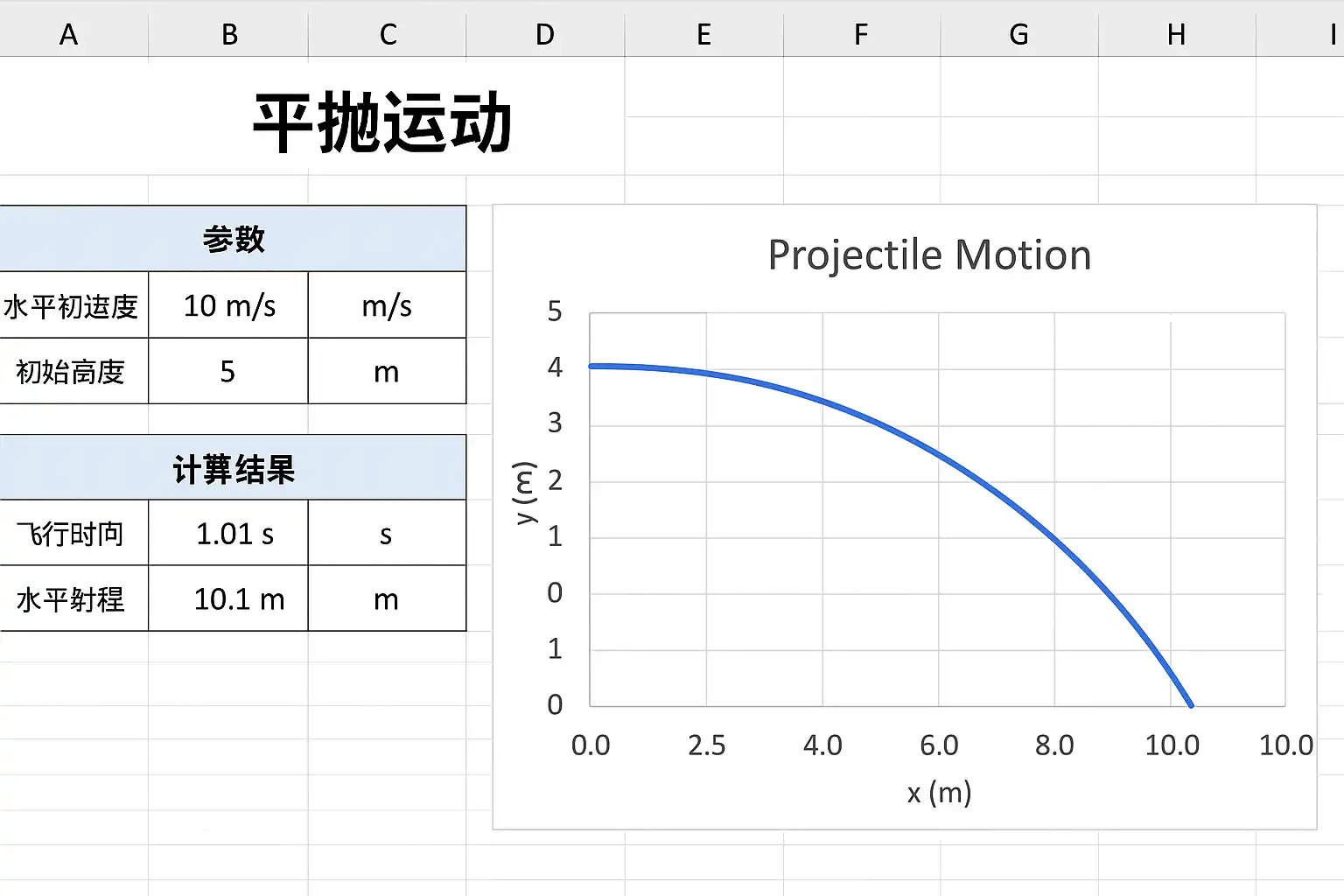
**1、Excel模板可高效模拟和分析平抛运动;2、通过输入初速度、高度、重力加速度等参数,自动生成运动轨迹与相关物理量;3、模板大幅提升计算准确性与可视化呈现,适用于教学、实验和工程场景。**具体来说,用户只需在模板中填写已知条件,系统即可自动计算出物体的水平位移、下落时间和末速度等重要参数,并通过图表直观展示抛体的运动轨迹。例如,当输入不同初速度或高度时,模板能够快速反映结果变化,大大节省人工推算与作图时间,有助于学习者理解平抛运动的本质规律。
《excel模板平抛运动》
一、EXCEL模板在平抛运动中的核心作用
- 自动化计算:无需手工推导复杂公式,只需输入已知量便能自动得出所需结果。
- 可视化呈现:动态生成位移—时间、高度—时间等曲线,便于直观理解运动过程。
- 多情景适用:适合教学演示、学生作业和科研实验数据分析。
| 优势点 | 描述 |
|---|---|
| 计算效率高 | 数据输入后即刻输出各类物理量,无需繁琐手算 |
| 降低错误率 | 避免公式输入失误或漏项,提高结果准确性 |
| 易于扩展 | 可自定义参数范围与输出格式,满足不同层次需求 |
| 支持批量处理 | 一次性模拟多组数据或多种初始条件,加快实验对比进程 |
| 便于讲解分析 | 结合动态图表辅助讲解平抛原理,更易被学生接受 |
二、EXCEL模板结构设计与主要功能分区
一个标准的Excel平抛运动模板通常包含以下模块:
- 参数输入区
- 初始速度(V₀)
- 抛射高度(H)
- 重力加速度(g,可自定义,一般默认9.8 m/s²)
- 时间步长Δt(决定仿真精度)
- 核心公式区
- 水平位移x = V₀ × t
- 竖直位移y = H – (1/2)gt²
- 下落时间t₁ = √(2H/g)
- 末速度v = √(V₀² + (gt₁)²)
- 计算输出区
- 每个时刻的x和y坐标
- 最大水平距离/落地点
- 下落所需总时间
- 末速度矢量大小及方向
- 可视化展示区
- 位移—时间折线图
- 高度—时间曲线
- 平面轨迹图
- 批量模拟与对比区
- 不同初速度/高度批量对比分析
三、关键物理公式及其在Excel中的实现方法
平抛运动基本理论回顾
- 水平方向无加速度,因此水平分量为匀速直线运动。
- 垂直方向有重力加速度,为自由落体加速运动。
Excel实现核心公式
| 物理量 | 理论表达式 | Excel公式示例 |
|---|---|---|
| 水平位移x | x = V₀ × t | =V0_cell * t_cell |
| 垂直位移y | y = H – (1/2)gt² | =H_cell-(0.5*$G$1*t_cell^2) |
| 落地总时间t₁ | t₁ = √(2H/g) | =SQRT(2*H_cell/$G$1) |
| 水平方向最大距离 | xmax = V₀ × t₁ | =V0_cell * SQRT(2*H_cell/$G$1) |
| 瞬时竖直分速度vy | vy = gt | =$G$1*t_cell |
| 末速度v | v = √(V₀² + (gt₁)²) | =SQRT(V0_cell^2+($G$1*t1_cell)^2) |
(注:上述cell为对应单元格引用,$G$1假设为g值)
实操建议
- 利用“填充柄”批量生成每个时刻的数据点。
- 使用“插入散点图”功能绘制二维轨迹曲线。
- 设置数据有效性防止非法输入,如负数高度或零重力。
四、典型应用案例详解
案例一:高中物理实验教学
某教师希望演示不同初速下小球从桌边飞出的落地点。设置如下:
- 初始高度 H=80cm(0.8m),g=9.8 m/s²
- 分别设置初始水平速度 V₀=0.5 m/s, 1 m/s, 1.5 m/s
通过Excel模板分别填入三组数据,即可快速得出对应下落总时间和水平方向最大距离,并用柱状图展示差异。
案例二:工程项目仿真
某产品测试环节需要预测零件从不同生产线上以不同初速滑出的最终落点位置,以避免碰撞或丢失。工程师将多组参数导入模板,实现批量处理并筛选风险点。
案例三:科学研究数据回溯
科研人员将历史试验数据导入Excel,通过内置函数反推出当年环境下的重力加速度是否存在异常,有助于验证实验装置稳定性。
五、常见问题解析与优化建议
常见问题列表
| 问题类型 | 原因 | 优化建议 |
|---|---|---|
| 单元格引用混乱 | 未使用绝对地址/命名单元格 | 使用$符号固定引用 |
| 数据越界/溢出 | 步长过小导致数据行数太多 | 合理设置Δt步长 |
| 绘图不连续 | 部分时刻未覆盖全程 | 保证采样点足够密集且覆盖完整飞行过程 |
| 输入非法值报错 | 高度为负或g为零 | 增加数据有效性校验 |
优化操作技巧
- 利用条件格式突出显示异常结果;
- 用表单控件(如滑块)交互式调整参数,即时观察变化;
- 使用命名管理器统一变量名,提高跨工作表兼容性;
- 自动生成报告模块,便于归档和分享成果;
六、更深入的数据分析与拓展玩法
拓展应用举例
- 空气阻力修正 可以增设空气阻力项,对高级用户建模更真实情况,用近似微分法迭代求解轨迹。
表格示意:
时间(s) x(m) y(m) vx(m/s) vy(m/s)-----------------------------------------------------0 0 H V0 0Δt ... ... ... ...每行递推考虑风阻F=-kv,模拟非理想环境。
-
反向求解功能 给定目标落地点坐标,由系统反推出所需起始条件,例如最小发射速度或最优角度。
-
动画演示 利用VBA编写宏,实现球体在平面上动态移动效果,更具互动性和趣味性。
-
大规模蒙特卡洛仿真 随机生成上千组初始条件统计平均表现,用于概率预测故障发生率等场景。
七、小结与行动建议
综上所述,通过Excel模板进行平抛运动建模,可以显著提高学习效率和研究精度,实现从基本理论到实际应用的无缝衔接。它不仅简化了传统手算流程,还借助强大的可视化功能帮助用户深入理解抛体运动原理。建议广大教师积极利用此类工具丰富课堂内容,同时科研及工程人员可结合自身需求自定义开发更高级模型。如欲进一步拓展,还可以尝试引入空气阻力、多维空间等复杂因素,不断提升模型真实性,为各类实际问题提供更有力的数据支持。
精品问答:
什么是Excel模板平抛运动?它如何帮助我理解物理运动?
我在学习物理时,听说Excel模板平抛运动可以模拟物体的运动轨迹,但不太清楚具体是什么,以及它是如何帮助我更好地理解平抛运动的。能详细解释一下吗?
Excel模板平抛运动是一种利用Excel电子表格,通过输入初始参数(如初速度、角度、高度等)自动计算并绘制物体在重力作用下的平抛轨迹的工具。它通过结构化的数据计算(包括速度分解、时间计算、位移公式等),让用户直观地看到物体的运动路径和关键数据点,提升对物理运动规律的理解和掌握。
如何使用Excel模板平抛运动进行数据分析?有哪些关键步骤?
我想用Excel模板来分析平抛运动的数据,比如计算最大高度、飞行时间和水平距离,但不确定具体操作步骤。能否给我一个详细的流程指导?
使用Excel模板进行平抛运动数据分析,关键步骤包括:
- 输入初始参数,如初速度(v0)、发射角度(θ)、重力加速度(g)等。
- 利用公式分解速度: vx = v0 * cos(θ) vy = v0 * sin(θ)
- 计算飞行时间:t_total = (2 * vy) / g
- 计算最大高度:H_max = (vy^2) / (2 * g)
- 计算水平射程:Range = vx * t_total
- 使用图表功能绘制轨迹曲线。这些步骤结合案例数值输入,可以准确模拟并分析平抛运动。
Excel模板中如何通过图表展示平抛运动轨迹?有没有推荐的图表类型?
我制作了一个Excel模板来模拟平抛运动,但不确定用什么类型的图表最能清晰展示轨迹变化。有哪些适合展示这种二维曲线轨迹的图表推荐吗?
在Excel中,使用“散点图”结合“带直线的散点图”是展示平抛运动轨迹的最佳选择。理由如下:
- 散点图能够精准定位每个时间点对应的位置坐标。
- 加入连线后,可以直观显示曲线形状。
- 可以自定义坐标轴刻度,使水平距离和高度比例合理。 例如,将X轴设置为水平位移,Y轴设置为垂直位移,通过散点连线形成典型的抛物线轨迹,从而有效表达物理模型。
使用Excel模板模拟平抛运动时,如何确保计算结果准确性?有哪些常见误区需要避免?
我在用Excel做平抛运动模拟时,经常发现结果与理论值有偏差。我想知道怎样保证计算准确,以及哪些错误会导致偏差,以便改正。
确保Excel模板中平抛运动计算准确性的关键包括:
- 确认公式正确无误,如重力加速度g采用标准值9.8 m/s²。
- 单位统一,避免角度单位混淆,应将角度转换为弧度用于三角函数运算。
- 时间步长选择合理,过大可能导致轨迹不连续或误差增大。
- 避免手动修改关键单元格中的公式或数据。
- 使用内置函数如SIN、COS替代手动近似,提高精确度。 遵循这些原则,可大幅提升模拟结果与理论预测的一致性。
文章版权归"
转载请注明出处:https://www.jiandaoyun.com/nblog/69824/
温馨提示:文章由AI大模型生成,如有侵权,联系 mumuerchuan@gmail.com
删除。

帆软软件有限公司 版权所有
苏ICP备18065767号