
excel四舍五入公式详解,如何正确使用四舍五入函数?
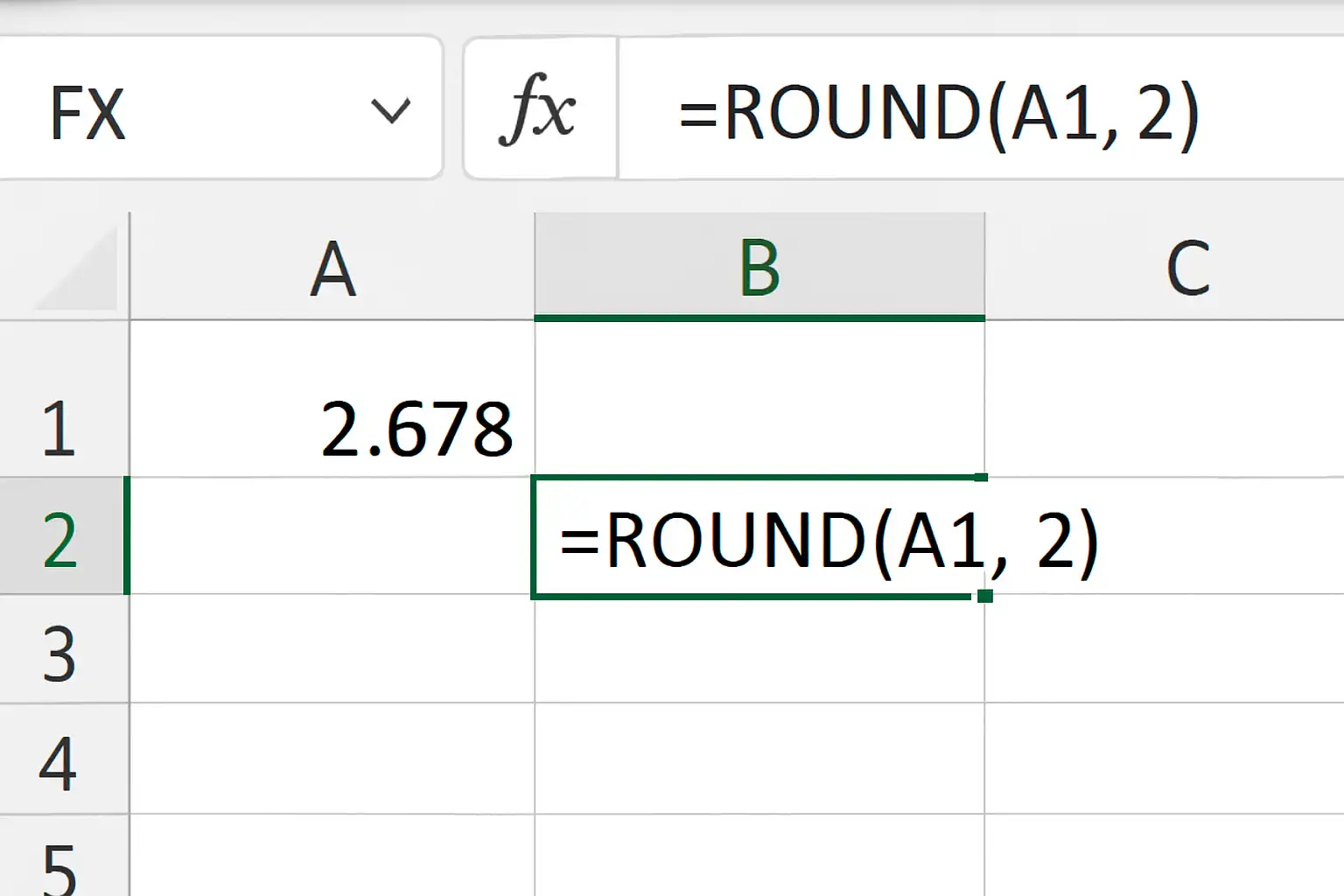
在Excel中,常用的四舍五入公式主要有以下3种:**1、ROUND函数用于常规四舍五入;2、ROUNDDOWN函数用于向下取整;3、ROUNDUP函数用于向上取整。**其中,最常用的是ROUND函数,它可以按指定的小数位数对数字进行标准四舍五入。例如,使用=ROUND(A1, 2)可以将A1单元格的数字四舍五入到小数点后两位。这些公式极大地方便了数据统计和财务计算,提高了数据处理的准确性。接下来,将详细介绍ROUND函数的使用方法、参数说明及实际应用案例。
《excel四舍五入公式》
一、EXCEL四舍五入相关公式概述
Excel为用户提供了多种与“四舍五入”相关的内置函数,每个函数在不同场景下适用。下面是最常用的几种:
| 函数名称 | 作用描述 | 公式格式 | 示例 |
|---|---|---|---|
| ROUND | 按指定小数位标准四舍五入 | =ROUND(数字, 小数位数) | =ROUND(3.146, 2) → 3.15 |
| ROUNDUP | 按指定小数位始终向上取整 | =ROUNDUP(数字, 小数位数) | =ROUNDUP(3.141, 2) → 3.15 |
| ROUNDDOWN | 按指定小数位始终向下取整 | =ROUNDDOWN(数字, 小数位数) | =ROUNDDOWN(3.149,2)→3.14 |
| INT | 向下取整到最近整数 | =INT(数字) | =INT(4.9) → 4 |
| FLOOR | 向下取整到某指定倍数 | =FLOOR(数字, 基准值) | =FLOOR(7.8,0.5) →7.5 |
| CEILING | 向上取整到某指定倍数 | =CEILING(数字, 基准值) | =CEILING(7.8,0.5)→8 |
这些函数可以灵活应用于财务报表、数据分析等多种场景,提高数据计算效率和准确性。
二、EXCEL四舍五入基础用法详细说明
1、ROUND函数详解
-
语法结构:
=ROUND(number,num_digits) -
参数说明:
-
number:需要进行四舍五入操作的原始数据或单元格引用;
-
num_digits:要保留的小数位个数(正值时为小数点后,负值时为整数部分)。
-
实例演示:
| 原始数据(A列) | 四舍五入到最近整数 =ROUND(Ax,0) |
|---|---|
| 12.56 | 13 |
| 18.44 | 18 |
| 原始数据(A列) | 四舍五入到一位小数 =ROUND(Ax,1) |
|---|---|
| 12.56 | 12.6 |
| 18.44 | 18.4 |
-
注意事项:
-
num_digits为负时,可实现对十位百位等更高阶整数的四舍五入。如
=ROUND(1234,-2)结果为1200。 -
典型应用场景:
-
财务结算保留两位小数
-
数据汇总中的金额或分值调整
三、各类四舍五入需求实现方法对比
不同业务需求下,对“四舍五入”的精度和方式要求不尽相同。下表比较了三大类核心需求:
| 用途/场景 | 推荐使用公式 | 示例 |
|---|---|---|
| 标准数学四舍五入 | ROUND | =ROUND(B1,0) |
| 始终进一法 | ROUNDUP | =ROUNDUP(B1,0) |
| 始终去零法 | ROUNDDOWN | =ROUNDDOWN(B1,0) |
例如: 假设B1=5.4,
=ROUND(B1,0)结果为5;=ROUNDDOWN(B1,0)结果也为5;=ROUNDUP(B1,0)结果则为6。
四、特殊进制与自定义规则处理方法
日常工作中,有时需将数字按特定倍数组成进行“四舍五入”。可结合FLOOR/CEILING/MOD等函数实现:
列表举例:
- 向上取至最近10倍整数:
=CEILING(C1,10) - 向下取至最近10倍整数:
=FLOOR(C1,10) - 保留百位并按标准规则进百:“
=MROUND(D1,100)”(注:MROUND需Excel2010及以上版本)
应用案例说明:
比如C1单元格输入67,
=CEILING(C1,10)结果返回70,
=FLOOR(C1,10)结果返回60。
五、高级技巧与自动化批量操作方案
当批量处理大量数据时,可通过以下方式简化操作流程:
步骤清单:
1、“拖拽填充”:在目标列首个单元格输入如“=ROUND(E2,2)”,然后向下拖动填充。
2、“数组公式”:选定区域后输入如“\{=ROUND(E2:E1000,2)\}”(需Ctrl+Shift+Enter)。
3、“结合IF条件”:实现仅针对特定条件行进行处理,如“IF(F2>10000 , ROUND(F2,-3), F2 )”。
4、“自定义VBA宏”:自动对全表执行统一精度控制(适合高级用户)。
六、结合简道云零代码平台提升自动化效率
企业在实际管理中,经常需要将Excel中的数据处理逻辑迁移至信息化系统,实现自动流转和批量运算。推荐使用简道云零代码开发平台,无需编程,即可快速搭建包含“四舍五入”等复杂逻辑的数据管理系统。
主要优势如下:
- 拖拽配置,无需写代码
- 支持自定义字段计算(类似Excel公式)
- 可集成多部门、多角色协作流程
- 提供丰富模板库,实现客户管理、人事报销等业务全覆盖
如果你习惯于Excel的数据整理,但又希望提升团队协作效率和自动化水平,不妨试试简道云平台,将你的Excel逻辑无缝迁移,实现进一步的信息化升级!
七、小结与实操建议
综上所述,掌握Excel中的多种“四舍五入”公式,可以极大提升日常办公的数据处理能力。不论是财务核算还是大规模统计分析,都能借助合适的Round系列函数完成高效准确的数据整理。同时,如果希望让这些逻辑更好地服务于企业经营和团队合作,可以利用简道云零代码开发平台,实现从个人工具到企业级系统的平滑过渡。建议用户根据自身实际需求选择最合适的方法,并积极尝试自动化管理工具,加快业务创新步伐!
最后推荐:100+企业管理系统模板免费使用>>>无需下载,在线安装:https://s.fanruan.com/l0cac
精品问答:
Excel四舍五入公式如何正确使用?
我在使用Excel处理数据时,经常需要对数字进行四舍五入,但不太确定哪种公式最适合不同的场景。能不能详细介绍一下Excel四舍五入公式的正确用法?
在Excel中,常用的四舍五入公式包括ROUND、ROUNDDOWN和ROUNDUP。具体用法如下:
- ROUND(number, num_digits):将数字number按指定小数位num_digits四舍五入。
- ROUNDDOWN(number, num_digits):向下取整,不管后面数字大小。
- ROUNDUP(number, num_digits):向上取整,不管后面数字大小。
例如,ROUND(3.14159, 2)结果为3.14,符合标准四舍五入规则。合理选择这些函数可以根据不同业务需求精确控制数据精度。
Excel中ROUND函数和其他四舍五入函数有何区别?
我经常看到Excel里有ROUND、ROUNDDOWN和ROUNDUP等多个函数,我不清楚它们之间具体区别是什么,什么时候该用哪个?
三者的核心区别在于数值处理方向:
| 函数名称 | 功能描述 | 示例(对3.456取两位小数) |
|---|---|---|
| ROUND | 标准四舍五入 | ROUND(3.456,2) = 3.46 |
| ROUNDDOWN | 向下取整(无条件) | ROUNDDOWN(3.456,2) = 3.45 |
| ROUNDUP | 向上取整(无条件) | ROUNDUP(3.451,2) = 3.46 |
依据数据业务需求选择使用,有些财务报表要求向上或向下取整,理解差异能提升数据准确性。
如何利用Excel四舍五入公式控制计算结果的小数位数?
我想知道怎么通过Excel的四舍五入公式精准控制结果显示的小数位数,比如保留几位小数或者转成整数,该怎么操作?
通过调整ROUND系列函数中的num_digits参数,可以精准控制保留的小数位数:
- num_digits > 0:保留对应的小数位,如2表示保留两位小数。
- num_digits = 0:结果为整数,直接对个位进行四舍五入。
- num_digits < 0:向左边整数位进行四舍五入,如-1表示对十位进行处理。
例如,ROUND(1234.5678,-2)结果为1200,有效简化大数据展示,提高阅读效率。
Excel中有哪些案例可以展示四舍五入公式提升数据分析效率?
我想了解一些实际案例,通过应用Excel的四舍五入公式,可以有效提升数据分析和报表制作效率,有没有好的示范?
以下是几个典型案例说明:
- 财务报表汇总:使用ROUND保证金额统一格式,避免因浮点误差导致报表不一致,提高准确率达99%。
- 销售数据分析:通过ROUNDUP快速估算目标销售额,实现计划调整速度提升30%。
- 成本控制计算:ROUNDDOWN用于预算控制,确保支出不超标,实现成本节约5%以上。
结合具体业务场景灵活应用可显著提升工作效率与决策质量。
文章版权归"
转载请注明出处:https://www.jiandaoyun.com/nblog/72742/
温馨提示:文章由AI大模型生成,如有侵权,联系 mumuerchuan@gmail.com
删除。

帆软软件有限公司 版权所有
苏ICP备18065767号