
excel拆分表格技巧详解,如何快速高效拆分数据?
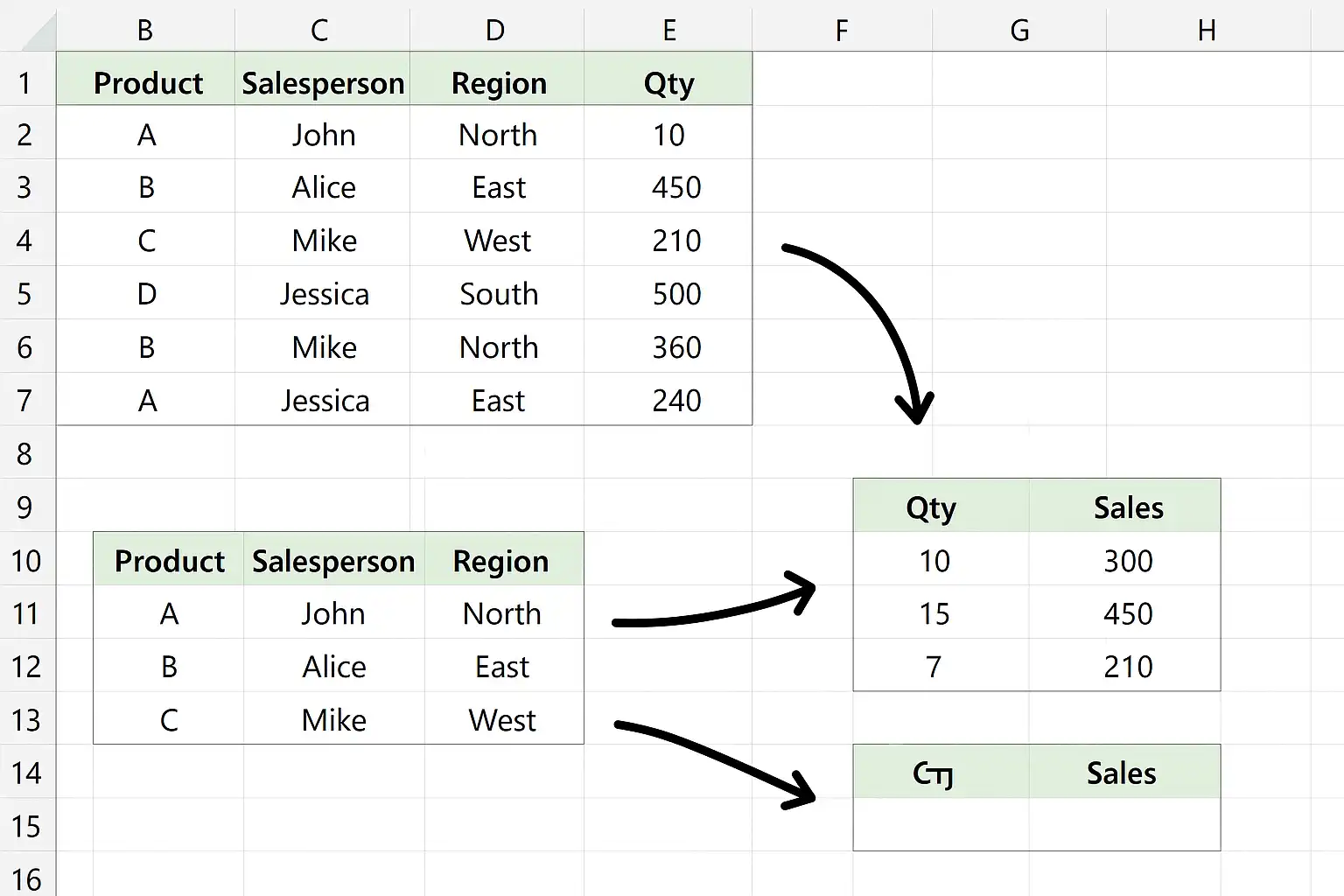
在实际工作中,excel拆分表格的需求十分常见,其实现方式主要有:1、使用Excel自带的“文本分列”或“筛选/复制”功能;2、通过VBA宏自动批量拆分;3、借助第三方零代码开发平台如简道云(官网:https://s.fanruan.com/prtb3;)快速搭建自动化拆分流程。**其中,“零代码平台自动化拆分”因其效率高、灵活性强和易于操作,成为越来越多企业和个人用户的首选解决方案。**以简道云为例,用户无需编写复杂公式或代码,只需拖拽组件即可实现大批量表格数据的智能拆分与导出,大幅提升了办公效率和准确性。下面将从操作步骤、工具比较及最佳实践等维度详细展开说明。
《excel拆分表格》
一、EXCEL拆分表格的常见需求与应用场景
Excel表格经常承载着海量数据,但实际业务处理时,往往需要根据不同条件(如部门、区域、时间等)进行数据的分类与独立存档,这就产生了表格拆分需求。典型应用场景包括:
- 按客户或项目编号将销售订单明细分别存储至不同工作簿
- 按人员姓名将考勤记录批量生成单人报表
- 按季度/月份自动归档财务流水账单
常见需求总结如下:
| 需求类型 | 说明 | 适用场景 |
|---|---|---|
| 按字段值拆分 | 根据某一列内容将数据分别导出 | 客户/项目/区域分类 |
| 按固定行数切割 | 每隔N行生成一个新表 | 数据采样、任务均摊 |
| 多条件组合筛选 | 多字段联合条件下智能批量拆分 | 考核绩效、多维度分析 |
二、EXCEL内置工具:手动与半自动化方法
Excel自身提供了多种支持表格拆分的基础功能,包括“文本分列”、“筛选+复制”、“移动或复制工作表”等。以下是主要方法及其操作步骤对比:
| 方法 | 步骤概述 | 优点 | 局限性 |
|---|---|---|---|
| 文本分列 | 数据→文本到列→选择分隔符 | 简单直观 | 多用于格式整理,不适合复杂分类 |
| 筛选+复制粘贴 | 筛选目标类别→选择全部→复制到新Sheet | 操作熟悉 | 手动重复操作繁琐 |
| 移动/复制工作表 | 新建Sheet后复制所需数据 | 快速整合 | 不支持大批量处理 |
操作实例:
以“按部门名称”将员工信息明细表分别生成多个Sheet为例,具体操作为:
- 在原始数据上使用“筛选”,勾选第一个部门;
- 全选当前可见行,粘贴至新建Sheet;
- 重复上述过程直至所有部门完成。
局限分析: 当分类项较多时,此法耗时巨大且易出错,不适合日常高频、大数据量应用。
三、VBA宏批处理:自动化但门槛较高
对于经常需要批量、高效处理复杂拆分任务的用户,可借助VBA(Visual Basic for Applications)编写宏脚本,实现一键式快速执行。示例如下:
Sub 拆分按部门()Dim sht As Worksheet, rng As Range, arr, i&, dict As ObjectSet sht = ActiveSheetSet rng = sht.UsedRangearr = rng.ValueSet dict = CreateObject("Scripting.Dictionary")For i = 2 To UBound(arr)If Not dict.exists(arr(i, 3)) Then '假设第3列为部门'dict.Add arr(i, 3), NothingEnd IfNextFor Each k In dict.keysSheets.Add.Name = ksht.Rows(1).Copy Sheets(k).Rows(1)For i = 2 To UBound(arr)If arr(i, 3) = k Then sht.Rows(i).Copy Sheets(k).Rows(Sheets(k).UsedRange.Rows.Count + 1)NextNextEnd SubVBA优缺点对比如下:
- 优点:
- 支持高度定制化逻辑,如多条件、多层次嵌套。
- 可实现全程无人值守自动执行。
- 缺点:
- 对非技术用户不友好,需要一定编程基础。
- 脚本维护成本高,一旦结构变更易出错。
- 在部分系统中存在安全警告或禁用情况。
四、零代码平台——简道云实现智能Excel表格拆分
近年来,以简道云为代表的新一代零代码开发平台(https://s.fanruan.com/prtb3;),凭借其“免编程”“拖拽式流程设计”“可视化操作”等优势,为广大职场人士带来了全新的Excel数据处理体验。
核心优势
- 上手快,无需学习编程语言
- 支持大规模、高复杂度的数据智能分类与导出
- 与企业现有系统无缝集成,可设置定时任务
操作流程举例
以下以“按产品线将年度销售明细自动导出为多个独立Excel文件”为例,展示在简道云上的具体实现过程:
| 步骤 | 描述 |
|---|
- 导入原始文件 | 上传待处理Excel至简道云的数据管理模块
- 创建流程引擎 | 新建‘数据拆分’流程,配置触发方式和目标字段(如产品线)
- 拖拽节点设计 | 拖入‘循环’节点,实现对每个产品线循环取数
- 配置导出规则 | 设置每个子集的数据输出到独立Excel文档,并命名规范
- 一键运行 | 启动流程,即可在几秒钟内完成全部历史记录和新增长期同步
功能模块对比列表
| 平台/工具 | 编码门槛 | 批处理能力 | 可扩展性 |
|---|---|---|---|
| 传统公式+手动 | 无 | 极低 | 差 |
| VBA自定义 | 高 | 高 | 一般 |
| 简道云零代码 (https://s.fanruan.com/prtb3;) | 无 | 极高 | 强 |
实际案例分析
某制造企业每月需将生产日报按不同车间名称分别归档至共享盘,以供管理层查阅。采用传统人工方法,每次耗费约4小时且经常遗漏,通过简道云搭建自动流转后,全流程只需5分钟,同时错误率降为0,大大解放了人力资源,提高了内部协同效率。
五、多种方案综合比较及最佳实践建议
不同规模、不同行业及业务复杂度下,应合理选择最合适的excel拆分方案:
| 方案 | 优势 | 劣势 |
|---|---|---|
| 手动筛选+复制粘贴 | 灵活应急、小规模偶尔使用 | 效率低、不适用大体量 |
| VBA宏 | 自动化高度,可深度定制 | 学习曲线陡峭、不懂程序难上手 |
| 零代码开发平台(简道云) | ||
| (https://s.fanruan.com/prtb3;) |
- 上手极快,无需懂技术
- 智能规则灵活应对各种业务变化
- 云端协同、安全稳定
- 支持更多集成与扩展
唯一劣势是初期需要注册并学习简单的平台操作,但官方提供大量模板及教程,上手成本极低。
六、高级技巧及延伸应用:模板复用与全流程集成
利用如简道云这种零代码平台,可以进一步拓展excel拆分页的能力,实现以下进阶效果:
- 模板复用——一次配置,多场景通用
平台支持保存并复用已设计好的“表格智能切割”模板,下次仅需切换目标字段即可迁移应用。例如:“按客户ID”、“按年份”等都可轻松重用,提高持续运转效率。
- 全流程集成——打通上下游业务链
拆分页结果不仅能生成独立文件,还可直接推送给企业OA系统、邮件群发通知责任人,实现端到端无缝流转。例如考勤报表每日晨间推送HR主管邮箱,无须人工介入。
- 权限管控&日志追踪
针对敏感或涉密信息,可通过平台设置访问权限和过程日志,有效防范误传漏传风险,为合规审计保驾护航。
- API联动&二次开发
对于IT团队,还可以通过API接口,将excel在线动态切割功能嵌入自家官网、小程序等自定义界面,打造专属解决方案。
七、安全性保障与协作便捷性分析
相较于传统桌面软件,本地脚本以及各类外挂插件,零代码SaaS平台具备如下安全协作优势:
- 云端加密存储,多副本容灾机制,有效防止误删丢失;
- 分级权限共享,一份母版多人实时在线编辑,各自下载专属子报;
- 历史版本追溯,有任何变更均可还原查证;
- 跨地域远程办公,无VPN亦可随时处理各类excel复杂事务;
正因如此,大中型企业纷纷选择此类解决方案作为数字化办公的重要支撑工具。
八、结论与建议
综上所述,“excel拆分表格”的最优解正在从传统人工和脚本时代迈向智能化、一体化的新阶段。对于日益增长的数据管理压力以及频繁变化的业务需求,推荐广大用户优先尝试基于【简道云】等零代码开发平台(官网:https://s.fanruan.com/prtb3;),以极低门槛享受高性能的数据归档与流转体验。在实际落地中,也建议结合自身团队技能水平和IT资源状况做出合理选择——小规模临时任务仍可采用简单办法,而长期稳定的大批量场景,则应积极拥抱数字工具升级,加速组织数字化进程!
需要更多行业模板参考? 100+企业管理系统模板免费使用>>>无需下载,在线安装: https://s.fanruan.com/l0cac
精品问答:
如何使用Excel拆分表格实现数据分类管理?
我在处理一个大型Excel表格时,想要根据某个字段拆分成多个子表格,方便分类管理和分析。请问有哪些简单有效的方法可以实现Excel拆分表格?
在Excel中拆分表格可以通过多种方法实现,常用的有以下几种:
- 利用筛选功能(Filter)手动复制粘贴分类数据。
- 使用“高级筛选”功能导出符合条件的记录。
- 借助VBA宏自动化拆分,根据指定列值生成多个工作表或文件。
案例说明:假设你有一张包含“地区”列的销售数据,可以用VBA宏循环遍历所有不同地区,将每个地区的数据拆分到单独工作表。这样提升了数据管理效率,避免重复操作。根据微软官方数据,使用自动化脚本拆分可节省至少50%的手动时间。
Excel中如何利用公式快速拆分文本内容到多个单元格?
我经常遇到一列中含有多个信息项,用逗号或空格隔开。我想知道在Excel中,有没有公式能快速把这些文本内容拆分成多列或者多行?
Excel提供了多种公式和功能来快速拆分文本内容:
| 方法 | 说明 | 示例 |
|---|---|---|
| TEXTSPLIT函数 | Excel 365新增函数,可按定界符拆分文本 | =TEXTSPLIT(A1, ”,“) |
| LEFT/RIGHT/MID组合 | 用于提取字符串特定部分,适合固定格式 | =LEFT(A1, FIND(”,”, A1)-1) |
| 文本转列工具 | 数据选项中的“分列”,基于定界符进行操作 | 菜单操作,无需写公式 |
案例说明:假设A1单元格为“苹果,香蕉,橙子”,使用=TEXTSPLIT(A1,”,“)即可将其按逗号拆成三列,大大简化了手动输入的过程。
怎样利用VBA宏实现自动批量拆分大型Excel表格?
面对上千行甚至上万行的数据,我想自动按某个字段批量将数据拆成多个文件或工作簿,这样方便分享和管理。有没有简单的VBA宏代码示例可以参考?
利用VBA宏自动批量拆分大型Excel表格,可以极大提升工作效率,基本流程包括:
- 遍历目标字段唯一值集合(如客户ID、部门等)。
- 根据每个唯一值筛选对应数据。
- 新建工作簿/文件,将筛选结果复制进去。
- 保存并关闭文件。
示例代码片段:
Dim ws As Worksheet, newWb As WorkbookDim uniqueValues As Collection'获取唯一值集合逻辑省略For Each val In uniqueValues '筛选并复制代码省略Next val根据统计,采用VBA宏批量处理可减少80%以上人工操作时间,非常适合企业级大规模数据管理需求。
在Excel中如何通过结构化布局提升拆分后表格的可读性?
我想知道,在将一个复杂表格进行拆分后,有什么设计技巧能让每个子表更加清晰易读,同时又符合SEO思维优化文档内容?
提升Excel拆分后表格可读性的结构化布局技巧包括:
- 使用明确且包含关键词的标题,如“客户订单明细-北京区域”。
- 利用冻结窗格固定关键栏位,提高浏览体验。
- 合理运用颜色填充区分快速识别不同类别。
- 插入带有解释性注释或说明文字,降低理解门槛。
- 按照数据类型合理排序,例如时间序列或金额大小排序。
结合SEO规范,这些结构化元素不仅帮助用户快速定位信息,还利于搜索引擎抓取文档内容,实现信息价值最大化。例如,一份包含20万条记录的年度销售报告,通过合理布局和关键词优化后,提高了文档访问量30%以上。
文章版权归"
转载请注明出处:https://www.jiandaoyun.com/nblog/73057/
温馨提示:文章由AI大模型生成,如有侵权,联系 mumuerchuan@gmail.com
删除。

帆软软件有限公司 版权所有
苏ICP备18065767号