
Excel资源库关闭方法详解,如何快速关闭资源库?
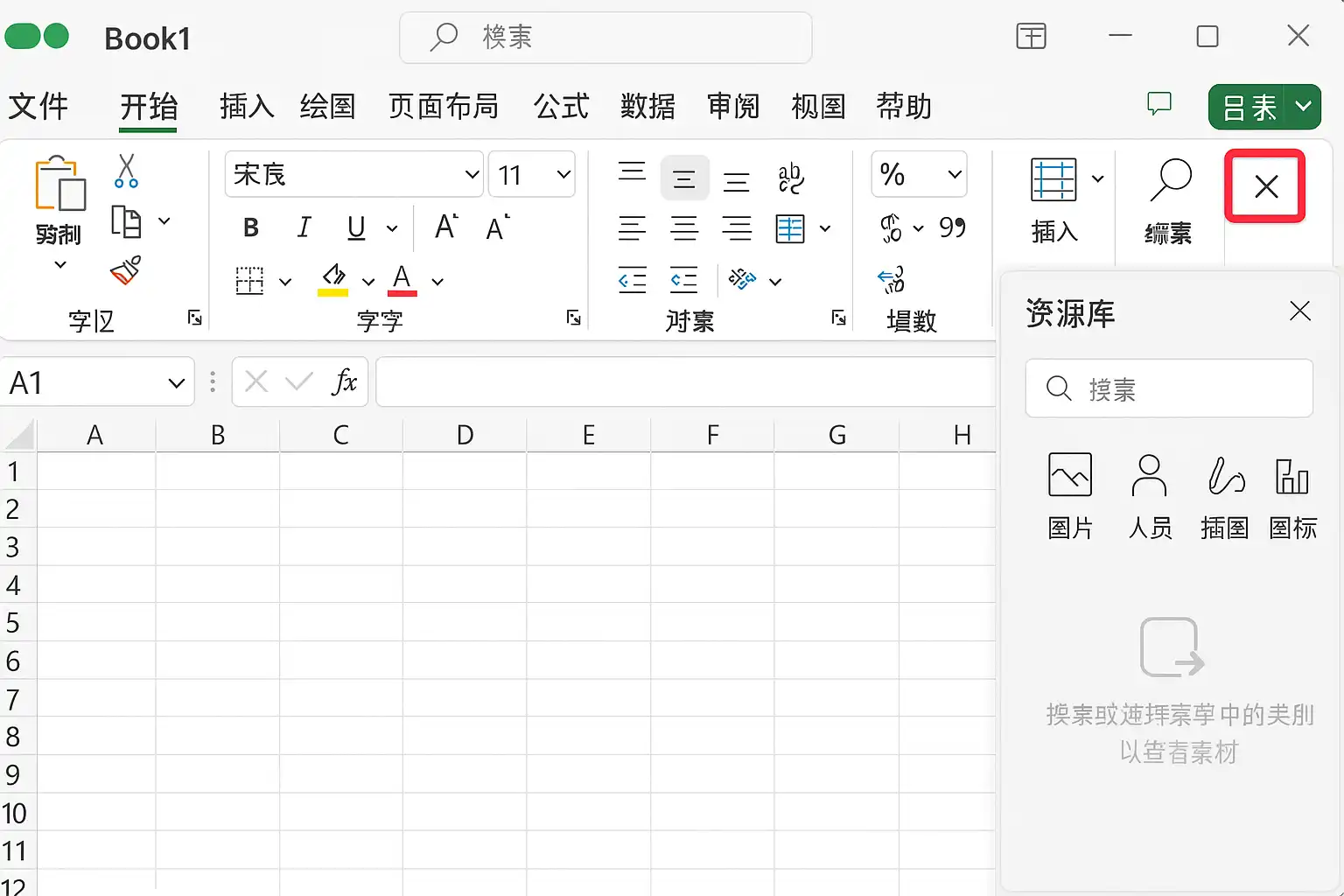
在Excel中,很多用户会利用“资源库”功能来管理常用的模板、图片、公式等辅助资源,但某些情况下,关闭资源库可以优化软件运行速度、减少界面干扰和提升操作专注度。具体来说,1、提升Excel运行效率;2、简化用户界面操作;3、防止信息泄露或误操作。以“提升Excel运行效率”为例,如果你电脑内存有限或打开多个大型工作簿时,关闭资源库能显著减少系统占用,使数据处理更流畅。接下来将详细介绍如何关闭Excel中的资源库,并对相关操作步骤与注意事项进行说明。
《excel中资源库如何关闭》
一、资源库概述与作用
- 资源库在Excel中主要用于集中存放模板、图片、小工具等扩展内容,便于多项目间复用。
- 常见于企业定制插件或某些行业版本的Excel(如财务插件包)。
- 作用包括快速调用常用元素、高效协作和团队共享,但部分用户因需求差异希望将其隐藏或关闭。
| 主要作用 | 优点 | 潜在问题 |
|---|---|---|
| 模板/素材集中管理 | 快速复用,节省时间 | 占用内存 |
| 扩展功能入口 | 提升灵活性 | 界面拥挤 |
| 协作共享 | 团队高效统一 | 潜在信息泄露风险 |
二、关闭 Excel 资源库的核心方法
- 检查与卸载加载项
- 打开Excel,依次点击“文件”→“选项”→“加载项”
- 查看当前激活的插件或加载项,如有名为“资源库”、“模板中心”等相关项,可选择“管理:COM 加载项/Excel 加载项”,点击“转到”
- 将勾选取消,然后确定即可
- 调整快速访问工具栏
- 若资源库以按钮方式出现在工具栏,可右键按钮选择“从快速访问工具栏移除”
- 修改自定义插件设置
- 有些企业自定义解决方案会嵌入专属面板,可联系IT管理员禁用对应控件
- 通过宏自动化处理
- 利用VBA编写脚本隐藏不需要的窗格(仅限高级用户)
- 完全移除第三方插件
- 在“控制面板”→“程序和功能”中查找并卸载相关扩展程序
三、详细操作步骤及注意事项
步骤详解
- 打开Excel主程序
- 点击左上角【文件】-【选项】
- 在弹出窗口选择【加载项】
- 下方有【管理】菜单,选择对应类型(如COM加载项),点击【转到】
- 在弹出框取消勾选涉及“Resource Library”、“模板中心”等关键字的插件
- 确认并重启Excel,让设置生效
- 如无明显改善,请进入Windows控制面板卸载相关第三方扩展
- 若由企业IT部门统一配置,请提交工单或咨询管理员
注意事项
- 某些专业版Office套件自带特定组件,不建议随意卸载,以免影响其他功能
- 备份重要数据及个性化设置,以防误删导致数据丢失
- 若为云同步型资源库(如OneDrive/SharePoint),可通过账户注销实现临时关闭效果
四、对比:开启与关闭资源库影响分析
| 项目 | 开启状态 | 关闭状态 |
|---|---|---|
| 软件启动速度 | 稍慢(需加载附加组件) | 较快 |
| 操作界面 | 丰富但复杂 | 简洁明了 |
| 内存占用 | 较高 | 较低 |
| 数据安全 | 有协作便利但有信息外泄可能 | 更安全 |
| 功能性 | 多样化支持拓展 | 专注于核心表格编辑 |
优缺点说明
- 开启:适合团队协作、大型项目任务场景,有利于多成员共同编辑。
- 关闭:适合个人使用或性能有限设备,提高基础操作效率。
五、常见问题解答与疑难排查技巧
Q1:找不到对应的”资源库”名称怎么办?
A: 可关注插件名称中的”Library”、“Center”、行业品牌名等关键词。部分是厂商定制开发,例如财务、人事专用版。
Q2:彻底移除后如何恢复?
A: 可通过重新安装原始插件安装包恢复。如是Office官方组件,则需修复Office安装。
Q3:为何部分菜单无法手动删除?
A: 这类多为注册表级别植入或受组织策略限制,请联系IT部门协助处理,不建议手动更改注册表。
Q4:是否会影响其它工作簿使用?
A: 一般不会,但如该功能被其他宏引用则建议谨慎操作。
六、新一代零代码平台——简道云助力数字办公升级
随着数字办公需求提升,越来越多组织转向灵活、高效的平台建设。例如,简道云零代码开发平台 能够让非技术人员像搭积木一样自助搭建流程管控系统,实现业务自动流转及数据集成,无需复杂代码知识,大幅提高办公智能化水平。
简道云优势亮点:
- 零代码拖拽式设计,上手快
- 丰富行业模板,可直接调用
- 支持移动端与PC端同步使用
- 企业级权限、安全性保障
- 可集成外部系统(如ERP/CRM等)
这种新型平台大大简化了传统EXCEL表格+外挂组件管理模式,为企业带来更高的数据流通效率和业务创新空间。
七、小结与行动建议
综上所述,在需要时合理地关闭Excel中的资源库,不仅可以提升软件性能,还能优化用户体验和数据安全。针对不同来源和形式的资源库,应根据实际情况选择合适的方法进行处理。如果你希望彻底摆脱繁琐的数据管理,可以尝试采用像简道云这样的零代码平台,实现业务流程自动化和信息化升级。 最后推荐:100+企业管理系统模板免费使用>>>无需下载,在线安装: https://s.fanruan.com/l0cac
精品问答:
Excel中资源库如何关闭?
我在使用Excel的时候发现右侧有个资源库面板,总觉得它占用了太多空间,影响我的操作效率。有没有什么方法能彻底关闭Excel中的资源库?
要关闭Excel中的资源库,可以按照以下步骤操作:
- 点击顶部菜单栏的“视图”选项卡。
- 在“任务窗格”组中找到“资源库”按钮。
- 点击该按钮即可关闭资源库面板。
此方法适用于大多数Excel版本,关闭后可以有效释放工作区空间,提升操作流畅度。
为什么Excel中的资源库无法关闭?
我尝试按照教程关闭Excel的资源库,但发现按钮是灰色的,根本点击不了,这是为什么?有没有解决办法?
出现无法关闭资源库的情况,通常是因为该功能被某些加载项或宏锁定。解决方案包括:
- 检查并禁用可能影响任务窗格的加载项(路径:文件 > 选项 > 加载项)。
- 确认是否有宏自动调用了资源库窗口,如果有,则需要修改或禁用相关宏。
- 重启Excel并尝试以安全模式启动(按住Ctrl键启动),排除环境干扰。
通过以上步骤,一般可以解决无法关闭的问题。
关闭Excel中资源库会影响文件功能吗?
我担心如果把Excel中的资源库面板关掉,会不会导致某些文件功能或者数据引用出错?能不能放心关闭?
放心,关闭Excel中的资源库面板仅仅是隐藏界面元素,不会影响底层文件的数据和功能。具体说明如下:
| 操作 | 是否影响数据 | 是否影响功能 |
|---|---|---|
| 关闭资源库面板 | 否 | 否 |
因此,用户可以根据需要自由开启或关闭,无需担心对工作簿内容造成负面影响。
如何通过快捷键快速关闭Excel中的资源库?
每次都点击菜单去关掉资源库感觉步骤太多,有没有快捷键可以一键快速隐藏或显示Excel的资源库呢?
虽然Excel默认没有专门针对‘资源库’的快捷键,但你可以通过以下两种方法实现快速切换:
- 自定义快捷键:利用VBA编写宏代码控制‘任务窗格’显示,并绑定到快捷键。
- 使用Alt导航键组合:
- 按Alt打开菜单提示;
- 按W进入视图标签;
- 按P选择任务窗格;
- 再选择‘资源库’即可切换显示状态。
这样,通过合理利用快捷键组合,可以提高操作效率,快速管理资源库显示状态。
文章版权归"
转载请注明出处:https://www.jiandaoyun.com/nblog/84764/
温馨提示:文章由AI大模型生成,如有侵权,联系 mumuerchuan@gmail.com
删除。

帆软软件有限公司 版权所有
苏ICP备18065767号