
Excel版本怎么看?快速识别Excel版本的方法有哪些?
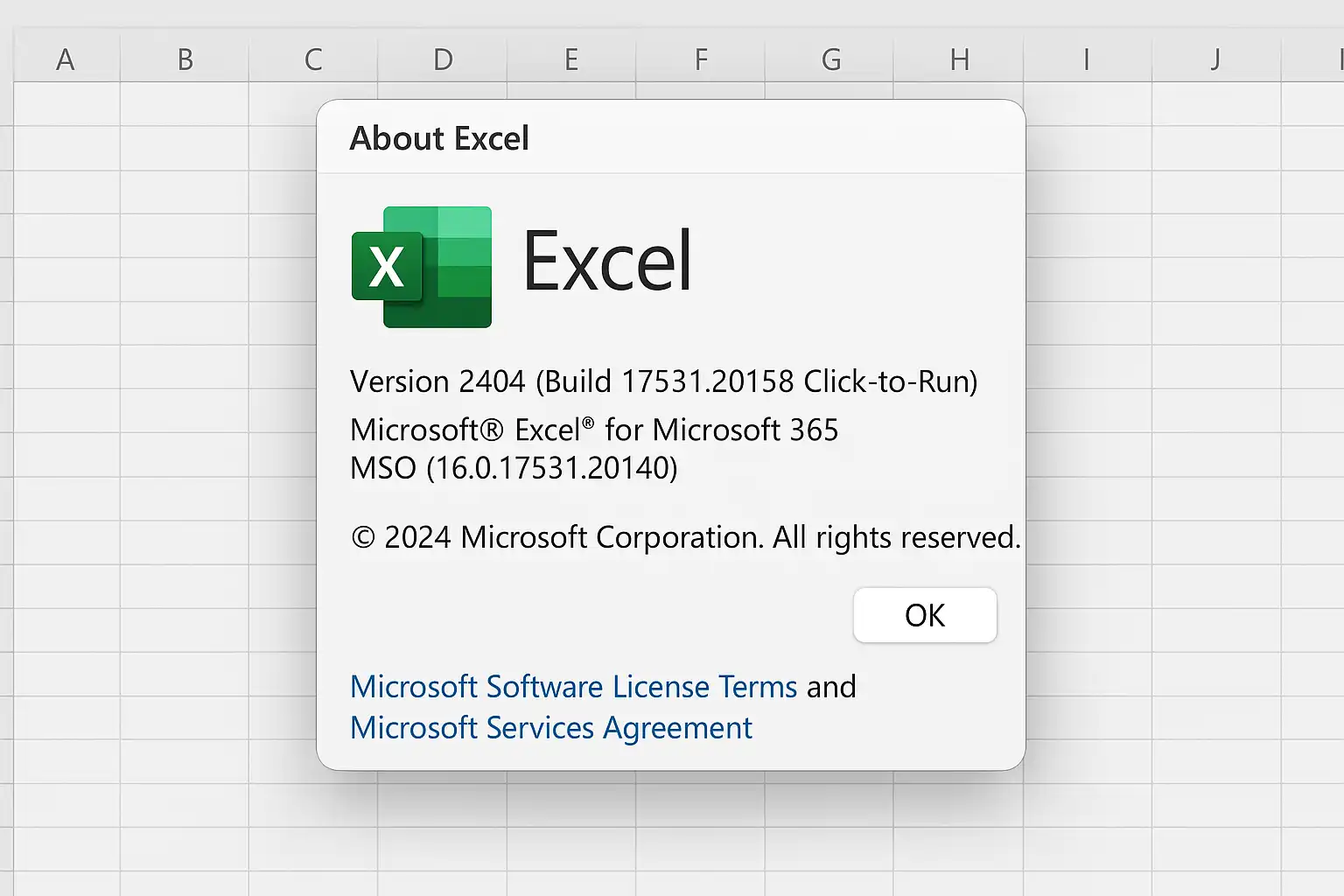
要查看Excel的版本,**1、可以通过“文件”菜单中的“账户”或“帮助”选项直接查找;2、使用快捷键Alt+F1或Alt+F,依次点击菜单项,快速定位版本信息;3、在Excel窗口标题栏或关于窗口中获取详细版本号;4、利用命令提示符和VBA脚本进行高级查询。**其中,通过“文件”-“账户”方法最为直观,只需打开Excel,点击左上角的“文件”,选择“账户”或(旧版为“帮助”),即可在右侧找到Office版本及相关详细信息。这一方式适用于绝大多数现代Office 2013及以上版本用户,无需额外操作步骤,信息全面,包括产品激活状态与更新情况,非常适合日常办公人员快速自查所用Excel的具体版本。
《怎么看excel版本》
一、EXCEL版本查看的核心途径
Excel作为全球广泛使用的数据处理软件,不同的功能和兼容性往往依赖于具体的软件版本。了解自己的Excel版本不仅有助于解决兼容性问题,还能更好地利用新功能。以下是主流查看方式:
| 方法 | 操作步骤 | 适用范围 | 特点 |
|---|---|---|---|
| 文件-账户/帮助 | 文件 > 账户 或 帮助 > 查看产品信息 | Office 2013及以后 | 简单直观,信息完整 |
| Excel窗口标题栏 | 启动后观察窗口顶部 | 所有版本 | 快速,但部分旧版不显示细节 |
| 关于对话框 | 文件 > 帮助 > 关于Microsoft Excel | 所有Office/Excel经典版 | 显示完整Build号 |
| 命令提示符查询 | 输入excel /safe后 查看弹窗中的详情 | 高级用户 | 可深入技术细节 |
| VBA代码查询 | 在VBA编辑器运行Application.Version | 开发者、专业用户 | 自动化批量检查 |
举例说明:对于常用的Office 365/2016/2019等新版本,推荐首选【文件】-【账户】,不仅能看到主程序版本,还能了解订阅和激活状态,有利于后续升级维护。
二、各主流EXCEL版如何具体操作
不同年代的Excel,其界面和菜单布局有所区别。以下分代介绍:
1. Office 2013及以上(含365)
- 打开任意工作簿
- 点击左上角【文件】标签
- 下拉菜单中选择【账户】
- 在页面右侧即可看到产品名称(如Microsoft Excel 365)、详细版本号、更新渠道等
2. Office 2010
- 点击【文件】 > 【帮助】
- 在右侧即可找到产品信息,包括全名与完整build号
- 可支持复制粘贴到其它地方备查
3. Office 2007
- 点击左上角圆形office按钮
- 点击下方【Excel选项】
- 在弹出的页面底部点击【资源】
- 查找右侧关于部分,有详细excel build号
4. Office 2003及更早期
- 顶部工具栏点【帮助】
- 下拉最后选择 “关于 Microsoft Excel”
- 弹出对话框即展示产品全称与注册序列等
步骤总结表:
| 系列 | 路径 |
|---|---|
| Office365/2016+ | 文件 > 账户 |
| Office2010 | 文件 > 帮助 |
| Office2007 | 圆形按钮 > Excel选项 > 资源 |
| Office2003 | 帮助 > 关于 Microsoft Excel |
三、多种方法优劣对比及适合人群
不同方法各有所长,应根据实际需求和使用场景灵活选择:
- 菜单法
- 优:操作简便,无需技术基础
- 缺:部分老旧版路径略有差异
- 标题栏法
- 优:无需任何点击
- 缺:仅显示大致系列,不够精准
- 关于窗口法
- 优:给出最详细build号
- 缺:需多步操作
- 命令行/VBA法
- 优:可自动化批量查询、多台机统一管理
- 缺:普通用户不易掌握
建议选择:
一般办公人员建议优先采用菜单法;IT管理员或企业数字化负责人则可结合命令行/VBA进行批量管理。
四、EXCEL不同版本之间主要区别解析
了解自己的Excel具体系列,还有助于判断能否正常使用某些模板或插件。主要区别如下:
| 功能类别 | Office2003 | Office2007 | Office2010 | Office2016+ |
|---|---|---|---|---|
| 最大行数 | 65536 | 1048576 | 同左 | 同左 |
| 最大列数 | 256 | 16384 | 同左 | 同左 |
| 支持XLSX格式 | 否 | 是 | 是 | 是 |
| 多线程计算 | 否 | 否 | 部分 | 全面支持 |
| Power Query | - | - | - | - |
| 数据透视表增强 | - | - | - | - |
此外,新版持续强化云协作能力,并集成了更多数据分析插件,如Power Query/Power Pivot等,企业数字化转型建议优先采用新版。
五、企业数字化场景下的进一步应用——简道云零代码开发平台
随着数据驱动决策与无纸化办公成为趋势,仅仅掌握Excel已远远不够。越来越多企业借助零代码开发平台实现业务流程自动化,其中简道云零代码开发平台成为众多企业首选方案之一。
简道云零代码开发平台简介:
简道云是帆软公司推出的一款面向非IT员工、自定义业务流程搭建的平台(官方网址)。其核心优势包括:
- 无需编程基础,即可搭建表单与审批流,实现数据收集与汇总。
- 内置丰富模板库,可直接套用,极大提升企业效率。
- 支持多端同步协作,与传统excel数据互通无缝。
- 提供API接口,可集成ERP/OA等其它系统,实现全流程自动交付。
- 安全级别高,多重权限控制,有效保障敏感数据安全。
应用案例:
某制造业集团以简道云替换原本基于excel表格的人事考勤管理后,实现了跨部门实时共享考勤报表,每年节省人工统计时间超500小时,并极大降低了误差率。
简道云VS传统EXCEL在业务管理场景对比
下表为两者在日常业务管理中的典型应用比较:
| 简道云零代码开发平台 | 传统EXCEL表格 | |
|---|---|---|
| |部署方式|在线SaaS,无须安装|本地桌面端,需要安装| | ||
| |业务流程自动化|可视化拖拽设计,高度自动|手工处理为主| | ||
| |权限安全控制|细粒度角色控制|弱| | ||
| |移动端支持|支持App/Web同步协作|有限| | ||
| |模板丰富度|100+免费模板库持续更新 |有限且需自主设计| | ||
| |扩展性/API集成 |开放API快速集成 |较难实现 | |
六、如何高效推进企业数字办公转型?
结合实际经验和行业发展趋势,为个人及团队推荐如下行动步骤:
- 定期排查并升级办公室内常用软件至最新版(如最新Microsoft Excel)以获得最佳性能与安全保障。
- 结合自身业务复杂度考虑引入如简道云这类零代码工具,通过免费模板库起步,实现低成本、高效率的信息化升级。
- 加强员工新工具培训,使其具备自助搭建报表和审批流能力,从而减少IT部门负担,提高响应速度。
- 注重数据资产安全建设,如采用具备权限体系和日志留痕功能的平台,以防止敏感信息泄露。
通过上述措施,可以让团队成员从繁琐的数据录入统计中解脱出来,把更多精力投入到创造性工作中,也将极大提升组织整体运营效率。
总结 正确识别并查看自己的Excel软件具体版本,是提升工作效率以及保证数据兼容性的基础环节。在此基础上,把握最新技术趋势,如引入简道云零代码开发平台,不但可以极速搭建各种业务系统,还能够打通各类数据孤岛,让团队协作更畅通无阻。从个人到组织层面,都应不断优化工具链条,以便应对日益复杂多变的信息时代挑战。如果你希望立刻体验丰富行业解决方案模板,可以访问 100+企业管理系统模板免费使用>>>无需下载,在线安装 ,开启你的智能办公之旅!
如需进一步咨询帆软简道云,请访问官网:https://s.fanruan.com/prtb3;
精品问答:
怎么看Excel版本?
我经常使用Excel处理各种数据,但不知道怎么查看自己电脑上安装的是哪个版本的Excel。不同版本的功能差异大吗?我想了解具体查看方法。
查看Excel版本非常简单。打开Excel后,点击左上角的“文件”菜单,选择“账户”或“帮助”(根据不同版本界面有所不同),在右侧可以看到当前Excel的版本信息,如“Microsoft Excel 2019”或“Microsoft 365”。
表格展示常见查看路径:
| Excel版本 | 查看路径 |
|---|---|
| Excel 2010及以后 | 文件 > 帐户 |
| Excel 2007 | Office按钮 > Excel选项 > 资源 |
通过这些步骤,可以快速确认你的Excel版本,方便判断是否支持某些高级功能。
如何判断我的Excel是32位还是64位?
我听说32位和64位Excel在处理大型数据时有性能差别,但我不确定自己的Office是哪个版本,希望知道具体判断方法和区别。
要查看Excel是32位还是64位,打开Excel后,依次点击“文件” > “账户” > “关于Excel”,弹出的窗口中会显示完整的版本信息,例如“Microsoft Excel 365 MSO (16.0.13127.21058) 64-bit”。
区别说明:
- 32位适合一般办公使用,占用内存较少。
- 64位适合处理超大数据集和复杂计算,可以利用更多内存(超过4GB)。
案例:如果你经常处理超过1百万行数据,建议使用64位版以避免内存不足导致崩溃。
为什么我的Excel界面和别人不一样?是不是不同版本?
我朋友的Excel界面看起来和我的完全不同,有些功能按钮找不到,这让我怀疑是不是因为我们用的是不同的Excel版本或者设置问题。
确实,不同版本的Excel界面设计存在差异。例如,Office 2016及以后采用了Ribbon(功能区)设计,而更早期版本则是传统菜单栏。此外,订阅版Microsoft 365会定期更新界面和新增功能。
影响因素包括:
- Excel主程序版本(如2013、2016、2019、365)
- 用户自定义界面设置
- 插件或加载项影响
建议通过“文件” > “账户”确认具体版本,并根据官方文档了解对应UI布局。
如何通过命令行快速查询电脑上的Excel版本?
作为IT管理员,我需要批量检测多台电脑上安装的Excel版本,有没有更高效的方法,比如命令行操作来查询而不用逐台打开软件?
可以通过PowerShell脚本或Windows注册表查询已安装Office产品及其版本号。
示例PowerShell脚本片段:
Get-ItemProperty -Path "HKLM:\SOFTWARE\Microsoft\Windows\CurrentVersion\Uninstall\*" |Where-Object { $_.DisplayName -like "Microsoft Office*" } |Select-Object DisplayName, DisplayVersion此脚本能列出安装的Office套件名称与对应的详细版本号,例如显示“Microsoft Office Professional Plus 2019 - Version:16.0.10369”。
此方法适合批量环境,提高工作效率,同时避免手动操作错误。
文章版权归"
转载请注明出处:https://www.jiandaoyun.com/nblog/74026/
温馨提示:文章由AI大模型生成,如有侵权,联系 mumuerchuan@gmail.com
删除。

帆软软件有限公司 版权所有
苏ICP备18065767号