
Matlab清除Excel数据库方法详解,如何快速实现数据清理?
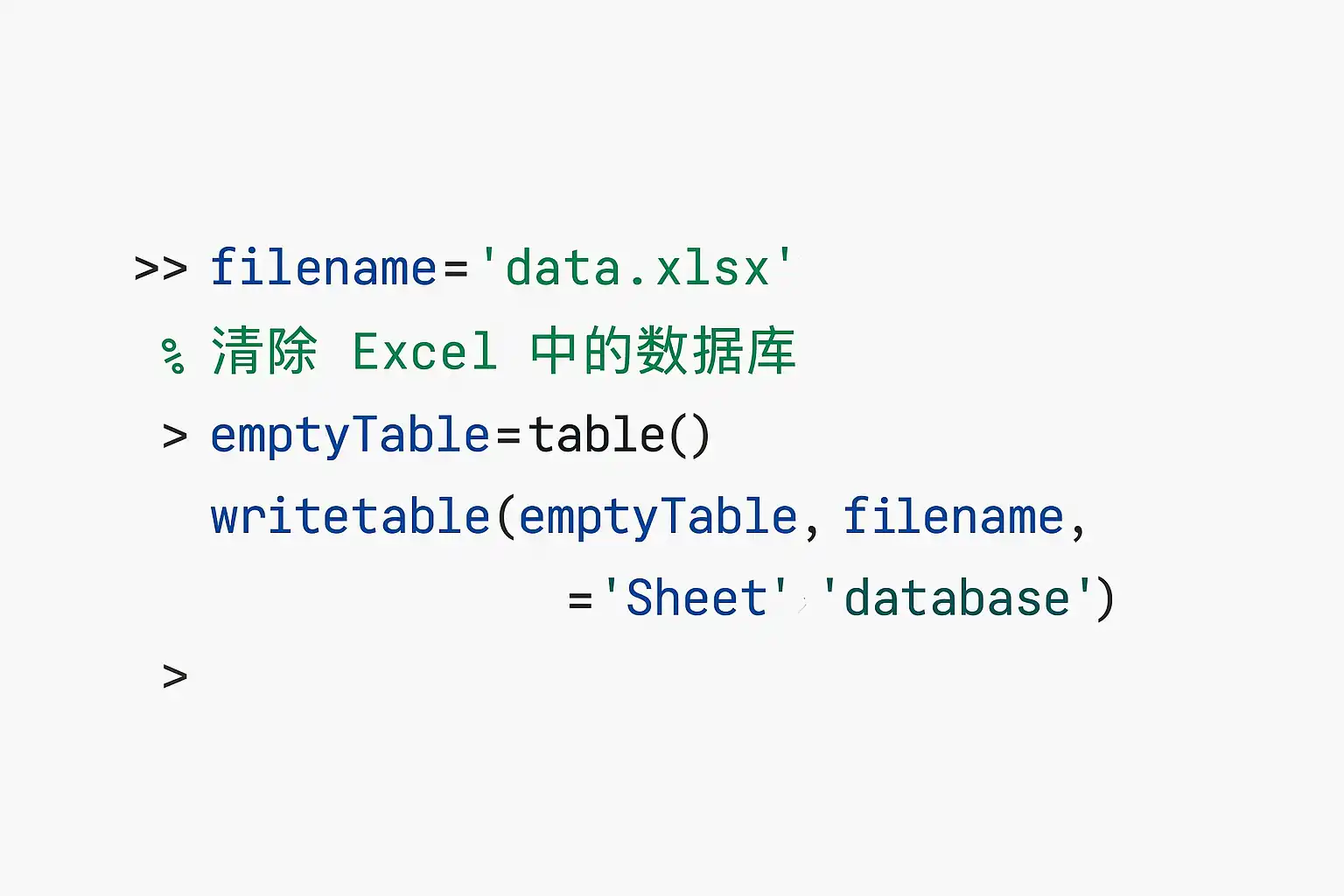
在MATLAB中清除Excel文件中的“数据库”通常指的是1、删除或清空Excel表格中的数据内容;2、移除特定的数据区域(如Sheet或指定单元格);3、通过MATLAB代码实现与Excel的自动化交互,从而批量清理数据。其中,最常见的做法是利用MATLAB内置的ActiveX技术或者相关函数(如xlswrite、writematrix等),自动化地打开指定Excel文件,对指定区域的数据进行覆盖或删除。例如,通过ActiveX接口,可以精确地定位到某个工作表,再批量选中并清空内容,这种方式不仅高效,而且能实现复杂条件下的数据管理。下面将详细介绍具体方法和操作步骤。
《matlab如何清除excel中的数据库》
一、MATLAB与EXCEL交互的基础原理
MATLAB可以通过多种方式与Excel进行交互,最常用的是以下两种:
- ActiveX自动化接口
- 内置读写函数,如xlsread/xlswrite/writematrix
| 方式 | 说明 | 优点 | 适用场景 |
|---|---|---|---|
| ActiveX接口 | 使用COM组件直接控制Excel应用程序 | 控制精细,可操作工作表、单元格、格式等 | 大批量、结构复杂的数据处理 |
| xlsread/xlswrite | MATLAB内置函数,直接读写数据到Excel表格 | 简单易用,适合数据导入导出 | 简单数据清理及分析 |
| writematrix等 | 新版更高效的写入函数(R2019a及以后版本) | 性能提升,语法简洁 | 大规模数值型数据管理 |
背景补充:Excel作为常见的轻量级数据库工具,经常用于存储和交换结构化数据。在企业实际运维场景下,需要经常对其进行批量清理或重置,以保证下一轮业务流程的数据准确性。
二、MATLAB中清除EXCEL数据库的具体方法
1. 使用ActiveX接口精准控制
ActiveX允许MATLAB直接调用Excel对象模型,实现如下操作:
- 打开指定Excel文件
- 定位到指定Sheet
- 清空全部或部分单元格内容
- 保存并关闭文件
示例代码:
% 打开EXCEL应用程序excel = actxserver('excel.application');excel.Visible = false; % 不显示界面
% 打开目标文件workbook = excel.Workbooks.Open('C:\your_path\your_excel_file.xlsx');
% 指定要操作的Sheet名称sheet = workbook.Sheets.Item('Sheet1');
% 清除A1到C100区域内容sheet.Range('A1:C100').ClearContents;
% 保存并关闭工作簿workbook.Save;workbook.Close(false);excel.Quit;delete(excel);
注:此法可根据实际需求调整范围,甚至可遍历所有工作表,实现全局批量清空。
2. 使用writematrix/xlswrite覆盖原始数据
如果仅需简单地“清空”某一区域,可以直接将空矩阵/数组写入目标区域:
filename = 'C:\your_path\your_excel_file.xlsx';emptyData = cell(100,3); % 创建100行3列的空Cell数组xlswrite(filename, emptyData, 'Sheet1', 'A1');或者使用新版函数(推荐):
emptyData = [];writematrix(emptyData, filename, 'Sheet', 'Sheet1', 'Range', 'A1:C100');3. 删除整个工作表实现彻底“归零”
如果需要彻底移除一个“数据库”(即整张Sheet),可通过ActiveX删除整个工作表:
sheetToDelete = workbook.Sheets.Item('SheetNameToDelete');sheetToDelete.Delete;workbook.Save;三、多种方法比较与适用建议
以下为三类主流方法对比分析:
| 方法 | 操作复杂度 | 精确性 | 风险性 | 推荐场景 |
|---|---|---|---|---|
| ActiveX接口 | 较高 | 很高 | 有潜在误删风险,需要备份 | 批量/复杂结构处理 |
| writematrix | 低 | 区域精确 | 安全 | 普通区块覆盖式清理 |
| 删除整个Sheet | 较高 | 极致 | 高,要谨慎 | 完全废弃某张表 |
实际建议
对于普通用户,如果只是周期性地将业务区块“归零”,推荐使用writematrix配合空数组;如需自动化大规模管控多个文档、多张表,则应优先考虑ActiveX脚本,并务必做好源文件备份。
四、安全保障与异常处理说明
在批量执行删除/覆盖指令时,应注意以下几点以避免误操作带来的损失:
- 提前备份原始文件
- 限定脚本权限和范围,不要误删其他重要信息
- 添加异常捕获机制
示例代码片段(异常保护):
try% [你的主逻辑]catch MEdisp(['发生错误: ', ME.message]);% 可添加回滚/恢复逻辑等措施end此外,在企业环境下还可结合简道云零代码开发平台(官网地址:https://www.jiandaoyun.com/register?utm_src=nbwzseonlzc; )等工具,将日常EXCEL管理流程进一步平台化,无需专业编程人员即可搭建各类自动化审批和数据同步解决方案,从而更好地保障业务连续性和操作安全。
五、高效案例演示及进阶技巧分享
案例一:定期批量归零多个业务工作簿
假设公司每月有十余个分部门报表均采用同一模板,每月初需全部归零重启。可编写如下循环脚本:
fileList = \{'DeptA.xlsx','DeptB.xlsx','DeptC.xlsx'\}; % 文件列表
for i=1:length(fileList)excel = actxserver('excel.application');excel.Visible = false;wb = excel.Workbooks.Open(['C:\path\' fileList\{i\}]);sheet = wb.Sheets.Item(1); % 默认首个sheet,也可按名称索引
sheet.UsedRange.ClearContents; % 清空所有已用区域
wb.Save;wb.Close(false);excel.Quit;delete(excel);end
技巧补充:
- 可结合Windows计划任务,实现无人值守定期执行。
- 可设定邮件提醒管理员备份确认。
六、相关FAQ解答与问题排查指南
Q:为什么我执行完脚本后发现部分格式没变?
A:ClearContents仅删除内容,不影响格式。如果需连带格式一起移除,可用Clear方法替代,如 Range.Clear。
Q:遇到”无法访问COM对象”错误怎么办? A:请确保安装了完整Office Excel且有对应权限,并以管理员身份运行MATLAB。
Q:如何避免因版本不同导致脚本失效?
A:尽可能使用标准API,不依赖特定版本特有属性。对于新版本推荐采用新函数如writematrix。
总结与应用建议
综上所述,MATLAB可以通过多渠道实现对Excel“数据库”的高效自动化清理,包括但不限于使用ActiveX接口精准操作、利用内置读写函数快速覆盖,以及配合现代低代码平台如简道云进一步提升管理效率。建议用户根据自身需求选择合适方案,并注重安全防护及异常处理机制。如希望进一步优化企业数字化办公流程,还可以尝试引入无代码开发工具,将繁琐任务平台化管理,提高整体运营效率。
最后推荐:100+企业管理系统模板免费使用>>>无需下载,在线安装: https://s.fanruan.com/l0cac
精品问答:
文章版权归"
转载请注明出处:https://www.jiandaoyun.com/nblog/85651/
温馨提示:文章由AI大模型生成,如有侵权,联系 mumuerchuan@gmail.com
删除。

帆软软件有限公司 版权所有
苏ICP备18065767号