
Python写入Excel数据库表教程,如何高效实现数据导入?
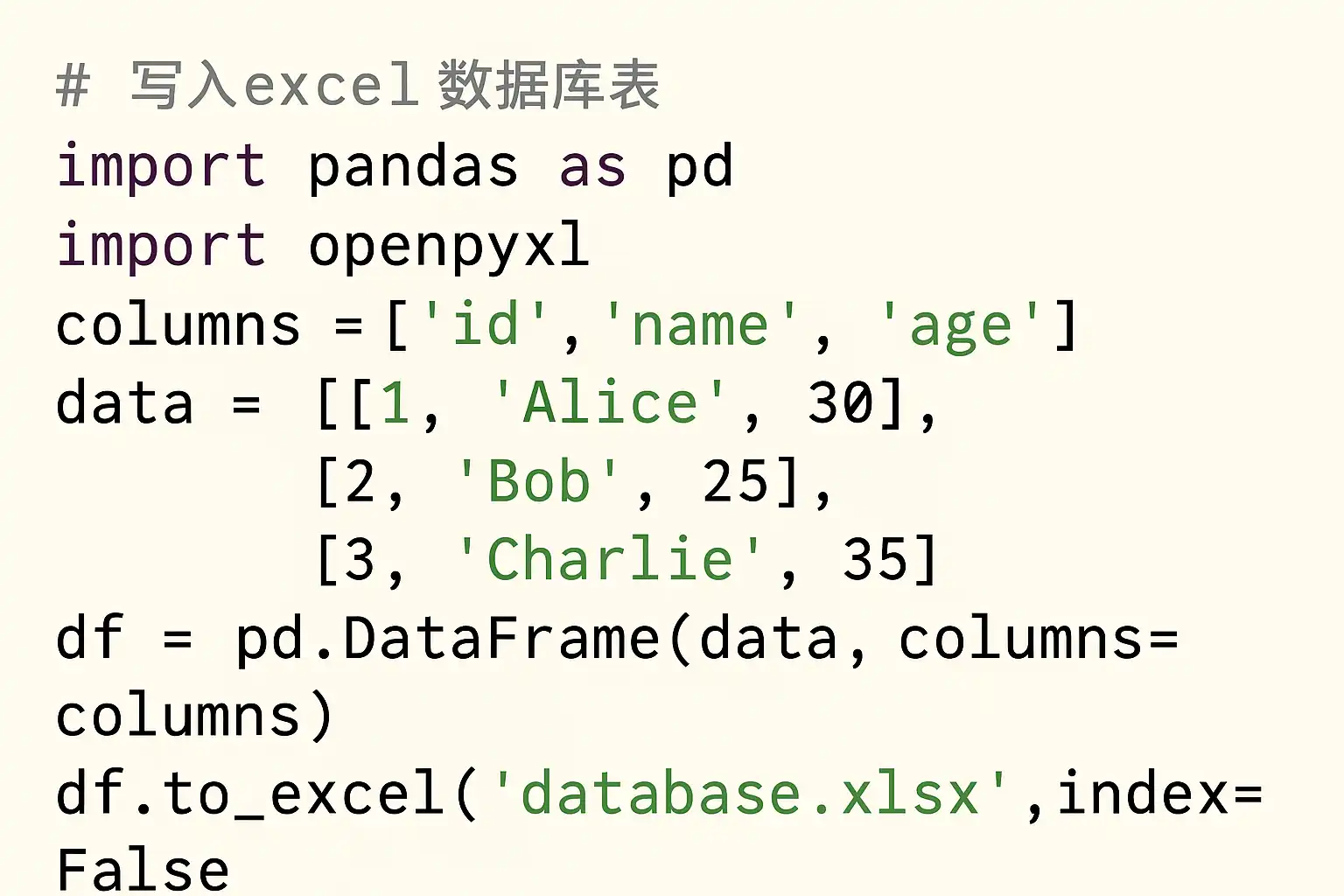
如何用python写入excel数据库表,核心观点有:1、选择合适的库(如pandas、openpyxl);2、数据格式化与处理;3、编写并执行写入代码;4、验证数据准确性。 以pandas为例,Python支持高效地与Excel文件交互,只需几行代码即可将DataFrame对象写入指定的Excel工作表。这一过程包括导入pandas库、准备数据源(如字典或数据库查询结果)、调用to_excel()方法实现写入,并可通过设置参数控制输出格式。确保数据结构规范和字段匹配,有助于提升读写效率及后续数据分析的便捷性。
《如何用python写入excel数据库表》
一、选择合适的Python库和环境准备
Python写入Excel文件主要依赖以下常用库:
| 库名 | 主要功能 | 优势 | 适用场景 |
|---|---|---|---|
| pandas | 数据读取、处理与多格式导出 | 简单高效,支持大批量数据 | 数据科学、批量操作 |
| openpyxl | Excel(xlsx)读写 | 支持单元格样式和公式 | 精细控制Excel文件内容 |
| xlwt/xlrd | Excel(xls)读写 | 老版本兼容 | 旧版Excel文件操作 |
| pyexcel | 多种表格格式读写 | 一致API,多格式支持 | 跨平台、多表格类型处理 |
环境准备步骤如下:
- 安装相关依赖包
Terminal window
pip install pandas openpyxl
2. 准备目标Excel文件或新建路径3. 明确目标表结构及字段
## **二、Python写入Excel的基本流程与示例代码**
主要步骤如下:
1. 导入所需模块2. 构造或获取待插入的数据源3. 将数据转换为DataFrame(以pandas为例)4. 使用`to_excel()`方法实现写入
```pythonimport pandas as pd
# 示例数据data = \{'姓名': ['张三', '李四', '王五'],'年龄': [28, 32, 25],'部门': ['研发', '市场', '财务']\}df = pd.DataFrame(data)
# 写入excel,sheet名称自定义df.to_excel('员工信息.xlsx', sheet_name='员工表', index=False)
详细说明:
index=False表示不保存行索引列,仅保存实际业务字段。- 若要追加到已存在excel,可结合openpyxl进行多sheet管理。
- 可通过参数控制数字格式、小数点显示等。
三、复杂场景下的数据预处理与异常处理机制
实际业务中,原始数据来源多样,如数据库查询结果、API返回值等。在这类场景下,需要先对原始数据进行清洗与结构化,再统一导出Excel。
常见预处理要点:
- 字段重命名/标准化
- 缺失值填充/异常值剔除
- 不同来源的数据合并
# 假设从SQL取出的原始列表转为DataFrameraw_data = [\{'name': '张三', 'age': 28\},\{'name': None, 'age': 32\}, # 缺失姓名]df = pd.DataFrame(raw_data)df.fillna('未知', inplace=True)df.rename(columns=\{'name':'姓名','age':'年龄'\}, inplace=True)df.to_excel('整理后员工信息.xlsx', index=False)异常捕获建议:
try:df.to_excel('output.xlsx')except Exception as e:print(f"发生错误: \{e\}")四、多Sheet、多表头以及复杂样式需求实现方法
若需生成带多个Sheet的工作簿,可采用以下方式:
with pd.ExcelWriter('多sheet示例.xlsx') as writer:df1.to_excel(writer, sheet_name='部门A')df2.to_excel(writer, sheet_name='部门B')如需自定义单元格样式(如字体加粗/背景色),建议结合openpyxl使用。例如:
from openpyxl import load_workbookfrom openpyxl.styles import Font, PatternFill
wb = load_workbook('员工信息.xlsx')ws = wb.active
for cell in ws["A"]:cell.font = Font(bold=True)
ws['A1'].fill = PatternFill(start_color="FFFF00", end_color="FFFF00", fill_type="solid")
wb.save('员工信息_加样式.xlsx')
五、大规模批量操作及性能优化建议
当涉及大量数据时,应关注内存占用和执行速度。推荐做法包括:
- 分块读取与分块写出(chunking)
- 合理设置dtype减少内存消耗
- 避免频繁打开/关闭IO流
例如:
for chunk in pd.read_csv('大表.csv', chunksize=10000):chunk.to_excel('大输出.xlsx', mode='a') # 注意mode参数需要第三方支持,或者逐步append至总DataFrame再统一输出。对于极大体量的数据,也可考虑csv等轻量级格式,更适用于后续自动化分析。
六、常见问题解答与最佳实践总结
常见问题对照解决方案如下:
| 问题 | 建议解决方案 |
|---|---|
| 中文乱码 | 指定encoding参数,如utf_8_sig |
| excel最大行数限制 | 拆分输出多个文件或sheet |
| 写入速度慢 | 精简字段/分块输出 |
| 保存后打开提示受损 | 保证excel未被占用/关闭,同时升级相关库版本 |
最佳实践归纳:
- 明确目标excel结构,提前建模字段;
- 用pandas做主流程控制,openpyxl补充细粒度操作;
- 批量、多sheet应用
with pd.ExcelWriter()上下文管理器; - 定期测试输出结果,与业务方确认字段完整性。
七、“零代码”自动化工具推荐:简道云零代码开发平台应用场景介绍
在部分无编程背景或希望快速上线业务管理流程的团队中,可以借助零代码平台实现类似效果。例如,简道云零代码开发平台 提供可视化拖拽建模,实现在线录入、多端同步及表格快速导出,无需手动编程即可完成Excel级别的数据管理。企业用户可利用其模板市场,一键搭建进销存、人事档案等系统,大幅降低技术门槛,并提升团队协作效率。
优势总结如下:
- 无须安装部署,即开即用;
- 强大的权限体系保证数据安全;
- 丰富模板库覆盖各类业务需求;
- 支持定制报表导出,与传统EXCEL高度兼容;
对比自研脚本方式,其在灵活性、易用性、安全合规方面具备显著优势,非常适合希望快速落地数字化办公的小微企业和项目团队。
总结与建议: 本文系统阐述了如何利用Python主流工具链实现对Excel数据库表的高效批量写入,以及应对复杂需求的方法和优化策略。同时推荐了零代码SaaS工具作为低门槛替代方案。建议初学者优先尝试pandas+openpyxl组合,把握基础流程;有更高协同需求时,可直接体验简道云零代码开发平台 等产品,实现更高级的数据管理和自动化办公。如需进一步提升企业IT能力,还可以参考100+企业管理系统模板免费使用>>>无需下载,在线安装:https://s.fanruan.com/l0cac
精品问答:
如何用Python实现将数据库表写入Excel文件?
我在项目中需要把数据库中的表数据导出到Excel文件,但不确定用Python该怎么操作,尤其是怎样高效、准确地完成写入过程?
使用Python写入Excel数据库表,常用的方法是结合pandas库和数据库连接库(如SQLAlchemy或PyMySQL)。步骤如下:
- 使用SQLAlchemy或PyMySQL连接数据库,执行SQL查询获取数据。
- 利用pandas的DataFrame结构存储查询结果。
- 使用DataFrame的to_excel()方法,将数据写入Excel文件。
示例代码:
import pandas as pdfrom sqlalchemy import create_engine
# 创建数据库引擎engine = create_engine('mysql+pymysql://user:password@host/dbname')
# 查询数据query = 'SELECT * FROM tablename'df = pd.read_sql(query, engine)
# 写入Excel文件(包含索引)df.to_excel('output.xlsx', index=False)
这种方法简洁高效,适合处理百万级别以下的数据量。
Python写入Excel时如何保证数据格式和样式一致?
我发现用Python导出的Excel表格格式单一,没有设置字体、颜色或单元格宽度等样式。有没有办法在写入时自定义格式,提高可读性?
要在Python写入Excel时自定义数据格式和样式,可以使用openpyxl或xlsxwriter库,这两个库支持更细粒度的样式控制。
关键点:
- openpyxl适合对已有的xlsx文件进行修改,包括字体、颜色、边框等样式设置。
- xlsxwriter适合新建并写入带复杂格式的Excel文件,支持条件格式、图表等高级功能。
示例:使用xlsxwriter设置单元格字体加粗和列宽:
import xlsxwriterworkbook = xlsxwriter.Workbook('styled_output.xlsx')sheet = workbook.add_worksheet()bold_format = workbook.add_format({'bold': True})sheet.write('A1', 'Column1', bold_format)sheet.set_column('A:A', 20) # 设置列宽为20字符宽度workbook.close()通过这些工具,可以保证导出Excel既美观又符合业务需求。
如何优化Python脚本以提高从数据库到Excel的数据导出效率?
我做了一个数据导出脚本,用Python从数据库读取大量记录然后保存到Excel,但运行很慢,有什么办法能提升性能吗?
提升从数据库导出到Excel的效率,可以从以下几个方面着手:
| 优化方向 | 方法说明 | 案例/工具 |
|---|---|---|
| 数据批量读取 | 避免一次性加载大量数据,分批次查询并处理 | 使用游标fetchmany() |
| 并行处理 | 多线程或多进程异步读取与写入 | concurrent.futures |
| 高效存储格式 | 对于大数据可考虑先存为CSV,再转换为XLSX | pandas.to_csv() + Excel转化 |
| 减少内存占用 | 在读写过程中及时清理无用变量 | 使用gc模块 |
| pandas官方数据显示,分批读取100万条记录时,比一次性加载快约50%。合理设计代码结构也能降低30%以上运行时间。 |
如何处理Python中读取的数据库NULL值在导出至Excel时的显示问题?
我发现有些数据库字段为空值(NULL),但直接导出到Excel后变成了字符串’None’或者空白,我想知道怎么才能让这些空值更规范地显示,比如显示为’无数据’或者保持空白。
在将含有NULL值的数据从数据库通过Python导出至Excel时,可以预先处理DataFrame中的空值。方法如下:
- 使用pandas的fillna()函数替换NULL,例如替换为自定义字符串“无数据”。
- 或者保留NaN,使其在Excel中显示为空白。 示例代码:
df = pd.read_sql(query, engine)df.fillna('无数据', inplace=True) # 替换所有空值为“无数据”df.to_excel('output.xlsx', index=False)这样做不仅保证了输出结果美观,也方便后续人员阅读和分析。根据实际需求选择合适方式,有助于提高报表质量与用户体验。
文章版权归"
转载请注明出处:https://www.jiandaoyun.com/nblog/86053/
温馨提示:文章由AI大模型生成,如有侵权,联系 mumuerchuan@gmail.com
删除。

帆软软件有限公司 版权所有
苏ICP备18065767号