
 阅读时间:6 分钟
  浏览量:4008次


1、在桌面上新建快捷方式
要在桌面上新建CRM系统快捷方式,可以按照以下步骤操作:1、右键点击桌面空白处,选择“新建”-“快捷方式”;2、在弹出的窗口中输入CRM系统的URL地址;3、点击“下一步”,为快捷方式命名;4、点击“完成”。这样,你将看到一个新的快捷方式图标出现在桌面上。详细描述:在新建快捷方式的过程中,确保输入的URL地址是准确的,并且命名清晰,以便于后续使用。
2、选择适合的CRM系统
在新建CRM系统快捷方式前,选择一个适合的CRM系统是关键。以下是一些流行的CRM系统及其特点:
- 简道云:简道云不仅支持多种数据管理和流程自动化,还提供了丰富的自定义功能。官网地址: https://s.fanruan.com/6mtst;
- Salesforce:强大的客户管理功能和广泛的第三方集成。
- Zoho CRM:经济实惠,功能全面,适合中小企业。
- HubSpot CRM:免费版本功能强大,适合初创企业和小型团队。
3、创建快捷方式的步骤
具体步骤如下:
- 右键点击桌面空白处:选择“新建”-“快捷方式”。
- 输入CRM系统的URL地址:确保URL地址正确无误。
- 命名快捷方式:输入一个易于识别的名称。
- 点击完成:完成快捷方式的创建。
4、快捷方式图标自定义
为了便于识别,可以自定义快捷方式的图标:
- 右键点击快捷方式图标:选择“属性”。
- 点击“更改图标”按钮:选择一个合适的图标文件。
- 应用并确认:点击“应用”并确认更改。
5、快捷方式管理和维护
新建快捷方式后,定期检查和维护是必要的:
- 定期更新URL地址:确保快捷方式指向的URL地址始终有效。
- 删除无效快捷方式:清理不再使用的快捷方式,保持桌面整洁。
- 备份快捷方式:将常用快捷方式备份,以防数据丢失。
6、利用快捷方式提升工作效率
快捷方式可以极大提升工作效率,以下是几种常见的使用场景:
- 快速访问CRM系统:减少查找时间,快速进入系统。
- 快捷键设置:通过系统设置快捷键,进一步提升访问速度。
- 多系统管理:为不同的CRM系统分别创建快捷方式,便于快速切换。
7、总结和建议
在本文中,我们详细介绍了如何在桌面上新建CRM系统快捷方式。通过选择适合的CRM系统、按照步骤创建快捷方式、定期管理和维护,可以极大提升工作效率。最后,建议用户根据自己的需求,选择适合的CRM系统,并定期检查和更新快捷方式,以确保其有效性和便捷性。
希望这些建议能够帮助你更好地使用CRM系统快捷方式。如果你对CRM系统有更多需求,推荐使用简道云,它提供了强大的自定义和数据管理功能,能够满足各种业务需求。官网地址: https://s.fanruan.com/6mtst;
相关问答FAQs:
如何新建CRM系统快捷方式?
新建CRM系统的快捷方式是提高工作效率的重要步骤。快捷方式可以让用户快速访问系统,节省时间和精力。以下是关于如何在不同平台上创建CRM系统快捷方式的具体步骤。
在Windows系统上创建快捷方式的步骤:
-
找到CRM系统的安装目录:首先,您需要找到CRM系统的可执行文件。通常,这个文件位于您安装程序的文件夹中,可能在“C:\Program Files”或“C:\Program Files (x86)”下。
-
创建快捷方式:在找到的可执行文件上点击右键,选择“发送到”选项,然后选择“桌面(创建快捷方式)”。这样,您就可以在桌面上看到一个新的快捷方式图标。
-
重命名快捷方式:如果您想要更改快捷方式的名称,可以右键点击桌面上的快捷方式图标,选择“重命名”,输入您希望的名称,例如“我的CRM系统”。
-
自定义图标(可选):如果您想要使快捷方式更加个性化,可以右键点击快捷方式图标,选择“属性”,然后在“快捷方式”选项卡下,点击“更改图标”。选择一个您喜欢的图标,点击“确定”,然后“应用”。
-
测试快捷方式:最后,双击新创建的快捷方式,确保它能正常打开CRM系统。
在Mac系统上创建快捷方式的步骤:
-
找到CRM应用:打开“访达”,在“应用程序”文件夹中找到您的CRM系统应用程序。
-
创建别名:在CRM应用程序上点击右键,选择“创建别名”。此时,会在同一文件夹中生成一个新的别名文件。
-
移动别名到桌面:将新创建的别名拖动到桌面上,这样您就可以快速访问它。
-
重命名别名:如果您想要更改别名的名称,可以点击该别名,然后按“Enter”键,输入新的名称。
-
测试别名:最后,双击桌面上的别名,确保它能成功打开CRM系统。
在浏览器上创建CRM系统的快捷方式:
许多现代CRM系统是基于云的,您可以通过浏览器访问。在这种情况下,可以将网站添加到书签或创建桌面快捷方式。
-
使用Chrome浏览器:
- 打开您的CRM系统网址。
- 点击右上角的菜单(三个点),选择“更多工具”,然后点击“创建快捷方式”。
- 输入名称,选择“打开为窗口”,然后点击“创建”。
-
使用Firefox浏览器:
- 打开您的CRM系统网址。
- 在地址栏中,点击并拖动网址到桌面上,这样可以直接创建一个快捷方式。
-
使用Safari浏览器:
- 打开CRM系统网址,点击浏览器顶部的“文件”菜单。
- 选择“导出为”,然后选择“桌面”作为保存位置。
通过这些步骤,您可以轻松创建CRM系统的快捷方式,无论您使用的是Windows、Mac还是浏览器。快捷方式将使您的工作流程更加高效,帮助您更快地访问所需的功能。
如何管理和优化CRM系统的使用体验?
在创建了CRM系统的快捷方式之后,接下来的任务是确保您能够充分利用这个系统。以下是一些管理和优化CRM系统使用体验的建议。
1. 定期更新系统:确保您的CRM系统始终保持最新版本。更新通常会带来新功能和安全补丁,有助于提升系统的性能和安全性。
2. 自定义系统设置:根据您的工作流程自定义CRM系统的设置。您可以调整用户界面、添加或移除功能模块,以便更好地满足您的需求。
3. 培训团队:确保所有团队成员了解如何使用CRM系统。定期进行培训,介绍新功能和最佳实践,以提高团队的整体工作效率。
4. 定期数据清理:定期检查和清理CRM系统中的数据,删除冗余信息和不必要的记录。这将帮助您保持数据的准确性和可靠性。
5. 利用分析工具:大多数CRM系统都提供数据分析和报告功能。利用这些工具,定期分析客户数据和销售趋势,以制定更有效的市场策略。
6. 收集用户反馈:鼓励团队成员提供对CRM系统的反馈。了解他们在使用过程中的困难和需求,并根据反馈进行改进。
7. 整合其他工具:如果您的团队使用其他工具(如电子邮件、项目管理软件等),考虑将CRM系统与这些工具进行集成。这样可以实现数据的无缝流动,减少手动输入的时间。
8. 设定使用目标:为团队设定明确的使用目标。例如,您可以要求团队在特定时间内增加客户的联系次数或提高销售转化率。目标能够激励团队成员更积极地使用CRM系统。
通过实施这些管理和优化策略,您可以确保CRM系统不仅仅是一个工具,而是一个能够推动业务增长和提高团队效率的重要资产。
总结
无论您是在Windows还是Mac系统上创建CRM系统快捷方式,或者是在浏览器中添加快捷方式,以上步骤都非常简单。通过正确使用快捷方式和优化系统的使用体验,您可以大幅提升工作效率,改善客户关系管理。
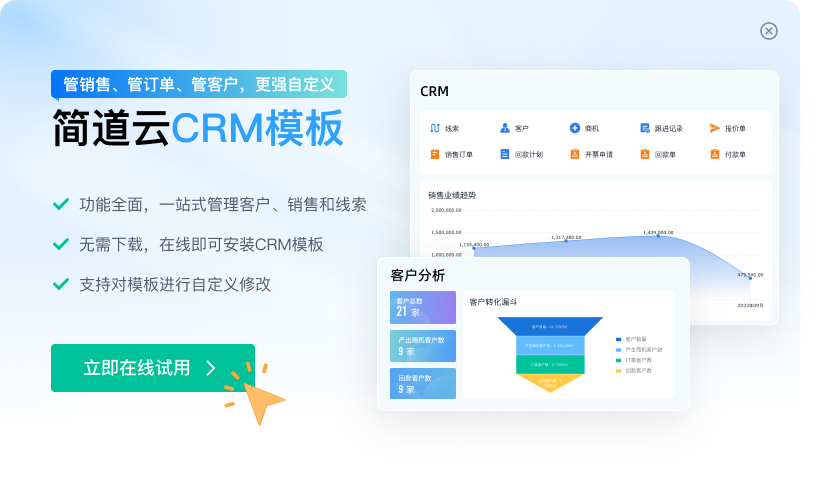
推荐100+企业管理系统模板免费使用>>>无需下载,在线安装:
地址: https://s.fanruan.com/7wtn5;






















































































 《零代码开发知识图谱》
 《零代码
新动能》案例集
《零代码
新动能》案例集
 《企业零代码系统搭建指南》










