
 阅读时间:5 分钟
  浏览量:7969次
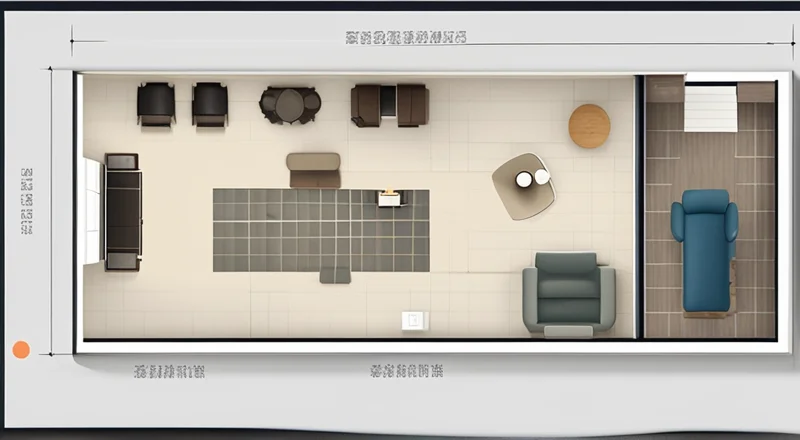

圆方办公软件如何绘制地台
1、打开软件,创建新项目
首先,启动圆方办公软件并创建一个新的项目。选择适合的房间模板或手动绘制房间的平面图。这一步是为了确保你有一个完整的房间布局作为绘制地台的基础。
2、选择地台工具
在圆方办公软件的工具栏中,找到并选择“地台”工具。通常,这个工具会在建筑或装修工具菜单中,具体位置可能会根据软件版本有所不同。
3、绘制地台轮廓
使用地台工具,在房间的平面图上绘制地台的轮廓。你可以通过点击各个角点来定义地台的形状。确保地台的轮廓符合你的设计需求,可以是矩形、圆形或者其他复杂形状。
4、设置地台高度和材质
绘制完地台轮廓后,你需要设置地台的高度和材质。在属性面板中,输入地台的高度值,并选择合适的材质,比如木质、石材或其他装饰材料。材质的选择会直接影响地台的视觉效果和风格。
5、调整地台位置
如果需要,你可以移动或调整地台的位置。通过拖动地台的边缘或角点,可以精确地放置地台,确保它与房间布局相协调。
6、添加装饰和细节
为了使地台更加美观和实用,可以添加一些装饰元素和细节。例如,可以在地台上放置家具、植物或其他装饰品。你还可以调整地台的边缘样式,如设置倒角或圆角效果。
7、预览和调整
在完成地台的绘制和设置后,使用软件的预览功能查看整体效果。如果发现任何问题或需要改进的地方,随时返回调整地台的高度、材质或位置,直到满意为止。
8、保存项目
最后,保存你的项目文件,以便以后可以继续编辑或使用。确保保存多个版本,以防止数据丢失或需要回溯到之前的设计。
总结
通过以上步骤,你可以在圆方办公软件中轻松绘制出符合需求的地台。1、打开软件,创建新项目;2、选择地台工具;3、绘制地台轮廓;4、设置地台高度和材质;5、调整地台位置;6、添加装饰和细节;7、预览和调整;8、保存项目。这些步骤详细解释了如何使用软件工具绘制地台,并通过调整高度、材质和位置等细节,确保地台的设计美观实用。
希望这些步骤能帮助你更好地理解和应用圆方办公软件绘制地台的功能。如果有更多需求,可以参考软件的帮助文档或在线教程,获取更详细的指导和技巧。
相关问答FAQs:
如何在圆方办公软件中创建地台图?
在圆方办公软件中,创建地台图的过程相对简单。用户只需选择合适的绘图工具,使用线条、形状和文本功能来构建地台的布局。可以利用软件中的图形库和模板,加快设计过程。具体步骤包括选择合适的比例、绘制基础形状、添加细节元素等。
圆方办公软件是否提供地台设计的模板?
确实,圆方办公软件提供了多种设计模板,包括地台设计模板。用户可以在软件的模板库中搜索“地台”或相关关键词,快速找到适合的模板。这些模板不仅可以节省时间,还能帮助用户更好地理解设计规范。
我可以在圆方办公软件中导入外部地台设计文件吗?
是的,圆方办公软件支持多种文件格式的导入功能。用户可以将外部的地台设计文件导入到软件中进行编辑和修改。这一功能使得跨平台的设计协作变得更加便捷,确保不同团队成员之间的沟通效率。
推荐一个好用的零代码OA办公平台:
https://s.fanruan.com/x6aj1
100+企业管理系统模板免费使用>>>无需下载,在线安装:
https://s.fanruan.com/7wtn5






















































































 《零代码开发知识图谱》
 《零代码
新动能》案例集
《零代码
新动能》案例集
 《企业零代码系统搭建指南》










