
 阅读时间:7 分钟
  浏览量:9629次
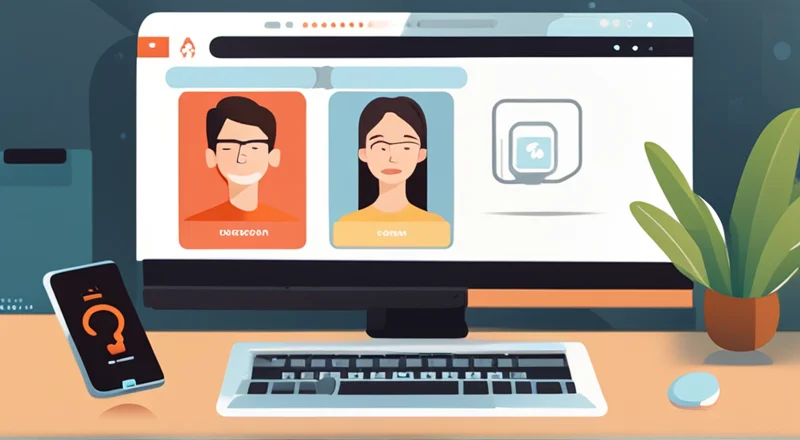

1、钉钉录入人脸登录系统的步骤比较简单,只需要通过钉钉App进行设置即可。首先,在钉钉App中找到“工作”界面,点击右上角的个人头像进入设置菜单;接着,找到“账号与安全”选项,选择“人脸识别登录”进行开启。开启后,系统会引导你录入人脸数据,通过摄像头进行扫描,即可完成设置。2、建议在光线良好的环境下进行录入,以确保系统能够准确识别人脸数据。
一、什么是钉钉人脸识别登录?
钉钉人脸识别登录是一种通过人脸进行身份验证的登录方式。它利用智能手机的前置摄像头对用户的面部进行扫描,比传统的密码登录更加便捷和安全。通过这种方式,用户可以在没有输入密码的情况下直接登录钉钉应用。
二、钉钉人脸识别登录的优势
1、提高安全性
– 钉钉人脸识别登录系统通过识别人脸特征来验证身份,相较于传统的密码输入方式,具有更高的安全性。即便密码泄露,也无法通过人脸识别方式绕过系统。
2、提高效率
- 用户无需每次输入复杂的密码,节省了时间和操作,尤其是在工作场所,使用人脸识别登录可以大大提高工作效率。
3、便捷的操作体验
- 钉钉通过简单的设置后即可实现人脸识别登录,用户操作简便,特别适合移动办公的需要。
三、钉钉录入人脸识别系统的步骤
步骤一:打开钉钉App并登录
确保你已经成功登录到钉钉应用。如果没有登录,首先输入账号和密码登录。
步骤二:进入“工作”页面
在主界面点击右下角的“工作”按钮进入工作页面。
步骤三:点击个人头像
在工作页面的右上角,点击你的个人头像,进入个人设置界面。
步骤四:进入“账号与安全”设置
在个人设置页面,找到“账号与安全”选项,点击进入。
步骤五:开启人脸识别登录
在“账号与安全”设置中,找到“人脸识别登录”选项,点击进入开启页面。
步骤六:录入人脸信息
按照页面提示,将面部对准手机前置摄像头,系统会自动扫描并录入人脸信息。确保光线充足,并根据提示调整面部位置。
步骤七:完成录入
录入完成后,系统会提示设置成功。此时,你已经成功开启了钉钉的人脸识别登录功能。
四、录入人脸信息时需要注意的事项
1、光线充足
– 确保录入人脸信息时周围光线充足。如果环境过暗,系统可能无法准确识别你的面部特征。
2、摄像头对准面部
- 在录入过程中,确保手机摄像头对准你的面部,避免因为角度不对导致录入失败。
3、表情自然
- 在录入人脸时保持自然的面部表情,避免笑得太过夸张或者做出其他不自然的表情,以确保系统可以顺利录入人脸信息。
4、避免佩戴障碍物
- 在录入过程中,尽量避免佩戴口罩、眼镜等遮挡物,以免影响系统的识别。
五、钉钉人脸识别登录的常见问题
1、如果录入失败怎么办?
如果系统未能成功识别你的面部,通常是因为光线不足或摄像头角度不对。你可以调整环境光线,重新对准面部,再次尝试录入。
2、是否可以重新录入人脸信息?
是的,如果你认为之前录入的人脸信息不准确或者发生变化,你可以在设置中删除旧的人脸信息,然后重新进行录入。
3、人脸识别登录的安全性如何?
钉钉的人脸识别系统采用的是先进的3D深度识别技术,这种技术能够有效避免普通照片或视频被用来欺骗系统,从而确保用户的账号安全。
六、钉钉人脸识别登录的未来发展趋势
随着人工智能和生物识别技术的不断进步,钉钉的人脸识别登录将会越来越智能化。未来,可能会结合更多的智能硬件设备,如智能眼镜、智能手环等,使得人脸识别系统更加便捷和安全。此外,钉钉也可能会根据用户的需求,逐步推出更加个性化的安全设置选项,为用户提供更灵活的操作体验。
七、总结与建议
钉钉人脸识别登录功能不仅提升了工作效率,还加强了账号的安全性。通过简单的操作,用户可以快速开启人脸识别登录,享受无密码的便利。为确保系统顺利识别,用户在录入时要确保光线充足,避免佩戴任何可能影响识别的物品。钉钉的人脸识别系统为现代办公提供了更多的智能化选择,未来可能会更加智能化和便捷。
相关问答FAQs:
钉钉怎么录入人脸登录系统?
钉钉是一款集成了多种企业管理功能的移动办公软件,其中人脸识别登录功能为用户提供了更便捷的身份验证方式。要在钉钉中录入人脸登录系统,用户需遵循以下步骤:
-
下载并安装钉钉:确保你的手机上已安装最新版本的钉钉应用,可以在各大应用商店中进行下载。
-
打开钉钉并登录:启动钉钉应用,并使用你的账号进行登录。如果你还没有账号,可以选择注册一个新账号。
-
进入个人设置:在钉钉主界面,点击右下角的“我的”选项,进入个人中心。在这里,你可以看到多种设置选项。
-
找到人脸识别设置:在个人中心页面,向下滑动寻找“安全设置”或“人脸识别”选项,点击进入。
-
开始录入人脸信息:在人脸识别设置中,你会看到“录入人脸”或“开启人脸登录”的选项。点击后,系统会提示你对着手机摄像头进行面部扫描。在此过程中,确保面部处于良好光线下,并尽量保持稳定。
-
完成录入:当系统成功识别你的面部特征后,会提示录入成功。此时,你可以选择是否设置备用的登录方式(如密码、指纹等),以防止人脸识别失败时无法登录。
-
测试人脸登录:完成录入后,你可以退出钉钉应用,并尝试使用人脸识别功能登录。确保你在录入时的环境和姿势与测试时保持一致,以提高识别成功率。
钉钉怎么录入人脸登录系统操作有哪些注意事项?
在录入人脸登录系统时,有一些操作注意事项可以帮助提高成功率和安全性:
-
光线条件:确保在良好的光线条件下进行人脸录入,避免背光和过暗的环境,这会影响摄像头的识别效果。
-
面部清晰:在录入时,确保你的面部无遮挡,尽量避免佩戴大框眼镜、口罩或其他会遮挡面部特征的物品。
-
稳定性:在进行面部扫描时,保持手机稳定,避免摇晃。可以用双手轻轻握住手机,保持适当的距离。
-
多角度录入:如果系统支持多角度录入,可以尝试从不同角度录入面部特征,以提高识别的准确性。
-
数据隐私:确保你的设备安全,避免他人接触你的钉钉账号和录入的人脸数据,保护个人隐私。
-
定期更新:如果你在后续更换了发型或面部特征有较大变化,建议重新录入人脸信息以保持登录的顺畅。
钉钉人脸登录的优势是什么?
使用钉钉的人脸登录功能,不仅能为用户提供便捷的登录体验,还具备以下几项优势:
-
安全性高:人脸识别技术相较于传统的密码登录方式,具有更高的安全性,减少了密码被盗取的风险。
-
便捷性强:用户无需记忆复杂的密码,只需简单对着手机摄像头,即可快速登录,提升了办公效率。
-
适应性强:钉钉的人脸识别功能可以适应不同的光线和环境,适合多种场景下的使用。
-
多功能集成:人脸识别不仅限于登录,还可以应用于考勤、会议签到等多个场景,极大地提升了管理的智能化程度。
-
用户体验佳:人脸登录的操作简单直观,减少了用户在使用过程中的学习成本,提高了整体的用户体验。
通过上述步骤和注意事项,用户可以轻松在钉钉中录入人脸登录系统,享受便捷的办公体验。钉钉的人脸识别技术为企业提供了更高效的管理方式,促进了数字化转型的进程。
推荐:分享一个好用的业务管理系统,注册直接试用:
https://www.jiandaoyun.com/register?utm_src=wzseonl
100+企业管理系统模板免费使用>>>无需下载,在线安装:
https://s.fanruan.com/7wtn5






















































































 《零代码开发知识图谱》
 《零代码
新动能》案例集
《零代码
新动能》案例集
 《企业零代码系统搭建指南》










