
 阅读时间:9 分钟
  浏览量:9420次
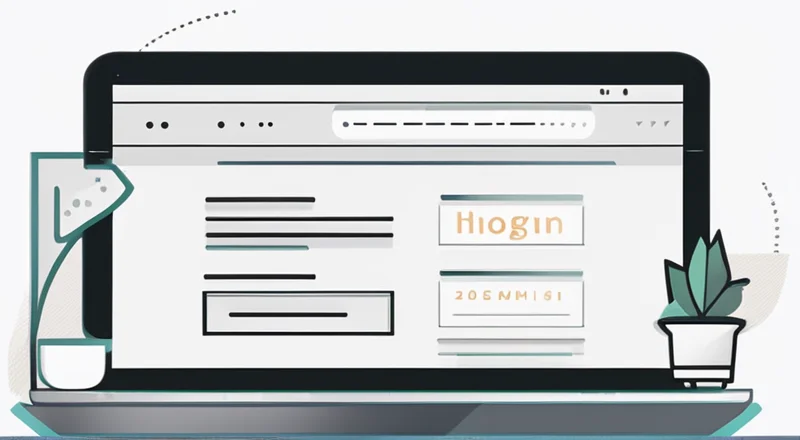
1、打开OA办公软件,2、输入正确的用户名和密码,3、点击登录按钮,4、可能还需要完成额外的验证步骤,例如输入验证码或者进行双重认证。打开OA办公软件后,通常会看到登录界面。在此界面中,输入分配给你的用户名和相应的密码。注意密码的大小写和特殊字符,如果你输入的凭证不正确,可能会被系统拒绝。在输入正确的用户名和密码后,点击“登录”按钮,并按照提示进行任何额外的验证步骤,例如输入系统生成的验证码或者使用手机进行双重认证。这样可以确保系统的安全性和你的账户不被他人非法访问。
一、下载和安装OA办公软件
获取软件安装包
首先,需要从公司的官方网站或指定的下载地址获取OA办公软件的安装包。大多数企业会在内网或通过邮件提供软件安装包的下载链接。如果是SaaS(软件即服务)型的OA,那么可能不需要下载安装包,只需要访问相应的网址。
安装步骤
下载完成后,双击安装包文件开始安装。按照安装向导的指示步骤操作,通常包括同意用户协议、选择安装路径、确认安装信息等。安装完成后,桌面或开始菜单里会出现OA软件的快捷图标。
系统要求和依赖
确保你的电脑硬件和操作系统符合OA软件的最低配置要求。某些OA软件可能需要安装特定版本的Java或者.net Framework,确保安装这些依赖软件以确保系统稳定运行。
二、打开OA办公软件
启动程序
通过双击桌面上的OA图标或使用开始菜单里的快捷方式打开OA软件。部分企业的OA系统可能会直接集成在浏览器中,无需安装独立客户端,这种情况下只需打开浏览器并输入相应的网址即可。
登录界面介绍
打开程序后,会出现一个登录界面,通常包括用户名、密码输入框,以及登录按钮。某些OA系统还可能有域选择或者语言选择等附加选项。
确认网络连接
OA办公软件需要连接到企业的服务器,确保你的网络连接正常,尤其是在使用VPN连接公司内网的情况下。检查网络状态是否良好,防止因为网络问题而无法登陆。
三、输入正确的用户名和密码
获取登录凭证
如果是第一次使用OA软件,通常需要从IT部门或系统管理员那里获取初始用户名和密码。确保你得到了正确的用户名和密码,并妥善保管。
输入框注意事项
在输入用户名和密码时,注意密码的大小写和是否包含特殊字符。大多数系统会在输入错误时给出提示,有的系统甚至会锁定账户以防止暴力破解。
忘记密码怎么办
忘记密码时,可以使用系统提供的密码找回功能,通常会要求你回答安全问题,或通过绑定的邮箱或手机号接收验证信息。一些企业还会设置安全管理员,通过IT服务台进行密码重置。
四、点击登录按钮
登录按钮作用
在输入完成账号和密码之后,点击登录按钮。登录按钮会将你输入的信息与系统中的信息进行匹配,验证成功则进入系统主界面,匹配失败则会提示错误。
登录状态保持
某些OA系统会提供“记住我”或者“自动登录”的选项,这可以在未来的登录过程中减少输入账号密码的麻烦,但是要注意这种方式的安全性,尤其是在公共或不安全的设备上。
遇见登录问题
如果点击登录按钮后没有反应或者出现错误提示,可以首先检查输入的用户名和密码是否正确。其次,检查网络状态是否良好。如果仍然无法解决,可能需要联系技术支持或系统管理员进行排除故障。
五、完成额外的验证步骤
验证码输入
为了增加系统的安全性,很多OA系统会在登录时要求输入验证码。验证码通常是自动生成的动态字符图像,通过输入图像中的字符验证你是合法用户而不是自动化程序。
双重认证
双重认证是当前很多企业系统采用的安全措施,通常包括短信验证码、邮箱验证码、乃至生物识别(如指纹、面部识别)。在输入正确的用户名和密码后,系统会向绑定的设备或者邮箱发送一条验证码,你需要将该验证码正确输入以完成登录。
常见问题与解决
有时候验证码可能难以辨认,尽量多尝试几次。如果双重认证的验证码迟迟没有收到,可以尝试重新获取,查看手机信号或邮件垃圾箱等。如果问题依然存在,联系IT部门寻求支持。
六、成功登录后的操作
系统主界面介绍
登录成功后,会进入OA办公系统的主界面。主界面通常包括多个模块,如邮件、日程安排、任务管理、文件审批等。熟悉这些模块有助于快速上手并高效使用系统。
个人信息设置
建议在首次登录后,首先完成个人信息的设置和更新,例如绑定手机、修改初始密码、设置安全问题等。这将有助于提高账户安全性和便于以后找回密码。
系统设置与偏好
系统通常会提供一些个性化的设置选项,例如主题颜色、通知偏好、工作时间设置等。根据自己的工作习惯进行适当的调整,可以提升使用体验并提高效率。
七、常见问题与解决方案
无法登录
遇到无法登录的问题时,首先排查输入的用户名和密码是否正确。检查网络连接是否正常,是否需要通过VPN访问内网。查看是否有多重认证的要求并按需满足。如果问题仍未解决,联系系统管理员。
系统缓慢
如果登录后系统运行缓慢,有可能是网络问题、服务器负载过高或者本地电脑资源不足。尝试重启电脑,关闭不必要的应用程序,清理浏览器缓存等操作。如果持续缓慢,联系企业IT部门。
安全提示
使用OA办公系统过程中,注意账号安全,不要在公共或不安全的设备上使用“记住我”功能。定期更换密码,不要与他人共享账号和密码,防止信息泄露。
八、提升使用技能
学习官方文档
大多数OA办公系统都会提供相应的用户手册或帮助文档,认真阅读这些文档可以帮助你快速掌握各种功能。关注官方的培训视频或者在线学习课程,这些都是提升使用技能的好方法。
参加培训
很多企业在引入新的OA办公系统时会组织相关的培训课程。积极参加这些培训,不仅可以快速上手,还可以向老师和同事请教问题。培训后将所学的知识应用到实际工作中,逐步成为系统的高手。
加入用户社区
一些广泛使用的OA办公系统会有用户社区或者论坛,加入这些社区可以交流使用经验,解决使用中遇到的问题,获得更多的使用技巧和优化建议。这种交流对于提升使用技能非常有帮助。
通过这些步骤,你可以轻松地登录OA办公系统,并熟练使用其各种功能,提高工作效率。注意账号和系统的安全,定期学习新的使用技巧,不断提升自己的技能水平,使办公更加高效。
相关问答FAQs:
1. 我忘记了我的OA办公软件的登录密码怎么办?
如果您忘记了OA办公软件的登录密码,通常可以使用密码找回功能来重置密码。在登录页面,一般会有“忘记密码”或“找回密码”的选项,点击进入后,系统会要求您输入与账号关联的邮箱或手机号码,然后会发送重置密码的链接或验证码至您的邮箱或手机。通过验证身份后,您可以重新设置新的密码,然后使用该密码登录OA办公软件。
2. 我的OA办公软件显示账号已被锁定,怎么解锁?
如果您的OA办公软件账号被锁定,可能是由于连续输错密码多次或者系统安全设置导致的。您可以尝试联系系统管理员或技术支持人员解锁账号,他们通常会要求您提供身份验证信息来确认账号属实。一般情况下,管理员会帮助您解锁账号并重置密码,然后您就可以重新登录了。
3. 我想在手机上使用OA办公软件,应该如何登陆?
如果您希望在手机上使用OA办公软件,通常可以通过手机浏览器或者下载对应的手机APP进行登录。首先,您需要在手机上打开浏览器,输入OA办公软件的网址,然后在登录页面输入您的账号和密码即可。如果有对应的APP,您可以在应用商店搜索该软件并下载安装,然后使用您的账号密码登录。在您登录后,可以根据需要进行各项办公操作,方便快捷地处理工作事务。






















































































 《零代码开发知识图谱》
 《零代码
新动能》案例集
《零代码
新动能》案例集
 《企业零代码系统搭建指南》










