
 阅读时间:6 分钟
  浏览量:9479次
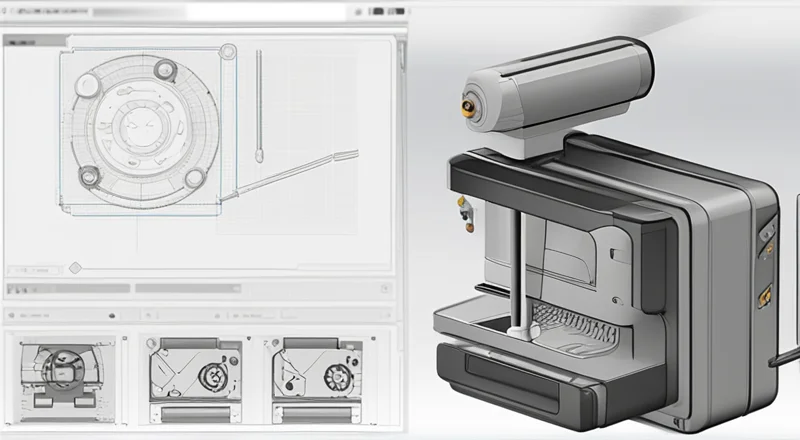
二维CAD图纸导入生产软件多了条线的原因主要有:格式兼容性问题、图层设置不正确、软件版本不匹配、数据传输错误、图纸复杂度过高。 其中,格式兼容性问题是一个常见的原因。不同的CAD软件和生产软件在处理文件格式时可能会有差异,这可能导致图纸在导入过程中出现多余的线条。例如,有些生产软件可能不完全支持某些CAD格式,导致在转换过程中增加了不必要的线条或对象。这类问题通常可以通过使用中间格式(如DXF)、更新软件版本或调整导出设置来解决。
一、格式兼容性问题
格式兼容性问题是CAD图纸导入生产软件时出现多余线条的主要原因之一。CAD软件和生产软件通常使用不同的文件格式,不同软件对这些格式的支持程度也不同。例如,AutoCAD使用的DWG格式在许多生产软件中可能无法完全兼容。这种情况下,导入过程中可能会出现多余的线条或对象。解决这种问题的有效方法之一是使用中间格式,如DXF格式。DXF是一种通用的CAD文件格式,许多生产软件对其支持较好。通过将DWG文件转换为DXF格式,可以在一定程度上减少兼容性问题。此外,保持软件的最新版本也是一个有效的方法,许多软件更新都会修复已知的兼容性问题。
二、图层设置不正确
图层设置不正确是另一个常见原因。CAD图纸通常包含多个图层,每个图层可能包含不同类型的对象,如线条、文字和标注等。在导入生产软件时,如果图层设置不正确,可能会导致一些本不应该显示的线条被导入。例如,某些隐藏的图层或临时图层在导入过程中被误导入。为了避免这种情况,在导出CAD图纸之前,确保所有不必要的图层已被关闭或删除。此外,导入前检查并调整生产软件中的图层设置,以确保仅导入需要的图层。
三、软件版本不匹配
软件版本不匹配也是导致二维CAD图纸导入生产软件时出现多余线条的原因之一。不同版本的CAD和生产软件在处理同一文件格式时可能有不同的行为。例如,较新的CAD软件版本可能包含一些新功能或格式,而旧版本的生产软件可能无法完全理解这些新功能或格式,导致导入过程中出现多余的线条或对象。解决这个问题的方法之一是确保使用相同版本或兼容版本的CAD和生产软件。如果无法升级软件,另一种方法是导出较低版本的文件格式,例如将较新版本的DWG文件保存为较低版本的DWG或DXF格式。
四、数据传输错误
数据传输错误也是一个可能的原因。在从CAD软件导出图纸并导入到生产软件的过程中,数据传输可能会出现错误。这些错误可能是由各种因素引起的,例如文件损坏、网络问题或存储介质问题。数据传输错误可能导致图纸中的一些元素被错误地解释或增加多余的线条。为了减少数据传输错误,建议使用可靠的存储介质和网络连接。此外,导出和导入文件时最好进行数据验证,确保文件在传输过程中没有损坏。
五、图纸复杂度过高
图纸复杂度过高也可能导致二维CAD图纸导入生产软件时出现多余线条。复杂的CAD图纸通常包含大量的细节和对象,导入生产软件时可能会导致一些细节被错误解释或增加多余的线条。例如,复杂的曲线或多边形可能在导入过程中被简化或分解,导致增加多余的线条。解决这种问题的方法之一是简化图纸,减少不必要的细节和对象。此外,在导出图纸之前,可以使用CAD软件的优化工具对图纸进行优化,减少复杂度。
六、图纸格式设置错误
图纸格式设置错误也是一个常见问题。导入生产软件时,如果图纸格式设置不正确,可能会导致增加多余的线条。例如,单位设置错误、比例设置错误或线型设置错误等都可能导致导入时增加多余的线条。为避免这种情况,确保在导出图纸之前正确设置图纸格式。检查单位、比例和线型设置是否正确,并根据生产软件的要求进行调整。此外,导入前可以进行一次预览,确保图纸格式设置正确。
七、软件插件或扩展影响
软件插件或扩展也可能导致二维CAD图纸导入生产软件时出现多余的线条。许多CAD软件和生产软件都支持插件或扩展,这些插件或扩展可能会影响图纸的导入和导出过程。例如,一些插件可能会自动添加一些辅助线条或标注,导致导入时出现多余的线条。为避免这种情况,建议在导出图纸之前禁用不必要的插件或扩展。此外,检查插件或扩展的设置,确保其不会在导出或导入过程中增加不必要的线条。
八、图纸文件损坏
图纸文件损坏也是一个可能的原因。如果CAD图纸文件在导出或传输过程中受到损坏,导入生产软件时可能会导致增加多余的线条。例如,文件损坏可能导致一些对象丢失或被错误解释,导致导入时增加多余的线条。为避免这种情况,确保在导出和传输图纸文件时使用可靠的存储介质和网络连接。此外,定期备份图纸文件,以防文件损坏后无法恢复。
九、生产软件设置问题
生产软件的设置问题也可能导致二维CAD图纸导入时出现多余的线条。一些生产软件可能有默认的设置,这些设置可能在导入时自动增加一些辅助线条或标注。例如,一些生产软件可能会自动添加切割线或钻孔位置,导致导入时出现多余的线条。为避免这种情况,建议在导入图纸之前检查生产软件的设置,确保其不会自动增加不必要的线条或对象。此外,可以根据需要调整生产软件的设置,以确保导入的图纸准确无误。
十、图纸包含隐藏对象
图纸包含隐藏对象也可能导致二维CAD图纸导入生产软件时出现多余的线条。一些CAD图纸可能包含隐藏的对象或辅助线,这些对象在CAD软件中是不可见的,但在导入生产软件时可能会被显示。例如,一些临时的辅助线或标注在导入时可能被误导入。为避免这种情况,确保在导出图纸之前检查并删除所有隐藏的对象或辅助线。此外,可以使用CAD软件的图层管理工具,确保只有需要的图层被导出。
十一、图纸中包含未定义的线型
图纸中包含未定义的线型也是一个常见问题。一些CAD图纸可能包含自定义的线型,这些线型在导入生产软件时可能无法正确显示,导致增加多余的线条。例如,一些自定义的虚线或点线在导入时可能被误解释为连续的实线。为避免这种情况,确保在导出图纸之前将所有自定义线型转换为标准的线型。此外,可以使用CAD软件的线型管理工具,确保所有线型在导入生产软件时能够正确显示。
十二、图纸单位不匹配
图纸单位不匹配也是一个可能的原因。CAD图纸和生产软件可能使用不同的单位,例如毫米、厘米、英寸等。如果图纸单位和生产软件单位不匹配,导入时可能会导致增加多余的线条。例如,一些线条的长度可能被误解释,导致增加多余的线条。为避免这种情况,确保在导出图纸之前正确设置单位。此外,可以在导入前检查并调整生产软件的单位设置,以确保单位匹配。
十三、图纸包含重复对象
图纸包含重复对象也是一个常见问题。一些CAD图纸可能包含重复的对象或线条,这些重复对象在导入生产软件时可能会被显示为多余的线条。例如,一些临时的辅助线或标注在导入时可能被误导入。为避免这种情况,确保在导出图纸之前检查并删除所有重复的对象或线条。此外,可以使用CAD软件的对象管理工具,确保只有需要的对象被导出。
十四、图纸包含未定义的字体
图纸包含未定义的字体也是一个可能的原因。一些CAD图纸可能包含自定义的字体,这些字体在导入生产软件时可能无法正确显示,导致增加多余的线条。例如,一些自定义的文字标注在导入时可能被误解释为线条。为避免这种情况,确保在导出图纸之前将所有自定义字体转换为标准的字体。此外,可以使用CAD软件的字体管理工具,确保所有字体在导入生产软件时能够正确显示。
十五、图纸包含未定义的颜色
图纸包含未定义的颜色也是一个常见问题。一些CAD图纸可能包含自定义的颜色,这些颜色在导入生产软件时可能无法正确显示,导致增加多余的线条。例如,一些自定义的颜色标注在导入时可能被误解释为线条。为避免这种情况,确保在导出图纸之前将所有自定义颜色转换为标准的颜色。此外,可以使用CAD软件的颜色管理工具,确保所有颜色在导入生产软件时能够正确显示。
十六、图纸包含未定义的填充图案
图纸包含未定义的填充图案也是一个可能的原因。一些CAD图纸可能包含自定义的填充图案,这些填充图案在导入生产软件时可能无法正确显示,导致增加多余的线条。例如,一些自定义的填充图案在导入时可能被误解释为线条。为避免这种情况,确保在导出图纸之前将所有自定义填充图案转换为标准的填充图案。此外,可以使用CAD软件的填充图案管理工具,确保所有填充图案在导入生产软件时能够正确显示。
十七、图纸包含未定义的标注样式
图纸包含未定义的标注样式也是一个常见问题。一些CAD图纸可能包含自定义的标注样式,这些标注样式在导入生产软件时可能无法正确显示,导致增加多余的线条。例如,一些自定义的标注样式在导入时可能被误解释为线条。为避免这种情况,确保在导出图纸之前将所有自定义标注样式转换为标准的标注样式。此外,可以使用CAD软件的标注样式管理工具,确保所有标注样式在导入生产软件时能够正确显示。
十八、图纸包含未定义的块
图纸包含未定义的块也是一个可能的原因。一些CAD图纸可能包含自定义的块,这些块在导入生产软件时可能无法正确显示,导致增加多余的线条。例如,一些自定义的块在导入时可能被误解释为线条。为避免这种情况,确保在导出图纸之前将所有自定义块转换为标准的块。此外,可以使用CAD软件的块管理工具,确保所有块在导入生产软件时能够正确显示。
十九、图纸包含未定义的外部参照
图纸包含未定义的外部参照也是一个常见问题。一些CAD图纸可能包含自定义的外部参照,这些外部参照在导入生产软件时可能无法正确显示,导致增加多余的线条。例如,一些自定义的外部参照在导入时可能被误解释为线条。为避免这种情况,确保在导出图纸之前将所有自定义外部参照转换为标准的外部参照。此外,可以使用CAD软件的外部参照管理工具,确保所有外部参照在导入生产软件时能够正确显示。
二十、图纸包含未定义的视口
图纸包含未定义的视口也是一个可能的原因。一些CAD图纸可能包含自定义的视口,这些视口在导入生产软件时可能无法正确显示,导致增加多余的线条。例如,一些自定义的视口在导入时可能被误解释为线条。为避免这种情况,确保在导出图纸之前将所有自定义视口转换为标准的视口。此外,可以使用CAD软件的视口管理工具,确保所有视口在导入生产软件时能够正确显示。
通过以上方法,可以有效减少二维CAD图纸导入生产软件时出现多余线条的问题。确保格式兼容、正确设置图层、使用匹配的软件版本、避免数据传输错误、简化图纸、正确设置图纸格式、禁用不必要的插件、确保文件完整、调整生产软件设置、删除隐藏对象、转换未定义的线型、单位匹配、删除重复对象、转换未定义的字体、颜色、填充图案、标注样式、块、外部参照和视口等都是重要的步骤。这样可以确保导入的图纸准确无误,提高生产效率。
相关问答FAQs:
为什么在将二维CAD图纸导入生产软件时会出现多余的线条?
这种情况通常是由于CAD软件导出的图纸格式与生产软件的兼容性问题所致。不同软件之间对图形元素的处理方式可能有所不同,导致一些线条在导入过程中被误解或重复生成。这可能会导致图纸中出现多余的线条,影响后续的生产工作。
如何避免在导入CAD图纸时出现多余的线条?
首先,尽量使用相同厂商开发的CAD软件和生产软件,可以减少兼容性问题。其次,在导出CAD图纸时,尽量选择常见的文件格式,如DXF或DWG,这些格式在不同软件之间的兼容性较好。另外,在导出图纸时,可以尝试将图层进行合并或者删除一些不必要的线条,以减少出现多余线条的可能性。
如何处理已经出现多余线条的CAD图纸?
如果已经导入生产软件的CAD图纸中出现了多余线条,可以尝试在生产软件中使用编辑工具进行线条的清理和修复。另外,也可以考虑将CAD图纸重新导入CAD软件中进行修正,然后再重新导入生产软件。在修复过程中,可以利用CAD软件的修剪、合并等功能来清除多余的线条,确保最终的图纸准确无误。























































































 《零代码开发知识图谱》
 《零代码
新动能》案例集
《零代码
新动能》案例集
 《企业零代码系统搭建指南》










