
 阅读时间:6 分钟
  浏览量:5443次
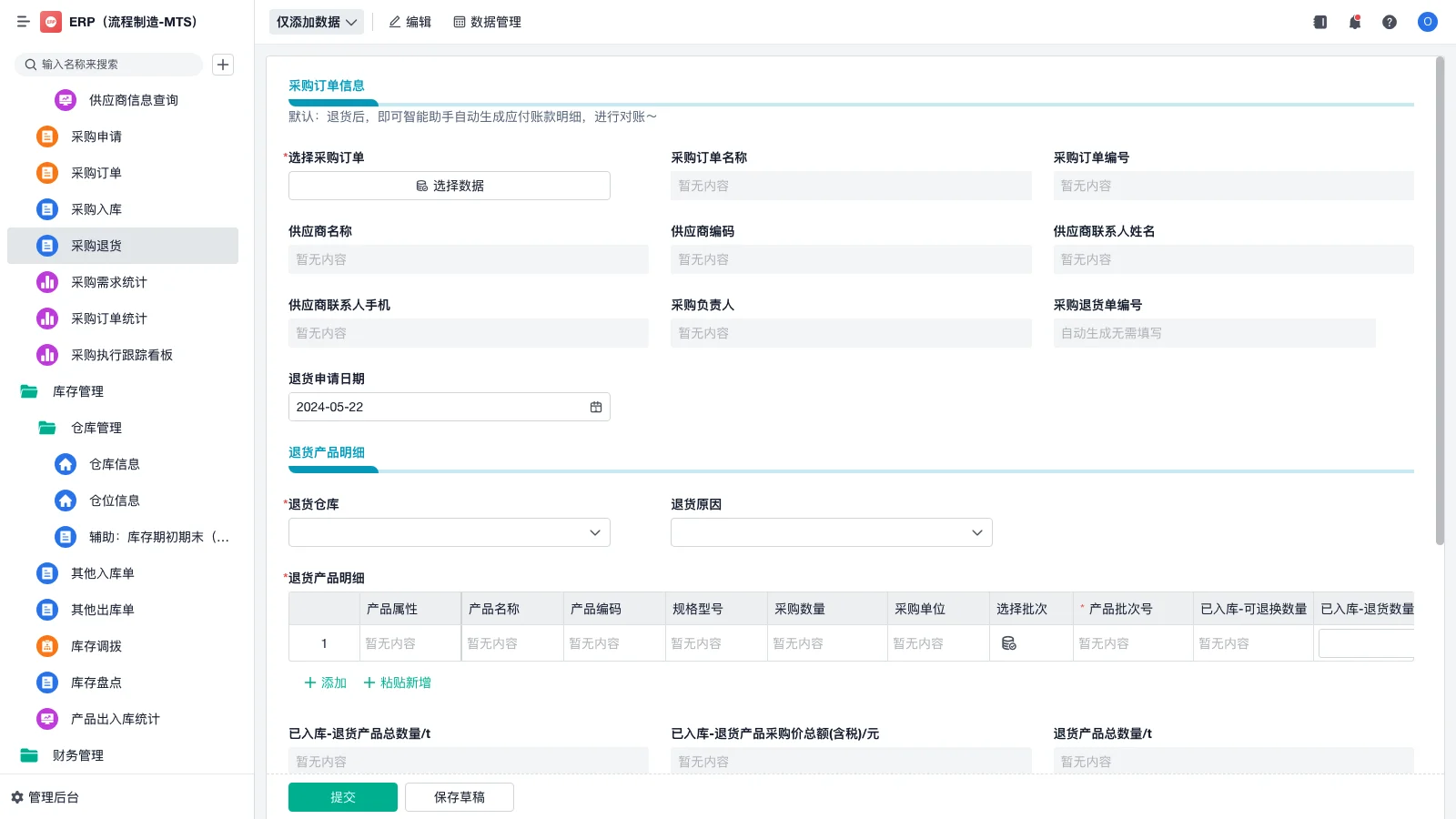

1、定义数据结构,2、编写基本录入宏,3、创建库存更新模块,4、生成动态报表能帮助你用宏做进销存表格。第一步定义数据结构非常关键。这一步需要你规划出一个清晰合理的表格布局,这样在后续操作中才会更加简便和有效。例如,可以将不同的数据类型放在不同的工作表中,如分类库存表、销售记录、采购记录等,这样在使用宏的时候可以更容易地进行数据检索和操作。
一、定义数据结构
要先考虑如何布局你的数据表格,使之逻辑清晰且易于宏操作。一个基本的进销存系统通常包括多个表格,分别记录商品信息、采购记录、销售记录和库存信息等。商品信息表可以包括商品编号、名称、规格、单价等基本属性。采购记录表应包括采购日期、商品编号、数量、供应商信息等。销售记录表应包括销售日期、商品编号、数量、客户信息等。库存信息表则需要实时更新每种商品的库存数量。数据结构设计阶段的重要性在于确立数据关系和操作逻辑,为宏的编写提供便利。
二、编写基本录入宏
编写录入宏是实现数据自动更新的关键一步。录入宏可以大大简化手动操作,提升工作效率。例如,录入采购记录和销售记录时,可以通过编写VBA宏来让用户在表单中输入相应数据,点击一个按钮后,即可将数据自动写入对应的记录表中。通过这种方法,减少了数据手动输入带来的错误。此外,还可以增加数据验证功能,以确保录入的数据符合预期格式和范围,可以减少后续的数据清理和错误纠正工作。具体的VBA代码可以如下:
Sub RecordPurchase()
    Dim ws As Worksheet
    Set ws = ThisWorkbook.Sheets("采购记录")
    Dim lRow As Long
    lRow = ws.Cells(ws.Rows.Count, 1).End(xlUp).Row + 1
    ws.Cells(lRow, 1).Value = Now ' 当前时间
    ws.Cells(lRow, 2).Value = InputBox("请输入商品编号")
    ws.Cells(lRow, 3).Value = InputBox("请输入数量")
    ws.Cells(lRow, 4).Value = InputBox("请输入供应商")
End Sub
Sub RecordSale()
    Dim ws As Worksheet
    Set ws = ThisWorkbook.Sheets("销售记录")
    Dim lRow As Long
    lRow = ws.Cells(ws.Rows.Count, 1).End(xlUp).Row + 1
    ws.Cells(lRow, 1).Value = Now ' 当前时间
    ws.Cells(lRow, 2).Value = InputBox("请输入商品编号")
    ws.Cells(lRow, 3).Value = InputBox("请输入数量")
    ws.Cells(lRow, 4).Value = InputBox("请输入客户信息")
End Sub
三、创建库存更新模块
库存管理的关键在于实时更新库存数量,确保准确无误。当录入一次采购或销售记录后,库存数量需相应增加或减少。为了实现这一功能,需要编写库存更新的VBA宏。每当录入一条新的采购记录或销售记录时,库存自动更新。例如,对于采购记录的处理,可以如下编写VBA代码:
Sub UpdateStockFromPurchase()
    Dim wsPurchase As Worksheet
    Dim wsStock As Worksheet
    Set wsPurchase = ThisWorkbook.Sheets("采购记录")
    Set wsStock = ThisWorkbook.Sheets("库存信息")
    Dim lRowPurchase As Long
    lRowPurchase = wsPurchase.Cells(wsPurchase.Rows.Count, 1).End(xlUp).Row
    Dim i As Long
    For i = 2 To lRowPurchase ' 从第2行开始(假设第1行为表头)
        Dim itemCode As String
        itemCode = wsPurchase.Cells(i, 2).Value
        Dim itemQuantity As Integer
        itemQuantity = wsPurchase.Cells(i, 3).Value
        Dim lRowStock As Long
        lRowStock = wsStock.Cells(wsStock.Rows.Count, 1).End(xlUp).Row
        Dim j As Long
        For j = 2 To lRowStock
            If wsStock.Cells(j, 1).Value = itemCode Then
                wsStock.Cells(j, 3).Value = wsStock.Cells(j, 3).Value + itemQuantity
                Exit For
            End If
        Next j
    Next i
End Sub
类似地,对于销售记录进行处理,确保每次销售后库存相应减少。代码可以仿照采购记录更新的逻辑,仅在数量更新部分进行相应修改。
四、生成动态报表
使用动态报表能够使得数据展示更加直观,便于做出商业决策。在VBA宏中,可以设计生成图表和报表的功能,根据不同的查询条件动态展示库存情况、采购情况和销售情况。例如,可以设计一个月度销售报表,展示每月各类商品的销售数量及收入情况。以下是用于生成动态销售报表的VBA代码示例:
Sub GenerateSalesReport()
    Dim wsSales As Worksheet
    Set wsSales = ThisWorkbook.Sheets("销售记录")
    Dim wsReport As Worksheet
    Set wsReport = ThisWorkbook.Sheets("销售报表")
    wsReport.Cells.Clear ' 清空原有报表内容
    Dim lRowSales As Long
    lRowSales = wsSales.Cells(wsSales.Rows.Count, 1).End(xlUp).Row
    Dim dict As Object
    Set dict = CreateObject("Scripting.Dictionary")
    Dim i As Long
    For i = 2 To lRowSales ' 从第2行开始(假设第1行为表头)
        Dim itemCode As String
        itemCode = wsSales.Cells(i, 2).Value
        Dim itemQuantity As Integer
        itemQuantity = wsSales.Cells(i, 3).Value
        If dict.exists(itemCode) Then
            dict(itemCode) = dict(itemCode) + itemQuantity
        Else
            dict.Add itemCode, itemQuantity
        End If
    Next i
    wsReport.Cells(1, 1).Value = "商品编号"
    wsReport.Cells(1, 2).Value = "销售总量"
    Dim k As Long
    k = 2
    Dim key As Variant
    For Each key In dict.keys
        wsReport.Cells(k, 1).Value = key
        wsReport.Cells(k, 2).Value = dict(key)
        k = k + 1
    Next key
End Sub
该代码可以提取销售记录中每种商品的销售总量,并生成一个简洁的报表。你可以根据实际情况对报表列的内容和排列顺序进行调整。通过定期生成这些报表,可以更好地监控库存、采购和销售情况,做出科学的库存管理和采购计划。有效的报表不仅能够提升管理效率,还可以通过数据分析获取更多商业机遇。
相关问答FAQs:
1. 什么是Excel宏?
Excel宏是一种用Visual Basic for Applications (VBA)编程语言编写的自定义代码,用于自动化执行在Excel中执行的任务。通过创建宏,用户可以记录和编写一系列的命令来自动执行复杂的任务,提高工作效率和准确性。
2. 如何创建一个Excel宏?
要创建一个Excel宏,首先打开Excel表格。然后依次点击“开发工具”选项卡,选择“记录宏”来开始录制您的操作。在录制期间,您进行的所有操作都会被记录下来并转换为VBA代码。完成后,点击“停止录制”按钮。您可以为宏指定一个名称和快捷键,以便之后轻松调用。
3. 如何用Excel宏制作进销存表格?
首先,您可以通过在Excel中创建一个新工作表来开始。然后,可以使用Excel中的各种函数和工具来设置您的进销存表格,比如SUM函数用于计算销售额总和,VLOOKUP函数用于查找产品信息等。接着,使用Excel宏记录您的操作,如输入数据、调整格式、生成报表等。最后,保存并应用您的宏,并根据需要进行调整和优化。
通过以上步骤,您可以使用Excel宏轻松制作出适合您业务需求的进销存表格,提高工作效率并减少手动操作的错误。希望这些提示能帮助您顺利完成您的进销存表格制作任务!























































































 《零代码开发知识图谱》
 《零代码
新动能》案例集
《零代码
新动能》案例集
 《企业零代码系统搭建指南》










