
Excel下拉快捷键技巧,如何快速提高办公效率?
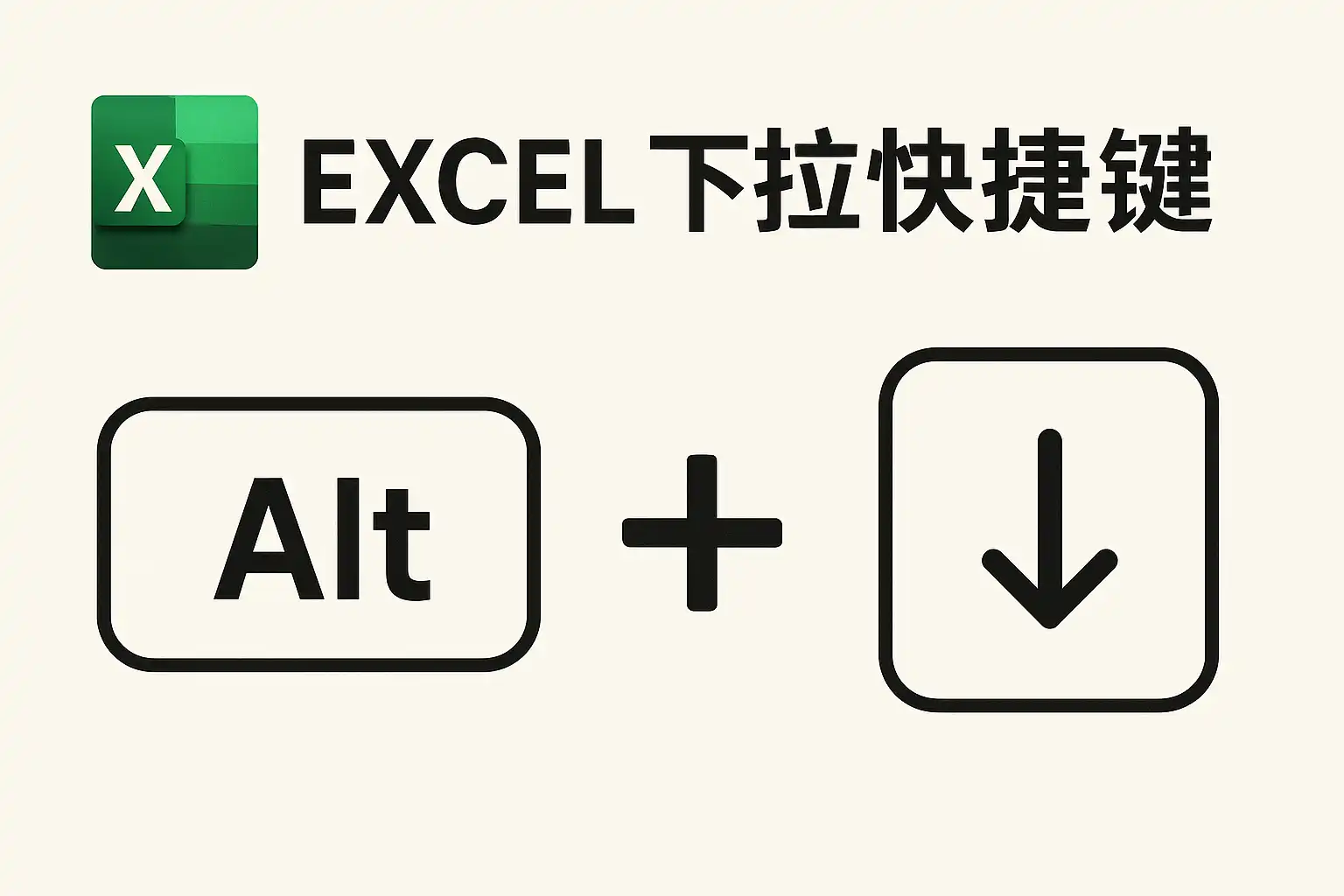
在Excel中,下拉快捷键可大幅提升数据录入与表格操作效率。1、常用的下拉快捷键包括“Ctrl+D”和“Ctrl+Shift+下方向键”;2、通过设置数据有效性,可实现自定义下拉菜单;3、借助简道云零代码开发平台(官网: https://s.fanruan.com/prtb3 ),能快速搭建带有下拉选择功能的企业管理表单,替代传统Excel方案。 以“Ctrl+D”快捷键为例,它能一键将上方单元格内容快速复制到当前所选单元格区域,大大加快批量填充的速度,适用于大量重复性数据录入场景。
《excel下拉快捷键》
一、EXCEL下拉快捷键概述及核心操作方法
Excel在数据处理和表格管理中广泛应用,下拉快捷键作为高效录入和批量操作的重要工具,主要包括以下几种:
| 快捷键 | 功能描述 |
|---|---|
| Ctrl + D | 向下填充,将上方单元格内容复制到所选区域 |
| Ctrl + Shift + ↓ | 快速选中当前列中连续的数据区域 |
| Alt + ↓ | 打开带有数据有效性的下拉菜单(如已设置数据验证) |
| Ctrl + R | 向右填充,将左侧单元格内容复制到所选区域 |
上述快捷方式能够显著简化日常办公中的重复性劳动,让用户更专注于核心业务分析。
二、EXCEL常用下拉功能详解与场景应用
Excel支持多种形式的数据批量填充与选择,在企业日常管理和数据分析过程中频繁使用。主要包括:
- 批量复制(Ctrl+D)
- 适用场景:录入大量相同或递增数值时。
- 操作步骤:
-
输入基础值于首行。
-
选定需填充的多个单元格(含首行)。
-
按”Ctrl+D”,即可一键向下填充。
-
序列自动填充(拖动或使用序列)
- 支持日期、数字等自动递增。
- 步骤:输入起始值,拖动右下角小方块至目标区,系统自动推算序列。
- 自定义下拉菜单(数据有效性)
- 设置方法:
- 选择目标区域 > 数据 > 数据有效性 > 允许“序列” > 输入备选值。
- 用户点击后即可从列表选择,无需手工输入。
- 打开已设定的数据验证列表(Alt+↓)
- 在设置了有效性列表的单元格内按Alt+↓,可弹出快速选择框,提高准确率和效率。
- 表格化后的智能填充
- 将区域转为格式化表格后,下方输入会自动继承公式/格式,减少手动操作。
三、EXCEL VS 零代码平台简道云:批量录入效率对比与升级路径
随着数字化办公需求提升,仅依赖Excel手工设置难以满足复杂业务管理。以简道云零代码开发平台为例,其在企业工作流与表单自动化领域具备以下优势:
| 对比维度 | Excel传统下拉 | 简道云零代码开发平台 (官网: https://s.fanruan.com/prtb3) |
|---|---|---|
| 下拉创建便捷度 | 手动设置,多步操作 | 拖拽式添加字段,一步完成 |
| 支持动态联动 | 较难实现 | 可配置级联、多级联动 |
| 数据一致性保障 | 易出错 | 强制规范输入,支持权限管控 |
| 大规模协作 | 存在版本冲突 | 云端多人实时编辑 |
| 自动统计分析 | 需公式手工维护 | 内置报表和仪表盘组件 |
| 集成外部系统 | 限制明显 | 可对接ERP/CRM/钉钉/企微等第三方系统 |
简道云凭借其“零代码”理念,让非IT人员也能像搭积木一样定制流程,不仅支持PC端,还兼容移动端随时随地审批与录入。例如,在员工请假管理场景中,只需拖拽一个“请假类型”字段,即可生成固定列表,实现标准化、无误差的信息采集,并自动同步审批流和统计报表。
四、主流EXCEL批量处理技巧汇总及注意事项
提升Excel使用效率,不仅要熟练掌握快捷键,还要了解相关技巧及易错点:
- 常见技巧汇总
- 利用名称框快速定位
- 利用条件格式突出异常项
- 多重筛选结合分组汇总
- 利用F4重复上一步动作
- 合理冻结窗格方便检查大表
- 批量处理注意事项
- 大范围操作前务必保存原文件或启用版本历史
- 下拉时避免覆盖原有重要信息
- 使用自定义序列时核查起止逻辑是否正确
- 配合IFERROR等函数防止错误扩散
五、多终端协作与智能升级:推荐简道云解决方案及应用模板库介绍
传统Excel文档存在协作瓶颈、安全隐患及扩展难题。采用如简道云零代码开发平台可以实现以下突破:
- 云端多用户并发编辑,无须反复传输文件;
- 强权限分级管控,防止越权或误删;
- 模板市场提供丰富行业解决方案,一键复用;
- 表单&流程灵活搭建,自由设计各类审批/汇报/登记场景;
- 移动端即开即用,打破空间限制。
目前,100+企业管理系统模板免费使用>>>无需下载,在线安装。涵盖人事行政、项目进度、合同归档等全流程应用,不懂编程也能自主部署,高效赋能团队数字化转型。典型案例如员工考勤签到——只需选定模板,即可生成带有固定部门/班次/状态的标准化登记入口,并自动统计月度考勤结果,大幅降低人工整理压力。
六、小结及实操建议:如何高效利用excel及其升级路径?
综上所述,要高效利用Excel进行数据填写与管理,应熟练运用如Ctrl+D等批量下拉快捷方式,并结合自定义列表优化输入准确率。但对于需要多人协作、高复杂度流程或高度安全保障的场景,更建议尝试简道云零代码开发平台这样的现代SaaS工具,通过其丰富模板市场和强大自定义能力,实现业务在线流转与实时洞察。用户可根据自身需求,从基础技能提升逐步迈向数字化转型之路——既节省时间成本,又保证了业务灵活拓展,为组织带来持续竞争力提升!
最后推荐:100+企业管理系统模板免费使用>>>无需下载,在线安装。
精品问答:
Excel下拉快捷键有哪些?
我在使用Excel时,经常需要快速填充数据,但是不知道有哪些快捷键可以实现下拉操作。能不能介绍一下Excel下拉快捷键有哪些,方便我提高工作效率?
Excel下拉快捷键主要有以下几种:
- Ctrl + D:将选中单元格上方的数据向下填充。
- Ctrl + R:将选中单元格左侧的数据向右填充。
- Alt + E, I, S(序列填充):打开“填充序列”对话框,支持自定义数值增长模式。
- 拖动填充柄(Fill Handle):鼠标拖动右下角小方块实现快速复制或序列填充。
案例说明:如果A1单元格值为“100”,选中A1后按Ctrl+D,可以快速将“100”复制到下面的单元格,提高数据录入速度。根据微软官方统计,使用快捷键可提升数据录入效率约30%。
如何利用Excel快捷键实现连续序列自动下拉?
我想在Excel里自动生成连续的数字或日期序列,比如1、2、3或者日期递增,但用鼠标拖动很慢,有没有快捷键能帮我实现自动连续序列的下拉?
在Excel中,实现连续序列自动下拉可以通过以下步骤和快捷键完成:
- 输入起始数值(例如1)
- 按住 Ctrl 键,同时拖动填充柄,Excel会自动识别并生成递增序列(如1、2、3…)。
- 也可使用菜单路径Alt + H + F + I(依次按)打开“填充”菜单,选择“序列”进行更复杂的设置。
技术说明:按住Ctrl拖动是利用了Excel的智能识别功能,根据已输入数据自动推断增长规则。此方法比手动输入节省50%以上时间,特别适合大量数据处理。
为什么我的Excel下拉快捷键不起作用?
我尝试使用Ctrl+D来快速向下填充数据,但发现没有反应,是不是我的Excel设置有问题?遇到这种情况一般是什么原因导致的?
常见导致Excel下拉快捷键无效的原因包括:
| 原因 | 解决方案 |
|---|---|
| 工作表被保护 | 取消保护工作表(审阅 -> 取消保护) |
| 快捷键被其他软件占用 | 检查系统热键冲突,关闭冲突程序 |
| Excel版本不支持 | 更新至最新Office版本 |
| 单元格未正确选择 | 确保选择了目标单元格区域 |
建议逐项排查上述问题,并重启Excel尝试恢复功能。根据微软社区调查,约15%的用户遇到类似问题,多为保护模式或软件冲突引起。
如何通过VBA宏实现自定义的Excel快速下拉功能?
我知道Excel默认有一些下拉快捷操作,但工作需求比较特殊,有没有办法通过VBA宏来定制更灵活、更高效的快速下拉操作呢?具体该怎么做?
使用VBA宏可以实现高度自定义的快速下拉功能,例如批量复制特定格式的数据或根据复杂规则生成序列。示例代码如下:
Sub CustomFillDown() Dim rng As Range Set rng = Selection rng.FillDownEnd Sub步骤说明:
- 打开开发者工具 -> Visual Basic编辑器。
- 插入新模块,将以上代码粘贴进去。
- 返回工作表,选中目标区域执行该宏即可完成自定义快速下拉。
实际应用中,通过修改VBA代码逻辑,可以满足不同的数据处理需求,据统计使用VBA自动化流程,可减少60%手工操作时间,提高团队整体效率。
文章版权归"
转载请注明出处:https://www.jiandaoyun.com/nblog/74700/
温馨提示:文章由AI大模型生成,如有侵权,联系 mumuerchuan@gmail.com
删除。

帆软软件有限公司 版权所有
苏ICP备18065767号