
 阅读时间:9 分钟
  浏览量:6139次


要美化客户管理表格,你可以通过以下几种方法:使用一致的字体和颜色、添加边框和阴影、使用条件格式、插入图表和图形、简道云等。例如,使用一致的字体和颜色可以使表格看起来更加专业和整洁。你可以选择一种易读的字体,如Arial或Calibri,并使用公司品牌颜色或其他协调的颜色方案。通过这些方法,你可以让客户管理表格不仅看起来更美观,还能更容易阅读和理解。
一、使用一致的字体和颜色
选择一种统一的字体和颜色是美化客户管理表格的第一步。字体的选择应考虑易读性和专业性,常见的选择包括Arial、Calibri和Tahoma等。颜色的选择则应与公司品牌相符,或者选用一些柔和的颜色来提升视觉体验。一致的字体和颜色可以使表格看起来整齐和专业。
- 选择字体:建议使用Arial、Calibri或Tahoma等易读的字体。字体大小应保持一致,标题可以稍大一些,如12pt,内容部分使用10pt。
- 颜色方案:选择一个协调的颜色方案。可以使用公司品牌的主色调,或者选择一些柔和的颜色,如浅蓝色、浅绿色等。避免使用过多的颜色,通常3-4种颜色足够。
- 字体颜色:内容部分的字体颜色通常选择黑色或深灰色,标题部分可以使用深蓝色或深绿色来区分。
二、添加边框和阴影
边框和阴影不仅可以美化表格,还能帮助区分不同部分的信息。添加适当的边框和阴影,可以使表格层次分明,提升可读性。
- 边框:为每个单元格添加细边框,可以使用浅灰色或黑色。标题行和重要信息行的边框可以稍微加粗。
- 阴影:为标题行和总计行添加浅色阴影,例如浅灰色或浅蓝色,可以让这些行在视觉上更加突出。
- 分组边框:如果表格信息较多,可以通过添加分组边框来区分不同类别的信息。例如,客户基本信息和交易记录可以用不同的边框颜色来区分。
三、使用条件格式
条件格式可以根据特定的条件自动改变单元格的外观,从而突出重要信息或异常数据。使用条件格式可以使表格更加智能化和直观。
- 高亮重要数据:例如,高亮显示最近一个月新增的客户或交易额超过某个数值的客户。
- 颜色条和数据条:为数值型数据添加颜色条或数据条,可以直观地显示数据大小。例如,为客户的交易额添加数据条,可以一眼看出哪个客户的交易额最高。
- 图标集:使用图标集来表示不同的状态或等级,例如用绿灯、黄灯、红灯来表示客户的信用等级。
四、插入图表和图形
图表和图形可以将数据以可视化的方式呈现,使信息更加直观。通过插入图表和图形,可以使客户管理表格更具视觉冲击力。
- 柱状图和折线图:可以用柱状图或折线图来显示客户数量的变化趋势或月度交易额的变化。
- 饼图:用饼图来显示客户来源的比例或不同产品线的销售占比。
- 插入图片:如果有客户的头像或公司Logo,可以插入到表格中,使表格更具个性化。
五、简道云的应用
简道云是一款非常实用的工具,适用于快速创建和美化表格。它提供了丰富的模板和美化功能,帮助你轻松打造专业的客户管理表格。使用简道云,不仅可以快速创建美观的表格,还能轻松共享和协作。简道云官网: https://s.fanruan.com/6mtst;
- 模板选择:简道云提供了多种客户管理表格模板,可以根据需求选择合适的模板进行编辑。
- 自定义样式:可以根据自己的需求自定义表格的样式,包括字体、颜色、边框等。
- 数据分析:简道云还提供了数据分析功能,可以通过图表和图形对客户数据进行深入分析。
- 协作功能:简道云支持多人协作,可以与团队成员共享表格,实时编辑和更新数据。
通过以上方法,你可以将客户管理表格打造成一个既美观又实用的工具,提升工作效率和客户管理的质量。
相关问答FAQs:
客户管理表格美化教程图是一个非常实用的资源,能够帮助企业提高客户关系管理的效率。通过美化客户管理表格,不仅能够提升数据的可读性,还能增强团队的工作积极性。以下是关于这一主题的一些常见问题和详细解答,帮助您深入了解如何美化客户管理表格。
1. 如何选择合适的颜色方案来美化客户管理表格?
选择合适的颜色方案是美化客户管理表格的关键。首先,您需要考虑品牌的颜色以及表格的用途。通常情况下,色彩应该能够传达专业性与可信赖感。例如,蓝色和绿色通常给人以稳定和可靠的感觉,而红色和橙色则可以引起注意。
建议使用配色工具(如Adobe Color或Coolors)来创建和谐的色彩组合。您可以选择两到三种主色调,并搭配一些中性色(如灰色或白色)作为背景,这样可以确保表格看起来不杂乱。同时,避免使用过于鲜艳的颜色,以免影响阅读体验。
在表格中,可以使用不同的颜色来区分不同类型的信息,例如:客户状态、优先级、跟进时间等。通过这种方式,用户可以快速识别关键信息。
2. 如何使用图标和图形增强客户管理表格的视觉效果?
图标和图形是提升客户管理表格视觉效果的重要元素。适当的图标不仅可以使表格更加美观,还能帮助用户快速理解数据的含义。您可以通过以下方式使用图标和图形:
-
使用图标:在表格中添加图标来表示不同的状态或操作。例如,使用绿色勾选表示“已完成”,红色叉表示“未完成”,黄色感叹号表示“待处理”。这些图标可以通过在线图标库(如Flaticon或Font Awesome)获取。
-
图表和图形:在表格旁边添加相关的数据图表(如饼图、柱状图等),可以帮助用户更直观地理解客户数据的分布和趋势。Microsoft Excel和Google Sheets都提供了简单的图表工具,可以将数据转化为视觉图形。
-
分隔线和边框:使用适当的分隔线和边框来划分不同的区域,增加层次感。可以选择不同的线型和颜色,以使表格看起来更加整洁和专业。
3. 如何利用Excel的高级功能提升客户管理表格的功能性?
Excel提供了许多高级功能,可以极大提升客户管理表格的功能性和易用性。以下是一些建议:
-
数据验证:通过设置数据验证,可以确保用户在输入数据时遵循一定的规则。例如,可以设置下拉菜单,限制客户状态只能选择“新客户”、“潜在客户”、“老客户”等。
-
条件格式:利用条件格式功能,可以根据数据的不同情况自动改变单元格的颜色。例如,可以设置当客户跟进日期过期时,单元格自动变为红色,以提醒相关人员及时跟进。
-
筛选和排序:使用Excel的筛选和排序功能,可以快速查找特定客户或按照不同的标准(如客户名称、跟进时间等)对数据进行排序。这对于快速获取所需信息非常有帮助。
-
使用公式:通过使用公式和函数,可以自动计算一些关键指标。例如,可以计算客户的总金额、平均消费、跟进次数等,这些数据将为决策提供重要依据。
通过以上方法,您可以将客户管理表格美化得既专业又实用,使其更好地服务于企业的客户管理工作。
在学习了这些美化技巧后,您可以尝试将它们应用到自己的客户管理表格中,提升数据的可读性和美观度,从而增强团队的工作效率。
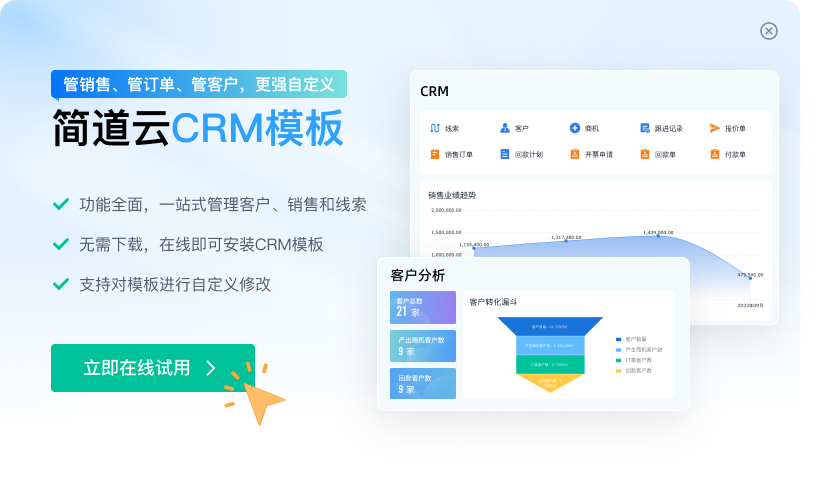
推荐100+企业管理系统模板免费使用>>>无需下载,在线安装:
地址: https://s.fanruan.com/7wtn5;






















































































 《零代码开发知识图谱》
 《零代码
新动能》案例集
《零代码
新动能》案例集
 《企业零代码系统搭建指南》










