
 阅读时间:9 分钟
  浏览量:5089次
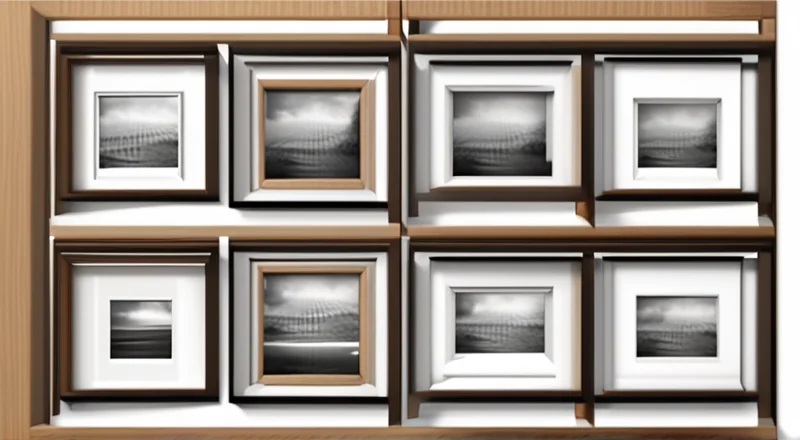

批量生产木相框图片的软件可以选择Adobe Photoshop、GIMP、ImageMagick、BatchPhoto、PhotoScape等。其中,Adobe Photoshop是最为推荐的软件,因为它功能强大、操作灵活,可以通过批处理功能和脚本实现高效的批量处理。Photoshop不仅支持多种格式的图片,还可以自定义相框样式,提供丰富的滤镜和效果。通过设置动作(Actions)和批处理(Batch Process),用户可以一次性处理大量图片,大大提高生产效率。
一、ADOBE PHOTOSHOP:功能强大、灵活操作
Adobe Photoshop是专业图像处理软件,广泛应用于平面设计、摄影后期等领域。它的批处理功能强大,可以通过创建动作(Actions)和使用脚本来实现批量处理。用户只需创建一个包含添加木相框步骤的动作,然后通过批处理功能将该动作应用到多个文件上。具体步骤如下:
- 创建新动作:打开任意一张图片,点击“窗口”>“动作”,创建一个新动作并开始录制。
- 添加木相框:使用矩形选框工具和填充工具创建木相框效果,可以添加阴影和纹理以增强真实感。
- 停止录制:完成所有步骤后,停止录制动作。
- 批处理:点击“文件”>“自动”>“批处理”,选择刚才创建的动作,并指定需要处理的文件夹,Photoshop将自动为所有图片添加木相框。
这种方法不仅高效,还能保证每张图片的相框风格一致,适用于大批量图片处理。
二、GIMP:免费开源、功能全面
GIMP(GNU Image Manipulation Program)是一个免费开源的图像编辑软件,虽然功能不如Photoshop强大,但也具备批量处理的能力。用户可以通过安装插件BIMP(Batch Image Manipulation Plugin)来实现批量处理。以下是具体步骤:
- 安装BIMP插件:下载并安装BIMP插件,它能扩展GIMP的批量处理功能。
- 创建木相框效果:在GIMP中打开一张图片,使用图层、选择工具和填充工具创建木相框效果,并保存为脚本。
- 批量处理:打开BIMP插件,选择“添加”>“应用GIMP操作”,加载刚才保存的脚本,并选择需要处理的文件夹,GIMP将自动为所有图片添加木相框。
GIMP的优势在于免费开源,适合预算有限的用户,但其学习曲线较陡,需要一定的图像处理基础。
三、IMAGEMAGICK:命令行工具、高度可定制
ImageMagick是一款强大的命令行图像处理工具,适合程序员和技术人员使用。它可以通过编写命令脚本来批量处理图片。以下是使用ImageMagick批量添加木相框的步骤:
- 安装ImageMagick:根据操作系统不同,下载并安装对应版本的ImageMagick。
- 编写命令脚本:通过ImageMagick的命令行工具convert,编写脚本实现批量添加木相框。示例如下:
for file in *.jpg; do
convert "$file" -bordercolor Wood -border 10x10 "framed_$file"
done
- 执行脚本:将脚本保存为.sh文件,并在终端运行,ImageMagick将自动处理所有图片。
ImageMagick的优点是高度可定制,能够处理大批量图片,但需要一定的编程基础,适合技术人员和开发者。
四、BATCHPHOTO:用户友好、快速高效
BatchPhoto是一款专门用于批量图像处理的软件,界面友好,操作简单。用户可以通过图形界面设置批量处理任务,适合不具备编程技能的用户。以下是具体步骤:
- 下载并安装BatchPhoto。
- 导入图片:在软件主界面中选择“添加照片”,导入需要处理的图片。
- 添加木相框效果:选择“编辑照片”,在滤镜和效果列表中找到并应用木相框效果,可以自定义相框的颜色和厚度。
- 输出设置:选择输出文件夹和格式,点击“开始”,BatchPhoto将自动处理所有图片。
BatchPhoto的优势在于操作简便,适合需要快速高效处理图片的用户,但其功能相对有限,适用于基础需求。
五、PHOTOSCAPE:多功能集成、易用性强
PhotoScape是一款集成了多种图像处理功能的软件,适合初学者和中级用户使用。它提供了批量编辑功能,可以轻松添加木相框效果。以下是具体步骤:
- 下载并安装PhotoScape。
- 进入批量编辑模式:在主界面选择“批量编辑”。
- 添加木相框效果:导入需要处理的图片,选择“相框”选项,找到木相框效果并应用。
- 设置输出选项:选择输出文件夹和格式,点击“保存”,PhotoScape将自动处理所有图片。
PhotoScape的优势在于多功能集成,用户可以在一个软件中完成多种图像处理任务,但其专业性不如Photoshop和GIMP。
六、AUTOMATOR(MACOS):系统自带、灵活组合
Automator是macOS系统自带的自动化工具,可以通过拖拽和组合操作来实现批量处理图片。以下是使用Automator批量添加木相框的步骤:
- 打开Automator,选择“应用程序”。
- 创建工作流程:拖拽“获取指定Finder项目”、“复制Finder项目”和“应用Quartz滤镜到图像文件”到工作区。
- 设置Quartz滤镜:选择合适的滤镜,或者创建自定义滤镜以添加木相框效果。
- 保存并运行:保存为应用程序,双击运行,选择需要处理的文件夹,Automator将自动处理所有图片。
Automator的优势在于系统自带,适合macOS用户,但其功能较为简单,适合基础需求。
七、总结与建议
不同的软件各有优缺点,选择适合自己的工具非常重要。对于专业用户和需要高精度处理的场景,推荐使用Adobe Photoshop;对于预算有限或开源爱好者,GIMP是不错的选择;如果需要高度定制和批量处理,ImageMagick是理想选择;对于寻求简单快速处理的用户,BatchPhoto和PhotoScape是不错的选择;macOS用户可以利用系统自带的Automator实现基础批量处理。选择合适的软件不仅能提高工作效率,还能保证图片的质量和一致性。
相关问答FAQs:
1. 什么是批量生产木相框图片软件?
批量生产木相框图片软件是一种专门设计用于快速制作大量木相框图片的软件工具。通过这种软件,用户可以选择不同的木框样式、尺寸和颜色,并批量添加图片以生成定制的木相框图片。这种软件通常提供了各种编辑和调整功能,使用户可以轻松地创建出符合需求的木相框图片。
2. 使用批量生产木相框图片软件有哪些优势?
使用批量生产木相框图片软件可以带来许多便利和优势。首先,这种软件能够大大提高生产效率,特别适用于需要大量相框图片的场合,如相框定制店、摄影工作室等。其次,用户可以通过软件预览不同木框样式下的图片效果,快速找到最适合的设计方案。此外,软件通常提供了丰富的编辑功能,用户可以对图片进行调整、滤镜处理等,使得制作出的木相框图片更具个性和创意。
3. 如何选择适合的批量生产木相框图片软件?
在选择批量生产木相框图片软件时,首先要考虑软件的功能和操作界面是否符合自己的需求和使用习惯。其次,要注意软件的稳定性和兼容性,确保可以在自己的电脑系统上正常运行。另外,可以查看软件的用户评价和使用案例,了解其他用户的体验和建议。最后,可以先试用软件的免费版本或进行软件演示,以便更好地了解软件的功能和操作流程,从而做出更准确的选择。























































































 《零代码开发知识图谱》
 《零代码
新动能》案例集
《零代码
新动能》案例集
 《企业零代码系统搭建指南》










