
excel减法函数教程,如何快速实现数据相减?
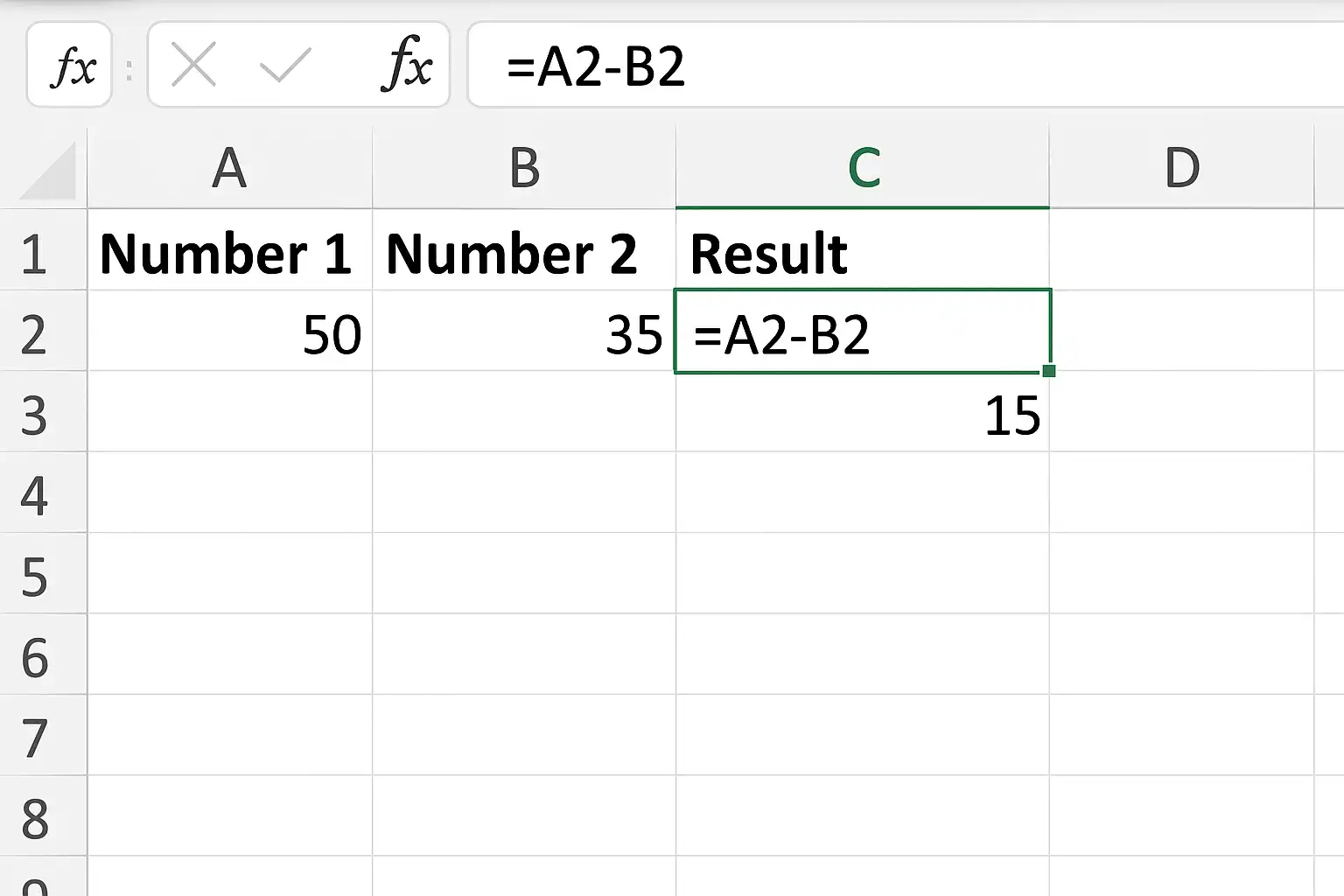
Excel减法函数的核心用法可以归纳为1、直接用“-”运算符实现减法;2、利用SUM函数结合负数进行多数值相减;3、应用SUMPRODUCT等高级函数处理批量数据减法;4、通过公式扩展实现跨表或跨区域复杂减法。其中,最常用且高效的是直接使用“-”运算符。例如,在单元格输入“=A1-B1”,即可得到A1和B1的差值。此外,SUM结合负数也能实现多个单元格的相减,例如“=SUM(A1,-B1,-C1)”。这些方法让Excel在处理各种场景下的减法计算变得简单快捷。下面将详细说明各类Excel减法函数的具体应用方法和场景。
《excel减法函数》
一、EXCEL中实现减法的基本方式
在Excel中,实现数字间的减法有多种方式,主要包括以下几种:
| 方式 | 示例公式 | 适用场景 |
|---|---|---|
| 直接用“-”运算符 | =A1-B1 | 两个或少量数据相减 |
| SUM结合负号 | =SUM(A1,-B1,-C1) | 多个单元格数据相加后再相减 |
| SUBTOTAL/AGGREGATE等 | =SUBTOTAL(9,A2:A5)-SUBTOTAL(9,B2:B5) | 分组统计后求差值 |
| SUMPRODUCT等数组函数 | =SUMPRODUCT(A2:A5-B2:B5) | 批量数据逐项求差并汇总 |
-
直接使用“-”运算符 最基础且常见的方法。如需计算两个单元格(如A1、B1)之差,只需在目标单元格输入公式“=A1-B1”。这种方法直观明了,是日常办公最广泛应用的方法。
-
利用SUM函数与负数 若需要对多个数值进行连环相减,比如:A1-B1-C1,可以写作“=SUM(A1,-B1,-C1)”或“A1-B1-C1”,两者均可。
二、多数值批量相减及其进阶用法
对于大量数据,需要更加高效的处理方式:
| 方法 | 示例 | 优势与用途 |
|---|---|---|
| 区域逐项相减 | =A2:A100-B2:B100 | 用于两列大量数据一一对应求差 |
| SUMPRODUCT | =SUMPRODUCT(A2:A100, -B2:B100) 或 =SUMPRODUCT(A2:A100-B2:B100) | 可用于批量加权、复杂匹配与合并 |
步骤举例:两列数据对应项依次做差
假设你有销售额(A列)与成本(B列),想要快速获得利润(C列):
- 在C2输入公式:“=A2-B2”
- 向下拖拽填充至所需范围
如果要将所有利润合计,可写作:“=SUM(A2:A100)-SUM(B2:B100)” 或 “=SUMPRODUCT(A2:A100-B2:B100)”
三、复杂场景下的EXCEL减法解决方案
当面对跨表、跨区域及需要筛选条件的数据时,可结合IF、VLOOKUP/XLOOKUP等函数:
条件性批量相减
例如,仅统计类别为“电子”的商品销售额与成本差:
=SUMIFS(Sales_Range,Category_Range,"电子") - SUMIFS(Cost_Range,Category_Range,"电子")跨表查找后做差
若收入和支出分别在Sheet A/B上,需要按客户编号对应做差:
=VLOOKUP(ID,SheetA!$A$:$C$,3,0) - VLOOKUP(ID,SheetB!$A$:$C$,3,0)动态条件下自动求差
可用XLOOKUP更强大地匹配不同行:
=XLOOKUP(ID,List_A_IDs,List_A_Values)-XLOOKUP(ID,List_B_IDs,List_B_Values)四、常见错误及注意事项汇总
在实际操作过程中,容易出现如下问题:
| 问题类型 | 常见原因 | 解决办法 |
|---|---|---|
| 结果为#VALUE! | 单元格包含文本或非数字 | 检查格式,确保为数值型 |
| #REF!错误 | 引用了已删除或不存在的数据区域 | 检查引用范围是否正确 |
| 错误引用 | 相对/绝对引用混淆导致结果出错 | 使用$锁定行列,如$A$3 |
实际案例说明
假如销售额有空白单元格:“=A3-B3” 若B3是文本,则会报#VALUE!。此时可用“=IF(ISNUMBER(B3), A3-B3, "")”防止报错。
五、高级技巧与自动化建议
为了提升效率,建议采用如下技巧:
- 批量复制公式时锁定引用
对于固定参数,如基准值,可写作“=$D$5-A10”
- 利用数组公式一次性计算全部结果
Excel新版支持动态数组,可直接输入:
=A10:A20 - B10:B20- 借助Power Query或VBA进行大规模自动化处理
六、小结及行动建议
综上所述,Excel中的主要减法实现方式包括直接“-”运算符、多项结合SUM/数组函数,以及针对高级需求组合其他查找类/条件类函数。每种方法适应不同的数据规模和业务需求。在实际工作中,应根据具体情况选择最简洁有效的方法,并注意格式一致性与错误检查,以保证计算准确。如果涉及大量重复操作,建议学习更多关于Power Query和VBA自动化脚本,从而极大提升办公效率。未来可以进一步探索Excel最新动态数组功能,将批量数学运算变得更加智能和便捷。
精品问答:
Excel减法函数怎么用?有哪些常见的公式示例?
我在使用Excel做数据处理时,经常需要计算两个数值的差,但不确定如何正确编写减法函数。Excel减法函数具体怎么用?有没有简单易懂的公式示例可以参考?
在Excel中,减法操作通常通过直接使用减号(-)完成,例如:=A1-B1表示单元格A1减去B1的值。常见的减法公式包括:
| 公式示例 | 说明 |
|---|---|
=A2-B2 | 计算A2和B2的差值 |
=SUM(A1:A5)-SUM(B1:B5) | 计算两组数据总和的差 |
这种方式简单直观,适用于大多数减法需求,确保数值格式正确即可避免错误。
Excel中如何利用函数实现复杂的减法运算?
有时候我需要对一系列数据进行批量减法计算,比如从总金额中扣除多项费用。这种情况下,除了简单的“=”运算符,还有没有更高级的函数或技巧来实现复杂的Excel减法运算?
除了基本的“=A1-B1”表达式外,Excel还支持结合函数实现复杂减法,比如使用SUMPRODUCT配合条件筛选进行批量扣除:
- 示例:
=SUM(A1:A10)-SUMIF(B1:B10, ">0", B1:B10)表示从A列总和中扣除B列大于0的数据总和。 - 技术术语“条件求和”(Conditional Sum)帮助用户针对特定条件执行精确减法,提高数据处理效率。
这种方法适合处理大量数据时自动完成复杂计算,提升工作效率。
Excel中的日期如何进行减法运算?有什么注意事项?
我想用Excel计算两个日期之间相差多少天,但不清楚日期类型的数据如何做减法。Excel中的日期能直接相减吗?有没有需要特别注意的问题?
在Excel中,日期本质上是以序列号形式存储,所以可以直接相减。例如:
=B2-A2会返回两个日期之间相差的天数。
注意事项包括:
| 注意点 | 描述 |
|---|---|
| 日期格式一致 | 确保参与运算单元格均为日期格式 |
| 结果格式设置为数字 | 避免显示为日期形式导致误解 |
举例说明,如果A2是2024/06/01,B2是2024/06/10,则公式=B2-A2结果为9天。
Excel中如何避免使用减法运算时出现错误或负值问题?
我在做财务报表时发现用Excel做减法,有时候会出现错误或负数,这让我困惑。我想知道有哪些方法可以避免这些问题,确保计算结果准确且符合预期。
为了避免错误或负值,可以采用以下几种方法:
- 使用
IF函数判断是否产生负值,例如:=IF(A1-B1<0,0,A1-B1)保证结果不小于零。 - 检查参与运算单元格是否包含非数字字符,防止#VALUE!错误。
- 利用数据验证功能限制输入范围。
通过这些技巧,可以显著提升Excel中减法运算的稳定性和准确度,从而减少人工校对时间。
文章版权归"
转载请注明出处:https://www.jiandaoyun.com/nblog/72075/
温馨提示:文章由AI大模型生成,如有侵权,联系 mumuerchuan@gmail.com
删除。

帆软软件有限公司 版权所有
苏ICP备18065767号