
python操作excel技巧大全,如何快速提升效率?
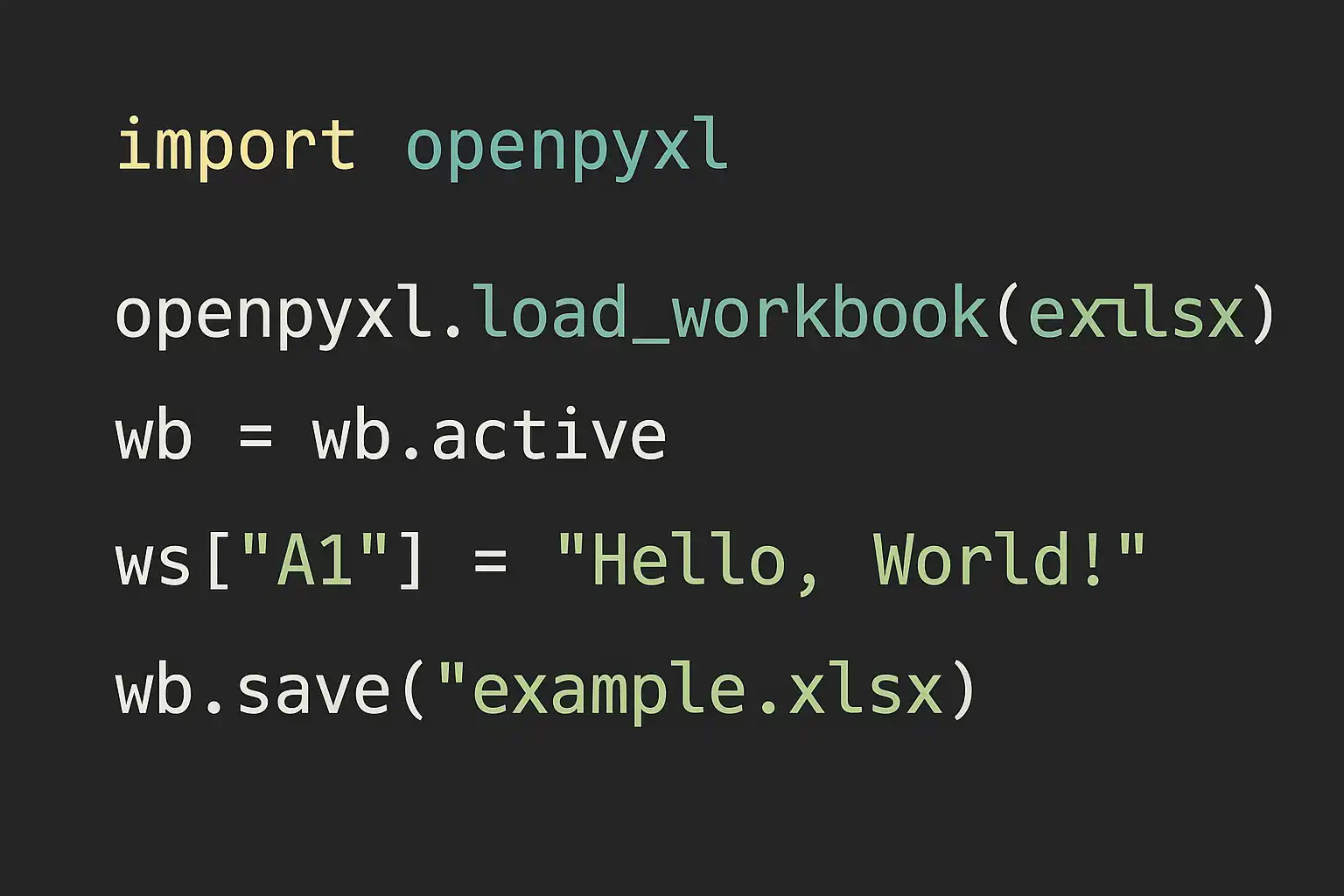
Python操作Excel主要有以下3个核心方法:**1、使用openpyxl库处理xlsx文件;2、使用pandas库进行高效的数据分析和批量处理;3、利用xlrd和xlwt实现对xls文件的读取与写入。**其中,最常用的方式是借助pandas库,因其不仅支持多种Excel格式,还能方便地进行数据筛选、清洗和统计分析。例如,通过pandas.read_excel()轻松读取工作表,再用DataFrame对象完成数据处理与写回。选择合适的方法,可以大大提升Excel自动化操作效率。下面将详细介绍各方法的具体应用场景、优缺点及操作步骤。
《python操作excel》
一、PYTHON操作EXCEL的主流方式
Python可通过多种第三方库实现对Excel文件(包括.xls和.xlsx格式)的读写与处理,常见方式如下:
| 库名称 | 支持格式 | 主要功能 | 优势 | 劣势 |
|---|---|---|---|---|
| openpyxl | .xlsx | 读写单元格、样式设置、公式计算 | 支持复杂操作,兼容新版Excel | 不支持.xls老格式 |
| pandas | .xls/.xlsx | 高效批量数据读取与分析 | 数据处理能力强,语法简洁 | 对样式支持有限 |
| xlrd/xlwt | .xls | 读取/写入老版Excel | 支持老格式 | 不支持.xlsx新格式 |
| xlutils | .xls | 文件复制与修改 | 能配合xlrd/xlwt实现更多功能 | 功能相对单一 |
| pyexcel | 多种格式 | 简单快速读写 | 支持多表格类型 | 不适合复杂场景 |
核心说明:
- openpyxl:主要用于对.xlsx(2007及之后版本)进行精细化操作,如调整样式、添加图表等。
- pandas:更适合以“批量数据分析”为中心的任务,例如数据清洗、大规模统计等。
- xlrd/xlwt/xlutils:用于遗留.xls(2003及之前版本),但已不再推荐新项目使用。
二、OPENPYXL详解及实操示例
openpyxl专为.xlsx设计,可全面控制工作簿内容,包括公式、图片以及单元格样式。基本用法如下:
- 安装
pip install openpyxl- 基本操作
| 操作类型 | 示例代码 |
|---|---|
| 新建工作簿 | from openpyxl import Workbook |
| wk = Workbook(); wk.save(‘test.xlsx’) | |
| 打开已有文件 | from openpyxl import load_workbook |
| wb = load_workbook(‘test.xlsx’) | |
| 获取工作表 | ws = wb.active 或 ws = wb[‘Sheet1’] |
| 写入内容 | ws[‘A1’] = ‘Hello, Excel!’ |
| 保存更改 | wb.save(‘test.xlsx’) |
- 设置样式/公式/插入行列
from openpyxl.styles import Font, Alignmentws['A1'].font = Font(bold=True, color="FF0000")ws['A1'].alignment = Alignment(horizontal='center')ws['B1'] = '=SUM(B2:B10)'- 批量读取/写入
for row in ws.iter_rows(min_row=2, max_row=11, values_only=True):print(row)优势分析:
- 支持所有现代Excel特性,包括合并单元格、插入图片/图表等。
- 操作灵活,可自定义复杂报表。
- 对于结构性较强或需要保留原有Excel排版内容的场景尤为适用。
三、PANDAS高效批量处理Excel数据
pandas是Python最流行的数据分析工具之一,在处理结构化表格时效率极高。
- 安装
pip install pandas openpyxl xlrd- 常用函数概览
import pandas as pd
# 读取Excel到DataFramedf = pd.read_excel('data.xlsx', sheet_name='Sheet1')
# 数据筛选与变换df_filtered = df[df['分数'] > 80]
# 批量修改某列值df['成绩等级'] = df['分数'].apply(lambda x: '优秀' if x > 90 else '良好')
# 导出结果到新文件df.to_excel('result.xlsx', index=False)- 多sheet操作 可通过sheet_name参数指定或获取全部工作表:
all_sheets_df = pd.read_excel('data.xlsx', sheet_name=None)for name, sheet in all_sheets_df.items():print(name)print(sheet.head())- 比较分析和汇总
假设有两个成绩单需要比对,可以直接merge或concat:
df1 = pd.read_excel('a班.xlsx')df2 = pd.read_excel('b班.xlsx')merged_df = pd.merge(df1, df2, on="学号", how="outer", suffixes=('_A', '_B'))merged_df.to_excel("比对结果.xlsx")优势说明
- 极大简化了批量数据处理流程,只需几行代码即可完成复杂任务。
- 与numpy/matplotlib等科学计算库无缝集成,便于深入做统计和可视化。
- 唯一不足在于不能直接设置单元格样式,但可以结合openpyxl补充。
四、XLRD/XLSUTILS/XLSWT在老版EXCEL中的应用
对于遗留.xls(03版)文件,目前仍需使用这些旧库,但它们已不再维护,不推荐新项目继续采用。典型流程如下:
- 安装
pip install xlrd xlwt xlutils- 基本用法 读取.xls
import xlrdbook = xlrd.open_workbook("old_data.xls")sheet = book.sheet_by_index(0)for row_idx in range(sheet.nrows):print(sheet.row_values(row_idx))写入.xls
import xlwtworkbook = xlwt.Workbook()worksheet = workbook.add_sheet('Sheet1')worksheet.write(0,0,'Hello')workbook.save('output.xls')复制并修改
from xlutils.copy import copy as copy_wbrbk= xlrd.open_workbook("old_data.xls")wb= copy_wb(rbk)ws= wb.get_sheet(0)ws.write(0,0,'NewValue')wb.save("modified_old_data.xls")注意事项:
- 不支持xlsx;
- 功能有限,对富文本或复杂排版无力胜任;
- 推荐优先将旧文件转换为xlsx再用openpyxl/pandas处理。
五、多种库协同配合最佳实践
针对实际业务需求,经常会出现既要高效读写,又要美观排版的情况。这时可以结合不同第三方库发挥各自优势:
方案举例:
- 用pandas批量加载和清洗原始数据;
- 再借助openpyxl针对输出结果设置字体加粗、高亮某些行列;
- 如需兼容老版本,则先转换格式再整体迁移至新标准。
示例流程:
import pandas as pdfrom openpyxl import load_workbook
# Step 1: 批量导入清理数据并保存初步结果df=pd.read_excel("raw_data.xlsx")df_cleaned=df.dropna().query("分数>=60")df_cleaned.to_excel("cleaned_data.xlsx",index=False)
# Step 2: 用openpyxl美化输出wb=load_workbook("cleaned_data.xlsx")ws=wb.activefrom openpyxl.styles import Font
for row in ws.iter_rows(min_row=2,max_row=ws.max_row):if row[3].value>=90: # 假设第4列为分数for cell in row:cell.font=Font(bold=True,color="008000") # 优秀学生字体加粗绿色显示
wb.save("final_report.xlsx")
此流程兼具了自动化效率与最终报表美观性,是企业报表自动生成中的推荐做法。
六、性能优化建议及常见问题解决
面对大体积Excel或频繁读写需求时,可采取如下优化措施:
列表:大文件优化建议
| 方法 | 实施建议 | | --------------------------- ------------------------| | 分块读取 使用pandas的chunksize参数逐块加载大型excel | | 按需加载 指定只读所需sheet或部分列 | | 临时存储中间结果 利用csv中转,加快多次迭代 | | 合理释放内存 清理无关对象,善用del/free函数 |
常见问题及解决方案举例:
列表:问题及应对措施
| 问题 | 原因 |解决办法 | |-|-|-| |中文乱码 |编码未显式声明 |指定encoding参数,如encoding=‘utf8’ | |无法打开xls(xlsx) |版本不符/依赖未安装 |检查依赖包是否最新,并确认excel版本 | |保存后excel损坏 |异常中断/覆盖错误 |始终try…except捕获异常,并备份源文件 | |读取慢 |超大文件整体载入 |考虑拆小文件、多线程或数据库辅助 |
七、安全性与最佳实践规范
Python自动化处理Excel虽然便捷,但也应注意以下安全规范:
- 避免直接在生产环境覆盖重要原始数据,应建立日志机制及时备份。
- 对含有敏感信息的数据,应结合权限管理、防止泄露上传云端等风险。
- 大规模任务建议采用虚拟环境隔离运行包依赖,并定期更新相关第三方库以堵塞漏洞。
- 建立测试集验证脚本准确性,避免低级错误导致业务事故。
八、小结与行动建议
综上所述,用Python操作Excel具备极大的灵活性和高效率。选择正确工具——如openpyxl适用于精细控制xlsx文档结构;pandas则主打批量智能分析;而针对历史遗留xls暂可沿用旧库。在实际开发中,建议“先pandas清洗,再openpyxl美观输出”的组合方式,从而兼顾速度与效果。同时要重视安全备份,以及持续学习最新工具包进展。如果你刚开始接触,不妨从简单的数据导出实战做起,再循序渐进掌握高级技能,为你的办公自动化赋能升级!
精品问答:
Python操作Excel时,如何高效读取大数据量的Excel文件?
我在用Python处理Excel文件时,遇到数据量特别大的情况,读取速度很慢,不知道有没有什么高效的方法能快速加载大量数据,避免内存溢出。
要高效读取大数据量的Excel文件,推荐使用pandas库中的read_excel函数配合参数优化:
- 使用参数:
- usecols:只读取需要的列,减少内存占用。
- nrows:限制读取的行数,分批处理。
- 分块读取方法:利用openpyxl或xlrd逐行解析,以降低内存压力。
- 示例表格对比(100万行数据):
| 方法 | 读取时间 | 内存使用 |
|---|---|---|
| pandas read_excel | 120秒 | 高 (~2GB) |
| 分块逐行读取 | 180秒 | 低 (~500MB) |
结合实际需求选择合适方案,可以显著提升Python操作Excel的效率。
Python操作Excel时,如何实现写入并保持原有格式不变?
我想用Python修改已有Excel文件的数据,但又不想破坏里面原有的格式和样式,比如字体颜色、单元格边框等。有没有什么库或方法可以做到这一点?
在Python中,实现写入Excel并保持格式主要有以下几种方案:
- openpyxl库:支持读写xlsx文件,可以修改单元格值同时保留格式。
- xlwings库:基于Excel应用程序接口(API),可直接操作打开的Excel文档,完全保留格式。
- 实际案例对比:
| 库 | 格式保留能力 | 操作复杂度 |
|---|---|---|
| openpyxl | 中等 | 简单 |
| xlwings | 高 | 较复杂 |
建议根据项目需求选择openpyxl做基础写入,如果需要完整格式保留和复杂交互,则使用xlwings更合适。
使用Python操作Excel时,怎样实现自动批量生成报表?
我有多个Excel模板,需要批量填充不同的数据生成报表,用手动一个个改太费时间,有没有什么Python工具或技巧可以自动化完成这项任务?
实现自动批量生成报表可以采用以下步骤和工具:
- 模板准备:设计统一格式的Excel模板(xlsx)。
- 数据源获取:从CSV、数据库或API导入数据。
- 利用pandas结合openpyxl完成数据填充与公式计算。
- 示例流程表格说明:
| 步骤 | 工具/函数 | 描述 |
|---|---|---|
| 数据加载 | pandas.read_csv/sqlalchemy | 导入原始数据 |
| 模板复制 | openpyxl.load_workbook | 加载并复制模板 |
| 数据填充 | worksheet.cell.value = x | 写入对应单元格内容 |
| 保存输出 | workbook.save | 按命名规则保存多个报表文件 |
采用该流程,每次运行脚本即可批量生成数十至数百份个性化报表,大幅提升工作效率。
如何用Python实现对复杂Excel公式的解析与计算?
我经常遇到带有复杂公式的Excel文档,希望通过Python直接解析这些公式结果,而不是手动在Excel中更新,不知道有没有办法实现这个功能?
针对复杂公式解析与计算,可以考虑以下方案:
- 使用excel-formula模块解析公式结构,但不支持计算结果。
- 借助xlcalculator库,这是一个纯Python Excel公式计算引擎,可解析常见函数并返回结果。
- 示例功能比较表格:
| 库名 | 支持功能 | 局限性 |
|---|---|---|
| excel-formula | 仅解析公式表达式 | 不计算结果 |
| xlcalculator | 提供实时公式计算 | 部分高级函数支持有限 |
因此,为了准确获取复杂公式结果,可结合xlcalculator进行动态计算,同时配合openpyxl更新单元格值,实现自动化处理。
文章版权归"
转载请注明出处:https://www.jiandaoyun.com/nblog/72542/
温馨提示:文章由AI大模型生成,如有侵权,联系 mumuerchuan@gmail.com
删除。

帆软软件有限公司 版权所有
苏ICP备18065767号