
Excel百分比计算公式详解,如何快速准确计算百分比?
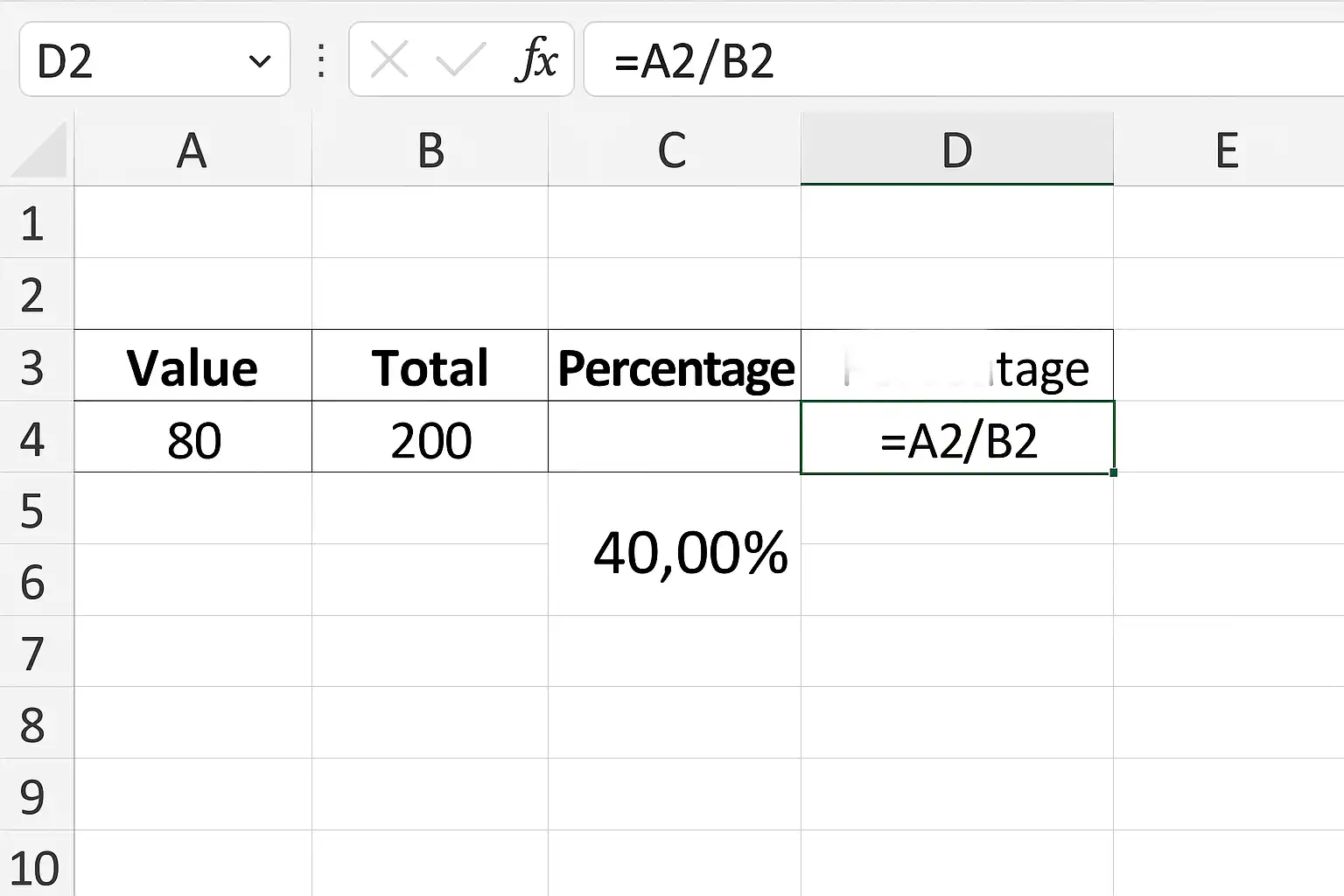
在Excel中,计算百分比的方法多样且便捷,常见的百分比计算公式主要有1、直接用“=部分/整体”得出百分值;2、利用内置的百分比格式快速显示结果;3、通过百分比变化率公式“=(新值-原值)/原值”;4、结合绝对引用和相对引用批量计算等。最常用的是第1种:直接将一个数除以总数,再设置为百分比格式即可。例如,若A1为部分,B1为总数,则输入“=A1/B1”并设置单元格格式为百分比,即可直观展示结果。这种方式适用于各种数据分析场景,如销售占比、成绩占比等。接下来,将详细介绍这些计算公式及其应用场景,并辅以具体操作步骤和注意事项。
《excel百分比计算公式》
一、EXCEL中常见百分比计算方法概述
Excel中实现百分比计算的方式主要有以下几种:
| 序号 | 百分比类型 | 公式示例 | 适用场景 |
|---|---|---|---|
| 1 | 部分占整体的百分比 | =部分/整体 | 市场份额、成绩构成 |
| 2 | 百分率变化(增长/减少) | =(新-旧)/旧 | 利润增长率、业绩环比 |
| 3 | 加减固定百分点 | =原数*(1±x%) | 提价或降价后价格计算 |
| 4 | 多单元格批量求百分比 | =A列/B列 | 批量数据处理 |
这些方法不仅操作简便,还能通过单元格格式快速美化结果,使表格更加清晰易读。
二、直接求占比分数的基本公式及步骤
最常见的应用情境是求某一项在总数中的占比。以下是详细步骤:
操作流程
- 在空白单元格输入“=部分/整体”,如“=A2/B2”。
- 按下回车键,会显示小数形式,如0.25。
- 将该单元格设为“百分比”格式:选中→右键→设置单元格格式→数字→选择“百分比”,或点击工具栏上的“%”按钮。
- 可以批量拖拽填充同类数据。
示例:
- A列为各部门销售额,B列为总销售额。
- 在C列输入 “=A2/$B$10”,其中B10为汇总后的总销售额(加$符号表示绝对引用,方便批量填充)。
- C列全部显示对应部门销售额占总销售额的比例。
注意事项
- 分母不能为0,否则会报错。
- 建议使用绝对引用(如$B$10),避免复制公式时发生错位。
三、增长率/变化率类型的百分比计算
当需要比较两个时期或两个数据之间的增减幅度时,应采用增长率公式:
增长率公式:
[ \text{增长率} = \frac{\text{新值}-\text{原值}}{\text{原值}} ]
操作举例:
- A列:去年销售额;B列:今年销售额
- C列输入 “=(B2-A2)/A2”
- 设置C列为百分号格式,即可得到每项增长(或下降)幅度
应用场景
- 年度业绩分析
- 商品价格涨跌趋势
- 成本费用环比
实际案例
假设去年利润60000,今年利润72000,则增长率: = (72000-60000)/60000 = 0.20 → 格式化后显示20%
四、多行批量求各项所占比例的技巧与绝对引用用法
在大量数据中批量处理时,要注意混合使用绝对和相对引用:
表格示例
| 部门 | 销售额(A) | 总销售(B) | 占比 |
|---|---|---|---|
| 市场部 | 120,000 | $500,000 | =A2/$B$6 |
| 技术部 | 150,000 | $500,000 | =A3/$B$6 |
说明:“$B$6”为总计行,只需在首行写好公式,下拉填充即可,无需手动修改每一行。
操作建议
- 总计放置于表尾,并使用SUM函数自动统计;
- 如 B6 =SUM(B2:B5)
-
占比分母需锁定(绝对引用),避免下拉时变动;
-
若分母随行变化,可不用锁定,用相对引用即可;
五、多样化案例:实际应用中的复杂百比分析技巧
Excel还支持更复杂的数据分析需求,例如多条件统计、多级占比分析等:
案例一:分类别商品销量构成分析
假设有商品类别与销量两栏,需要统计各类别销量占总体比例,以及各品牌同类产品所占份额。
表结构如下:
| 类别 | 品牌 | 销量 |
|---|---|---|
| 饮料 | 可乐 | 2000 |
| 饮料 | 果汁 | 1500 |
| 零食 | 薯片 | 1000 |
操作方法:
-
用SUMIF函数统计每类合计销量
=SUMIF(A:A,"饮料",C:C)得到饮料类合计3500; -
算该品牌在类别内所占比例
=C2/SUMIF(A:A,A2,C:C)如可乐所占饮料类比例2000/3500 ≈57% -
算该类别在全部产品中所占比例
=SUMIF(A:A,A2,C:C)/SUM(C:C)
案例二:同比环比多重百比分析
如果要分析每月营收同比和环比分别是多少,可建立如下结构:
表结构:
| 月份 | 本年收入 | 去年同期 | |-------------- -------------- ---------------| |2024年5月 100000 95000 |
同比增长:
=(本年收入 - 去年同期)/去年同期
即 =(100000 -95000)/95000 ≈5.26%
环比较上月也可采用类似方法,只需调整参考月份即可。
六、利用条件格式与图表提升百比分析直观性
除了基本运算外,Excel还可以通过条件格式和图表形象展示结果,使报表更具表现力:
条件格式高亮展示
步骤如下:
-
全选需要分析的数据区域;
-
点击菜单栏【开始】→【条件格式】,选择【色阶】或【数据条】;
-
自动依据数值大小渲染颜色梯度或进度条,高低一目了然。
百分饼图/柱状图制作
将已算好的各项比例制作成饼图或柱状图,更具视觉冲击力。方法:
-
插入→推荐的图表→选择饼图/柱状图;
-
设置标签显示“系列名+数值+百分百”,方便阅读;
这样不仅能让管理层迅速把握重点,也便于做PPT演示汇报。
七、常见错误及排查技巧总结
不少初学者会遇到各种小问题,下表梳理了典型错误及应对措施:
||问题描述 || 原因 || 排查与解决办法 || |-|-|-|-| || #DIV/0! 错误 || 分母为零 || 检查分母来源是否无效 || || 格式仍是小数,不是% || 单元格未设为百分号 || 手动改成“%”或快捷按钮 || || 批量复制后结果异常 || 引用错位 || 检查是否应使用绝对引用 || || 显示科学记数法,如”1E+05” || 数字太大未设置千分位 || 格式改为数字并添加千分符 ||
此外,还应注意数据源准确性及边界情况处理,如空白单元格、异常极端值等,不然分析结论易失真。
八、高级技巧与实战建议:提升工作效率的方法论
为了进一步提高效率,可以结合以下进阶功能:
- 使用动态数组函数(如SEQUENCE, FILTER, UNIQUE)自动筛选和批量运算;
- 利用VLOOKUP/XLOOKUP跨表抓取分子或分母,实现多维度汇总;
- 用Power Query进行大规模数据清洗与批量求比例;
- 编写自定义函数(VBA/UDF)解决特殊业务需求;
此外,对于经常需要做同类型报表,可以制作模板,通过参数化调整快速生成标准输出,大大节省时间成本。
总结与建议
综上所述,Excel中的基本和高级百比分析能力极强,无论是简单求某项所占比例,还是复杂多维同比环比较,都有成熟便捷的方法。用户应根据实际需求灵活选取合适公式,并养成良好习惯——合理引用、防止低级错误、美化呈现效果。建议初学者从基础做起,多练习典型案例,中高级用户则可尝试自动化与模板化方案,不断提升效率。如果遇到特殊难题,可借助网络资源或向资深Excel用户请教,以持续优化日常工作流程。
精品问答:
文章版权归"
转载请注明出处:https://www.jiandaoyun.com/nblog/72376/
温馨提示:文章由AI大模型生成,如有侵权,联系 mumuerchuan@gmail.com
删除。

帆软软件有限公司 版权所有
苏ICP备18065767号